KSEF - Instrukcja dla Operatora
 Pobierz instrukcję w pliku .pdf
 Ostatnia aktualizacja: 2026/10/06
CUTTER - Wystawianie faktur (do KSeF)
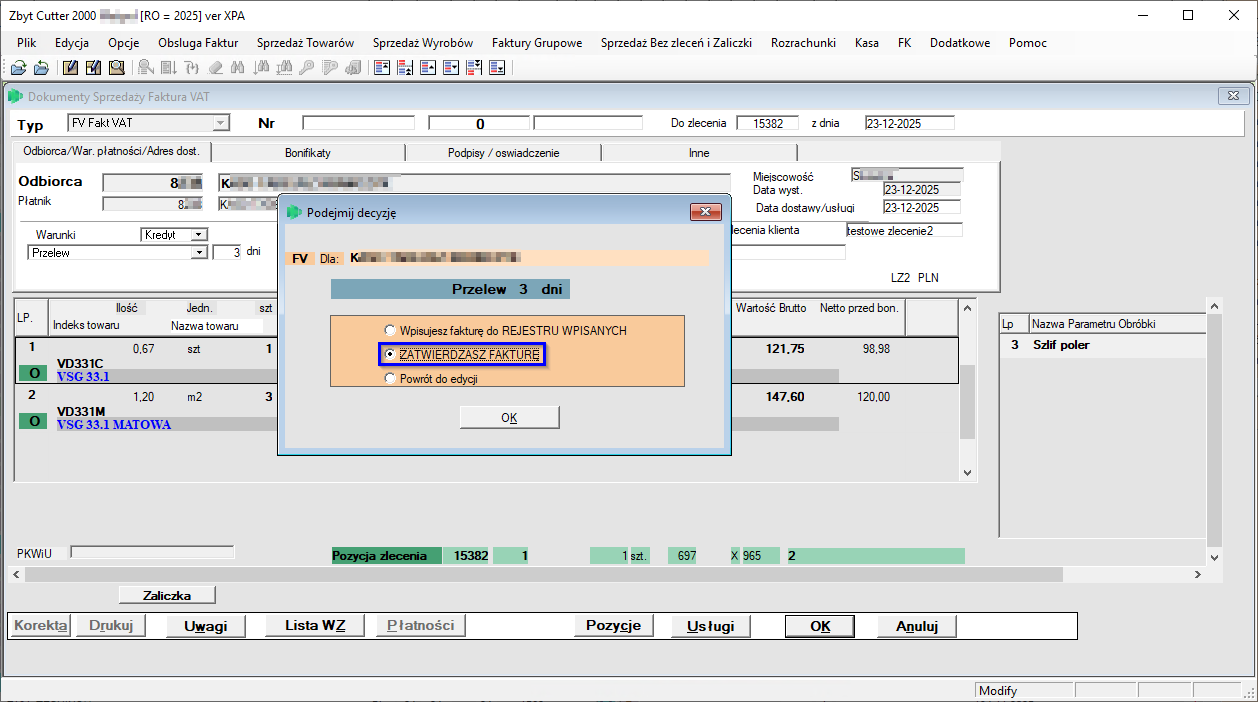
Po wywołaniu przez Operatora operacji zatwierdzenia faktury w systemie CUTTER, fakturze zostaje nadany kolejny, unikalny numer faktury.
 |
|---|
| Operacja zatwierdzenia faktury |
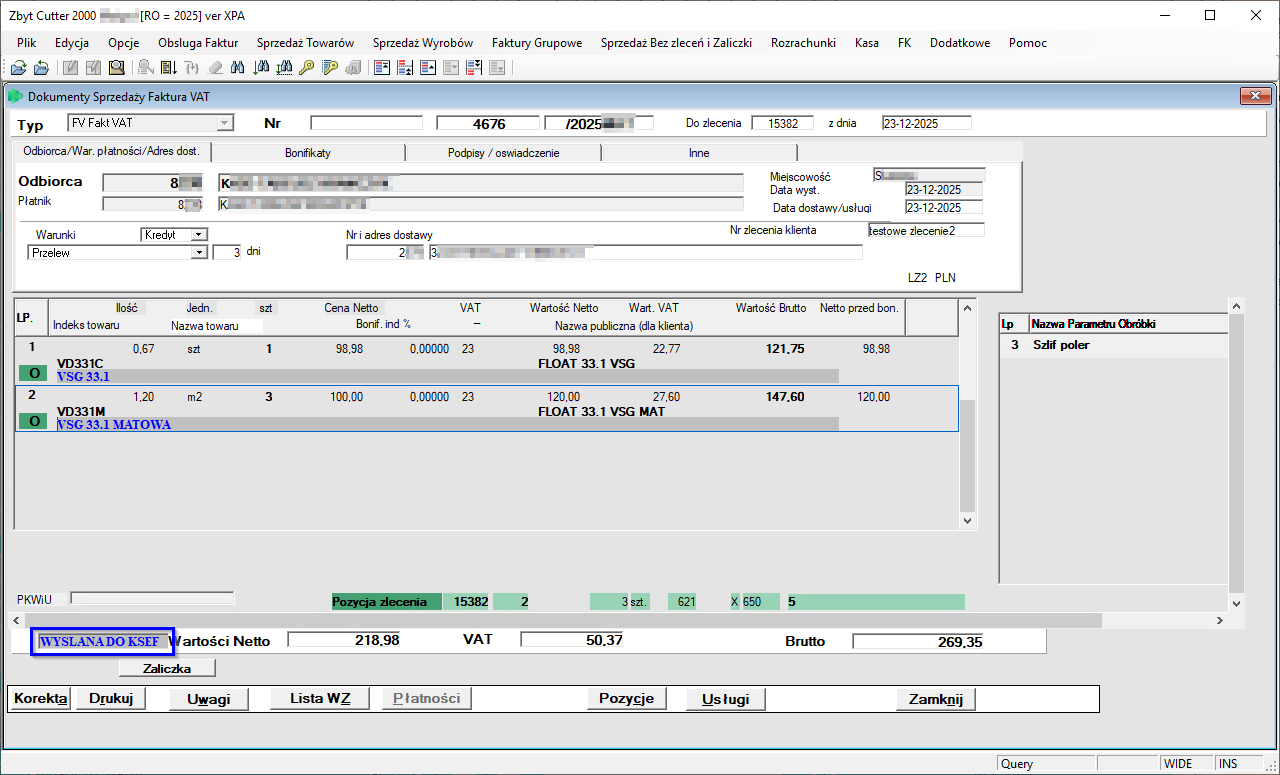
Akcja zapisu pliku .XML faktury zakończy się komunikatem ZAPISANA ! - KSeF. Faktura w tym momencie zostaje wysłana do Krajowego Systemu e-Faktur (KSeF) a w systemie CUTTER otrzymuje status WYSŁANA DO KSEF.
Komunikat oraz status faktury informują operatora, że system CUTTER przygotował plik faktury .XML i rozpoczęto akcję wysyłania faktury do KSeF.
 |
|---|
| Faktura - status WYSŁANA DO KSEF |
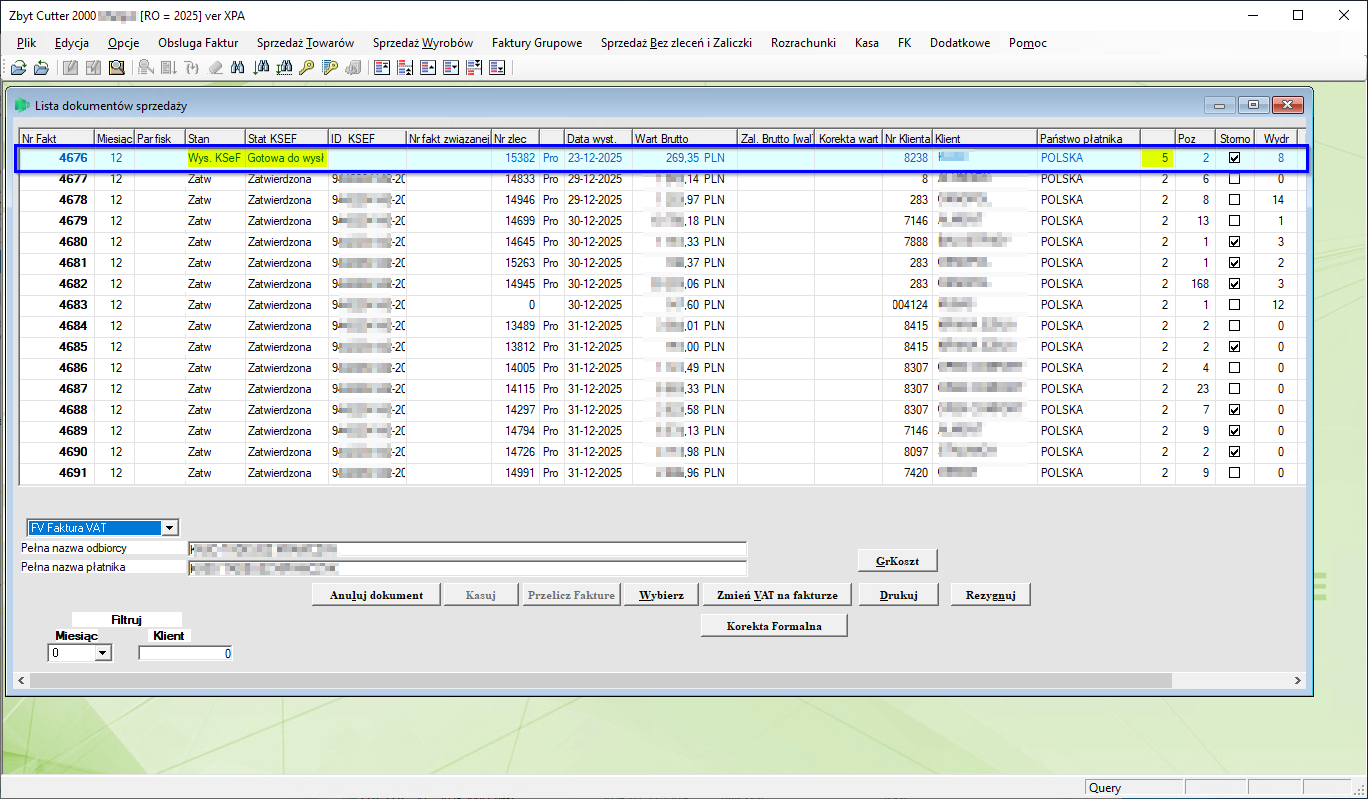
Status ten widoczny jest również w opcji Obsługa faktur:
Aplikacja Zbyt > Obsługa faktur
W kolumnie Stan widnieje opis Wys. KSeF – Wysyłanie do KSeF a w kolumnie ze statusem zatwierdzenia wartość 5. W dodatkowej kolumnie Stat KSEF pojawia się informacja Gotowa do wysłania.
 |
|---|
| Obsługa faktur - stan Wys. KSeF (Gotowa do wysłania) i status 5 |
Szczegółowe statusy wysyłki faktury do KSeF w kolumnie Stat KSEF:
- Gotowa do wysłania (0),
- Do wysłania natychmiast (1) - wymuszenie wysyłki,
- Wysłana (2) - oczekiwanie na potwierdzenie z KSeF,
- Zaakceptowana w KSeF (3) - faktura otrzymała ID w KSeF,
- Zatwierdzona (4) ID KSeF przepisane do CUTTER,
- Błąd lub wycofanie z wysyłki (9) - gdy KSeF zwróci błąd lub gdy operator wycofa fakturę z transferu.
Krajowy System e-Faktur (KSeF) każdej fakturze ustrukturyzowanej po jej pomyślnym przyjęciu do systemu nadaje automatycznie unikalny, 35-znakowy identyfikator, tzw. Numer KSeF.
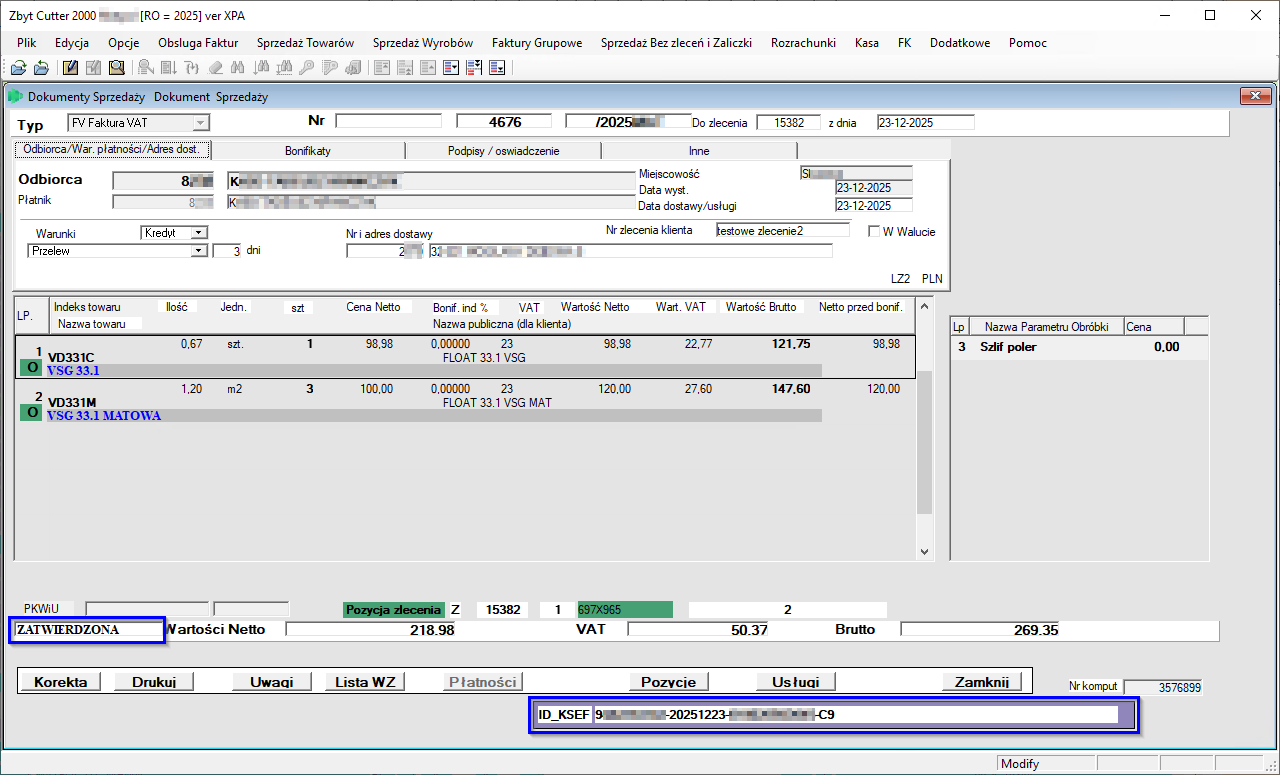
Po zweryfikowaniu przez system KSeF poprawności faktury na planszy podglądu dokumentu sprzedaży status zmieni się na ZATWIERDZONA, dodatkowo, w nowym polu pojawi się informacja o nadanym numerze KSeF – ID_KSEF.
 |
|---|
| Faktura - status ZATWIERDZONA |
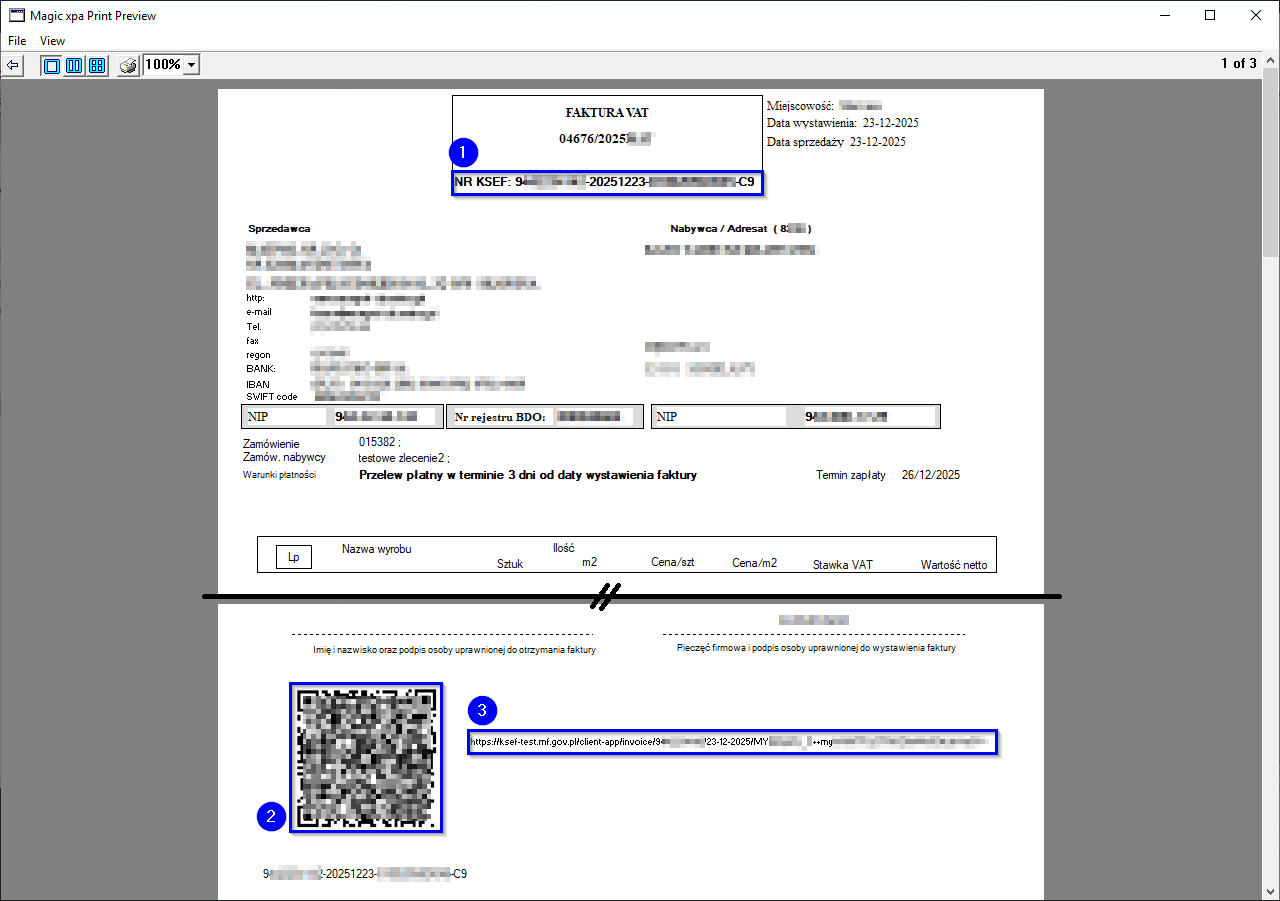
Wydruk faktury z systemu CUTTER zawiera dodatkowe informacje:
- (1) Numer KSEF ID,
- (2) Kod QR umożliwiający weryfikację czy faktura znajduje się w KSeF. Pod kodem QR powtórzony jest Numer KSeF,
- (3) Link weryfikacyjny informujący czy faktura znajduje się w KSeF.
 |
|---|
| Faktura - wydruk |
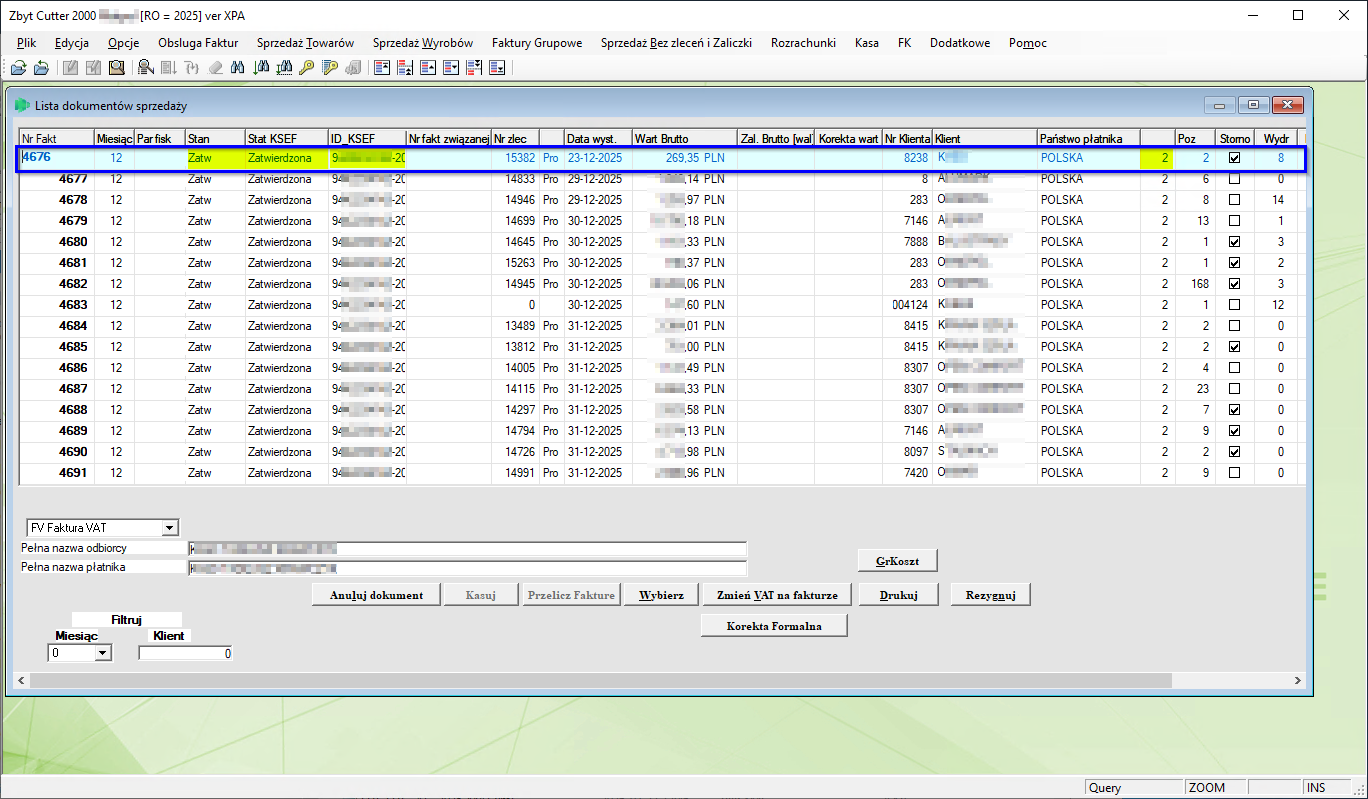
Numer KSef oraz status faktury widoczne są także w opcji Obsługa faktur:
Aplikacja Zbyt > Obsługa faktur
W kolumnie Stat KSEF widnieje opis Zatwierdzona, w kolumnie Stan opis Zatw – Zatwierdzona a w kolumnie ze statusem zatwierdzenia wartość 2, ID KSeF wpisywany jest do kolumny ID_KSEF.
 |
|---|
| Obsługa faktur - stan Zatw (Zatwierdzona) i status 2 |
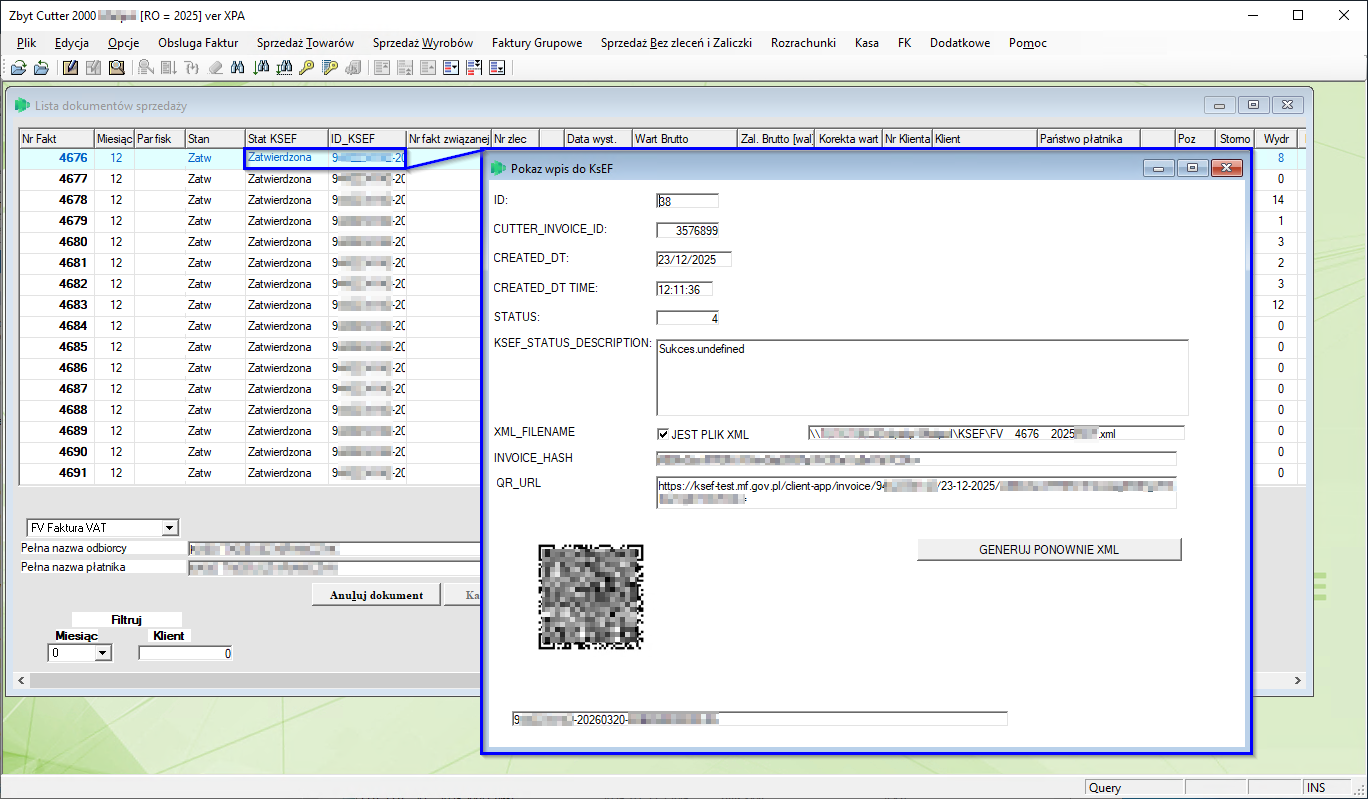
Po dwukliku, bądź po naciśnięciu klawisza funkcyjnego F5 na kolumnie Stat KSEF lub ID_KSEF dla danej faktury otwarte zostanie okno ze szczegółami wpisu do KSeF z bazy danych. W oknie wyświetlana jest również miniatura kodu QR faktury.
 |
|---|
| Obsługa faktur - Pokaż wpis do KSeF |
CUTTER - Obsługa Faktur
W przypadku gdy w danej firmie wysyłka faktur następuje 1 raz na dobę lub wysyłka do KSeF następuje przez Integratora, możliwe jest wycofanie wybranej faktury z KSeF lub przyspieszenie wysyłki do KSeF wybranej, bądź wszystkich faktur.
Wycofanie, bądź przyspieszenie transferu wybranej faktury
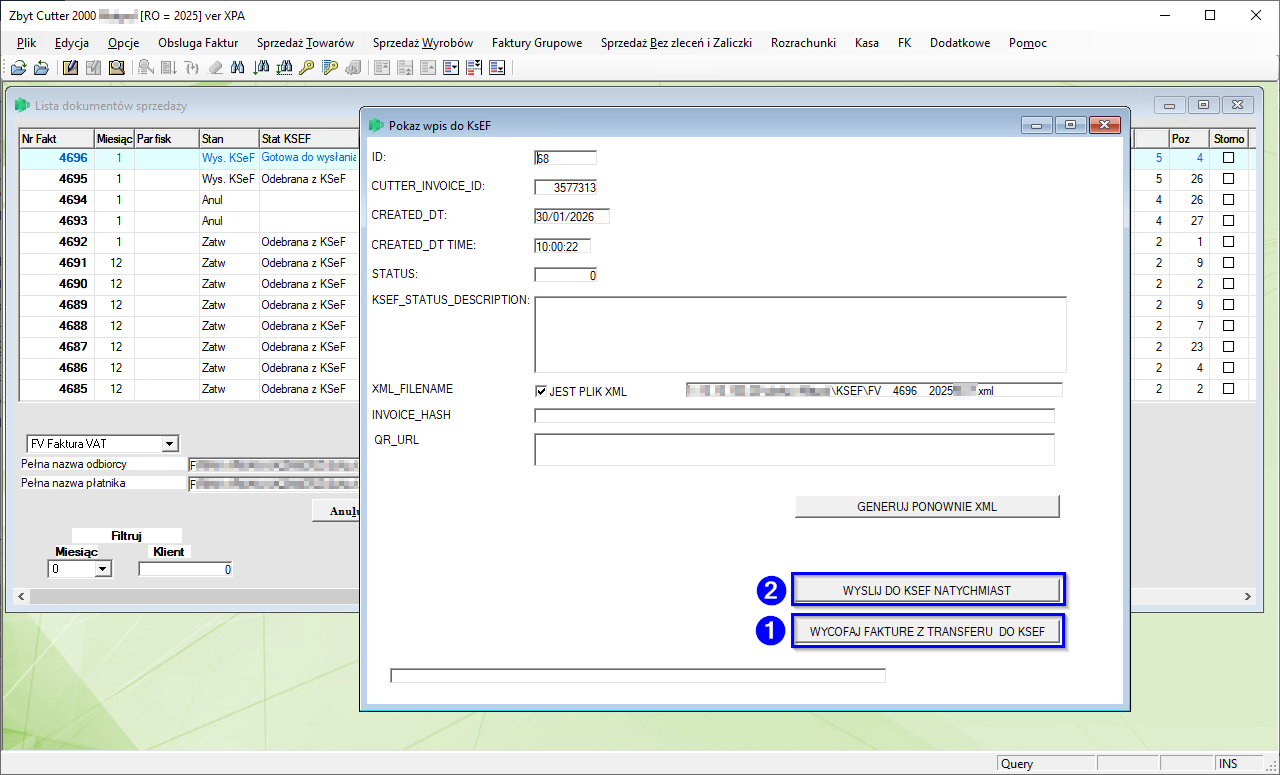
Wybrana faktura - po dwukliku, bądź po naciśnięciu klawisza funkcyjnego F5 na kolumnie Stat KSEF lub ID_KSEF dla danej faktury otwarte zostanie okno ze szczegółami wpisu do KSeF z bazy danych, gdzie:
-
możliwe wycofanie z transferu poprzez klawisz WYCOFAJ FAKTURĘ Z TRANSFERU DO KSEF (1). Faktura otrzymuje dodatkowy status KSeF - 9, co oznacza Błąd lub wycofanie z wysyłki,
-
możliwe przyspieszenie wysyłki WYŚLIJ DO KSEF NATYCHMIAST (2).
 |
|---|
| Faktura - wycofanie/przyspieszenie wysyłki do KSeF |
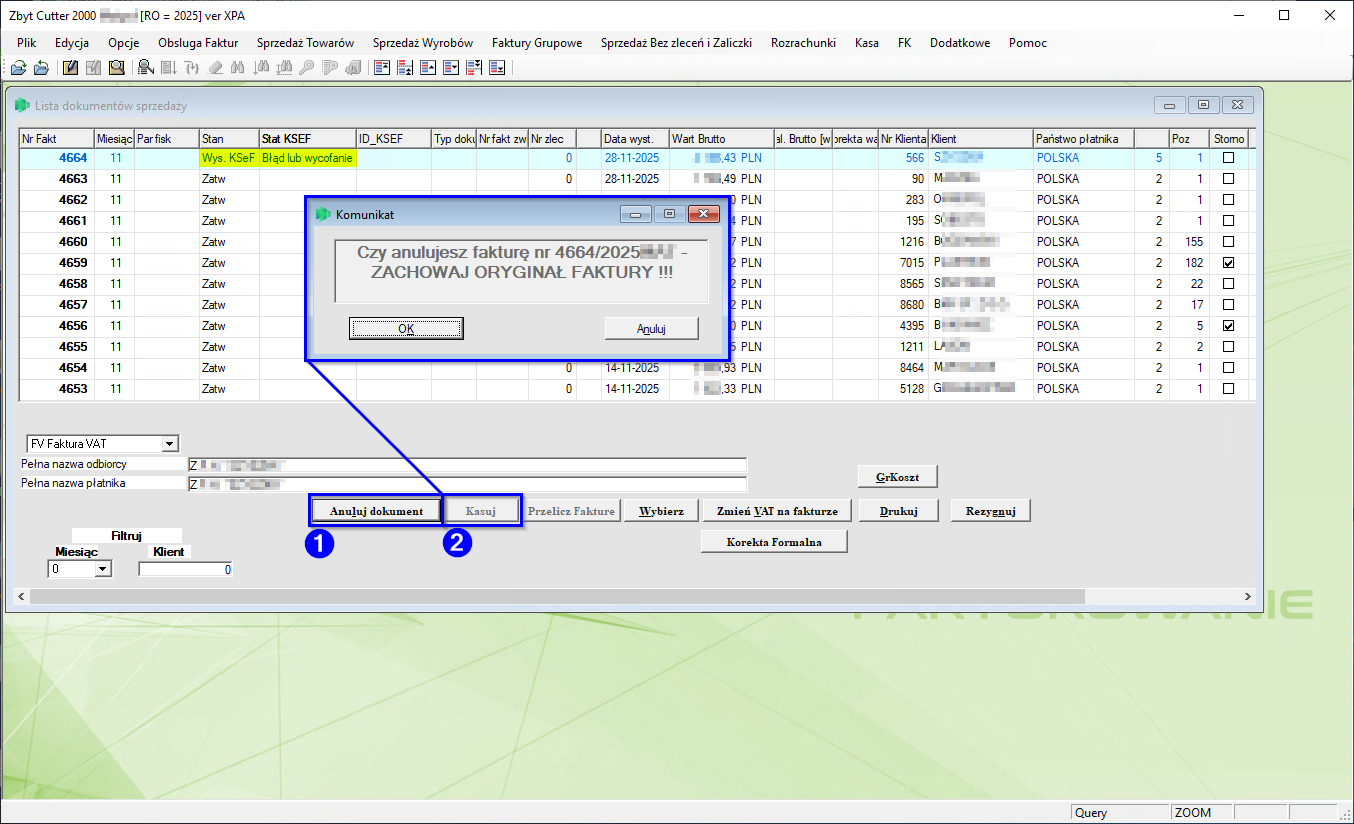
Fakturę ze stanem Wys. KSeF oraz statusem Błąd lub wycofanie z wysyłki (status KSeF 9) można anulować poprzez klawisz Anuluj dokument (1).
Jeśli faktura będzie anulowana wówczas aktywny będzie klawisz Kasuj (2) służący do usunięcia danego rekordu.
 |
|---|
| Obsługa faktur - Anulowanie faktury |
Przyspieszenie wysyłki wszystkich faktur do KSeF
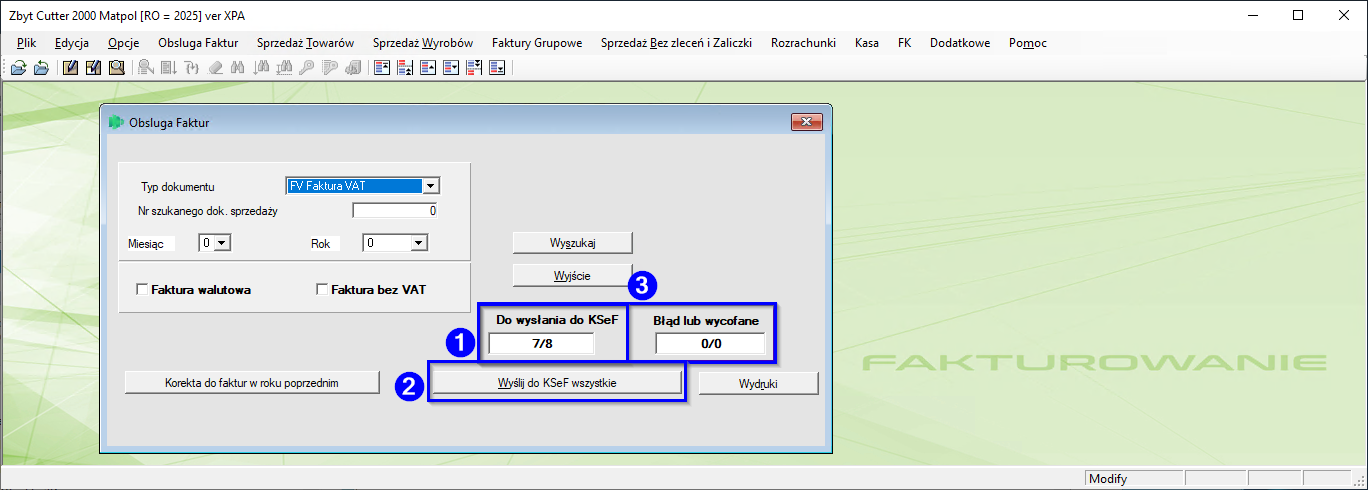
Wszystkie faktury:
- licznik faktur gotowych do wysłania do KSeF (1; Do wysłania do KSeF) - wskazuje ilość faktur posiadających stan Wys. KSeF (Stan=5) oraz status Gotowa do wysłania (Stat KSEF=0),
- jeśli powyższa ilość >0 wówczas pojawia się klawisz Wyślij do KSeF wszystkie (2) umożliwiający przyspieszenie wysyłki faktur do KSeF,
- licznik faktur z błędem lub wycofanych (3; Błąd ub wycofane) - informacja o ewentualnych błędach w wysyłce na planszy Obsługi Faktur bez konieczności przeglądania poszczególnych typów faktur.
 |
|---|
| Obsługa faktur - przyspieszenie wysyłki do KSeF |
Znaczenie ilości:
Ilość faktur z danego typu (wysłanych bądź błędnych) / Łączna ilość faktur (wysłanych bądź błędnych).
Przykładowo 7/8 do wysłania do KSeF oznacza, że jest łącznie 8 faktur ze stanem Gotowy do wysłania do KSeF, w tym 7 typu FV.
Wydruk zestawienia faktur
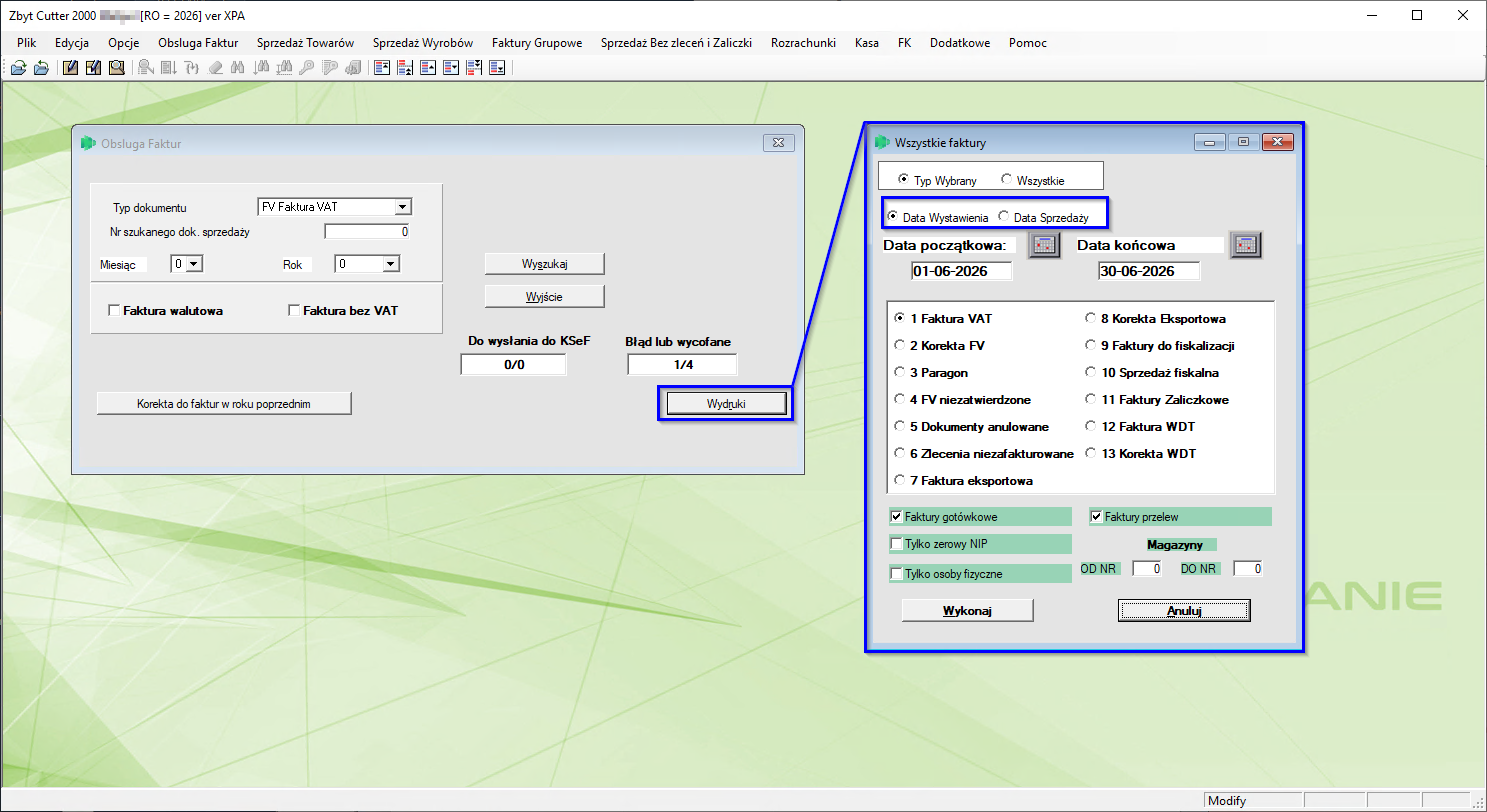
Wywołanie okna służącego do generowania wydruku zestawień faktur zostało udostępnione w opcji Obsługa Faktur (wybór wszystkich typów zleceń) poprzez klawisz Wydruki.
Na planszy możliwa jest zmiana zakresu wyświetlanych faktur poprzez przełącznik ◉ Data wystawienia / Data sprzedaży
 |
|---|
| Obsługa faktur - Wydruki - Wszystkie faktury |
Przełącznik ◉ Data wystawienia / Data sprzedaży na planszy generowania wydruku zestawień faktur wywoływanym poprzez klawisz Wydruki wprowadzony jest w każdym typie sprzedaży.
Korekta Formalna
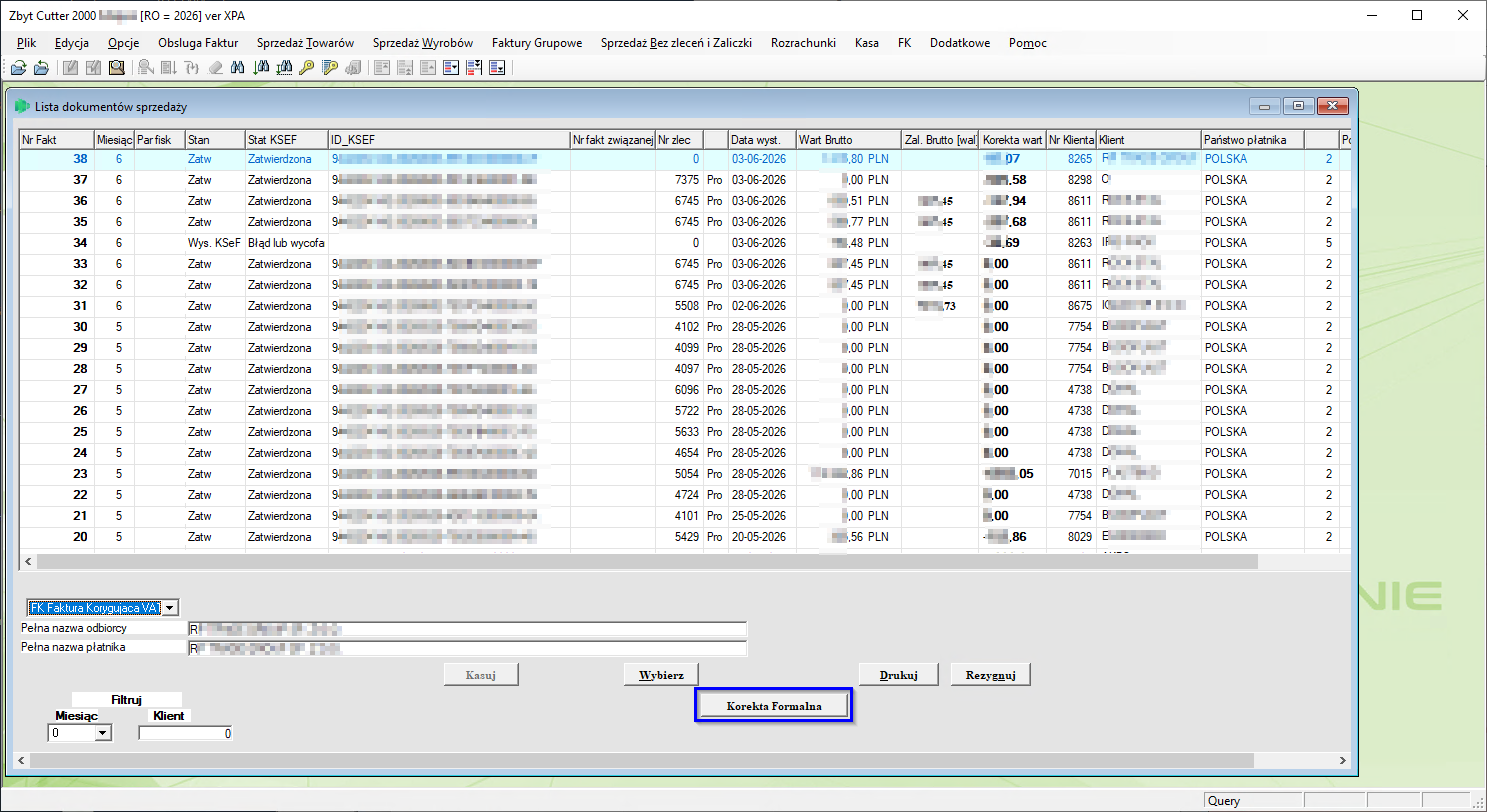
Za pomocą klawisza Korekta Formalna na planszy Obsługa Faktur umożliwiono tworzenie korekty formalnej do dowolnej faktury z listy, również do faktur korygujących.
 |
|---|
| Obsługa faktur - Korekta formalna |
Opis tworzenia korekty formalnej znajduje się w Rozdziale CUTTER - Korekta - Dane formalne
Aplikacja Podatnika KSeF
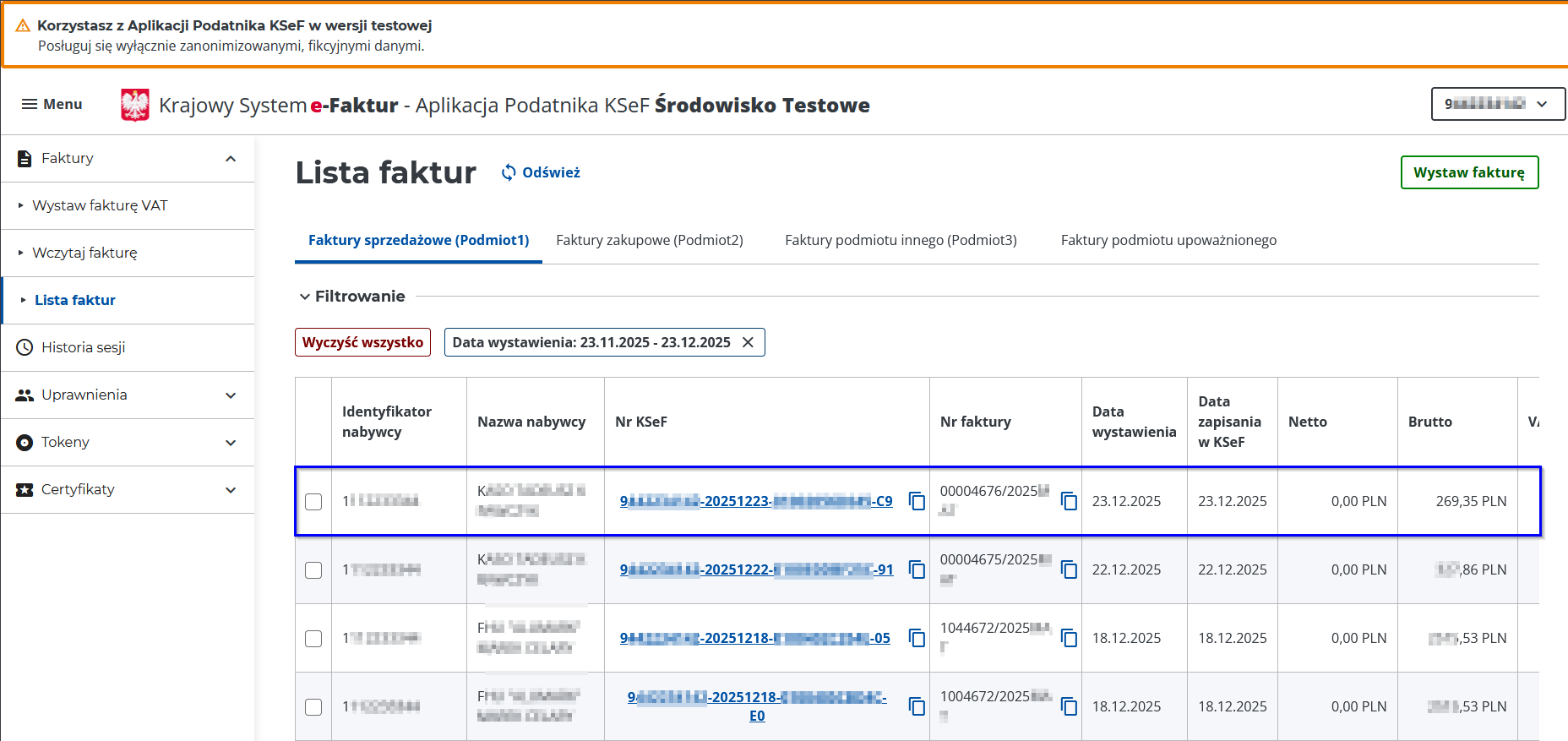
Po zalogowaniu do Aplikacji Podatnika KSeF, faktura widoczna jest na liście faktur.
Środowisko testowe (od 3 listopada 2025 roku):
Wersja przedprodukcyjna Aplikacji Podatnika KSeF 2.0 (od 15 listopada 2025 roku):
https://ap-demo.ksef.mf.gov.pl/web/
Środowisko produkcyjne Aplikacji Podatnika KSeF (od 1 lutego 2026 roku).
 |
|---|
| KSeF - Lista faktur |
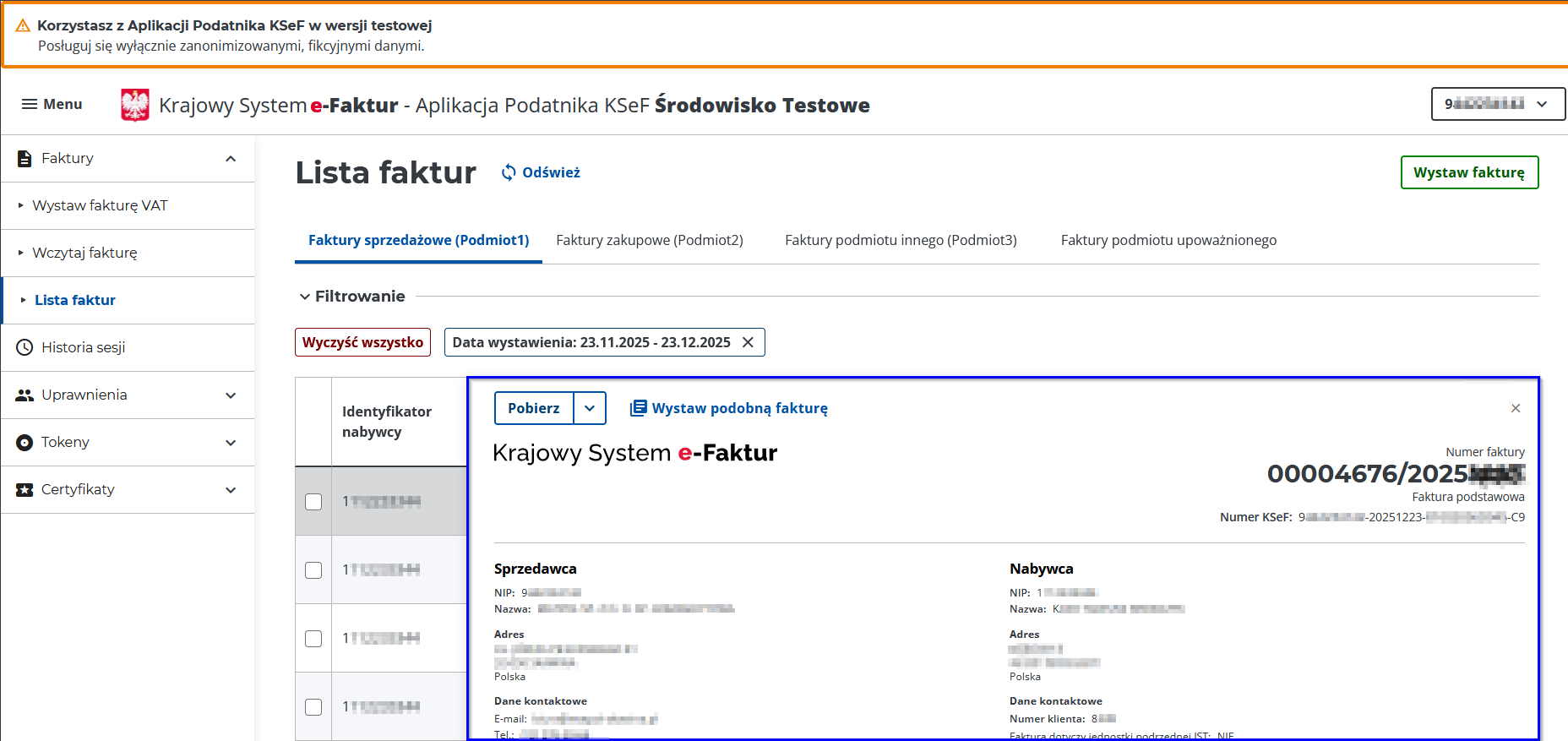
Po kliknięciu na link z kolumny z numerem KSef (Nr KSeF) wyświetlony zostanie podgląd faktury.
Z tego poziomu możliwe jest pobranie faktury w 3 formatach - .PDF, .HTML oraz .XML.
 |
|---|
| KSeF - Lista faktur - Podgląd faktury |
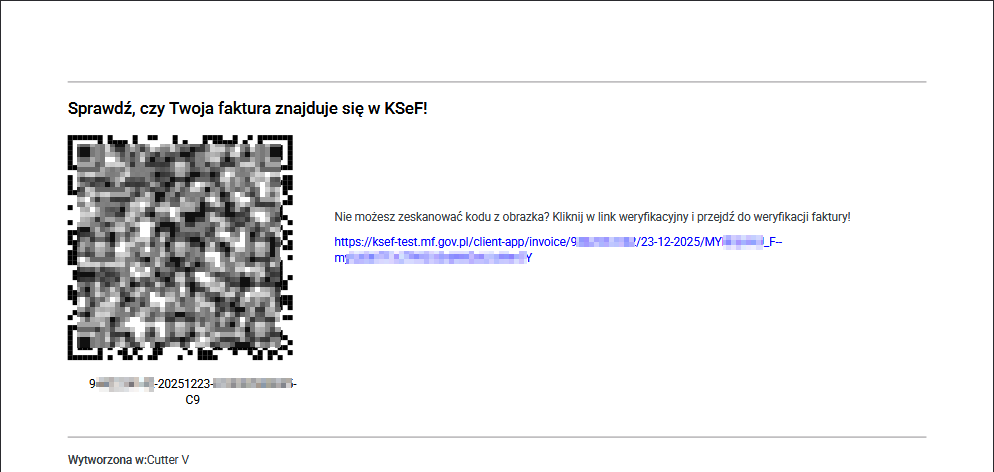
Zarówno na podglądzie faktury, jak i na wydruku w formacie .PDF znajduje się unikalny kod QR (oraz link weryfikacyjny) służący do weryfikacji czy dana faktura znajduje się w KSeF.
 |
|---|
| KSeF - Faktura - QR kod i link weryfikacyjny |
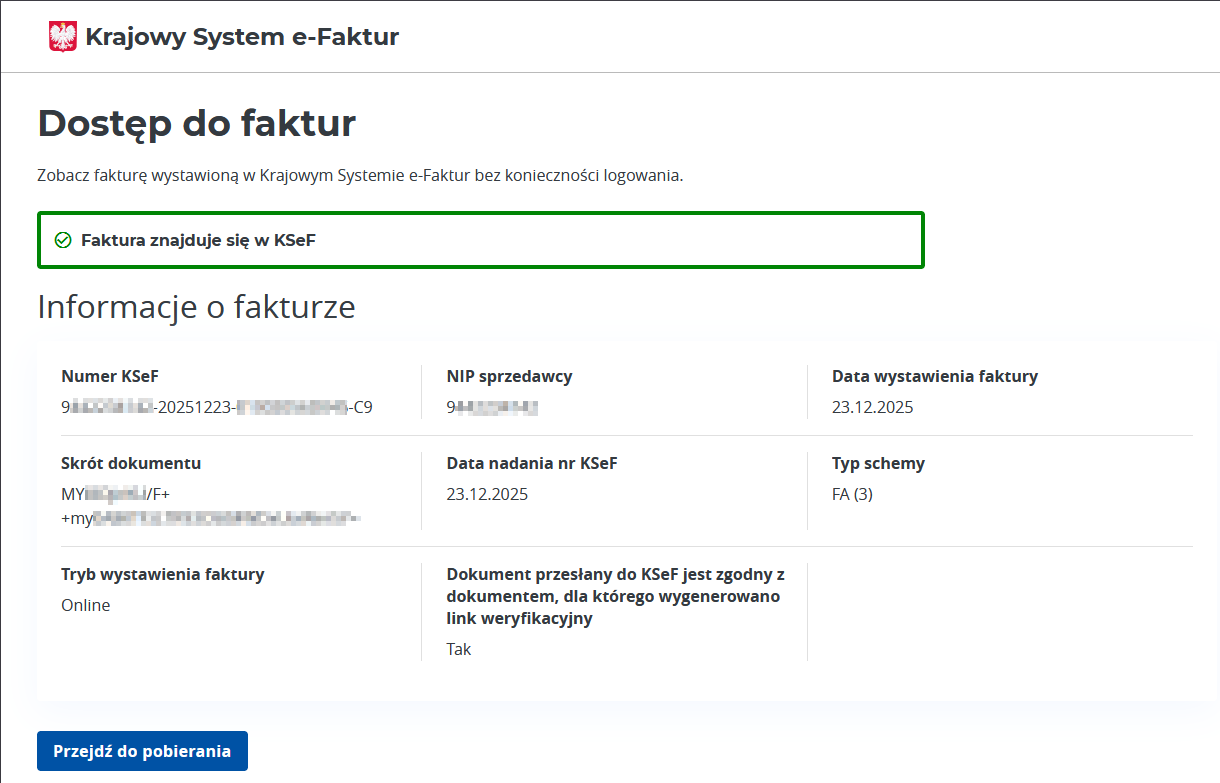
Po zeskanowaniu kodu QR z obrazka, bądź po kliknięciu na link weryfikacyjny Operator zostanie przekierowany na stronę KSeF gdzie wyświetlona zostanie informacja czy faktura znajduje się w KSeF.
Wyświetlenie tej informacji nie wymaga zalogowania do systemu KSeF.
 |
|---|
| KSeF - Informacja o fakturze w KSeF |
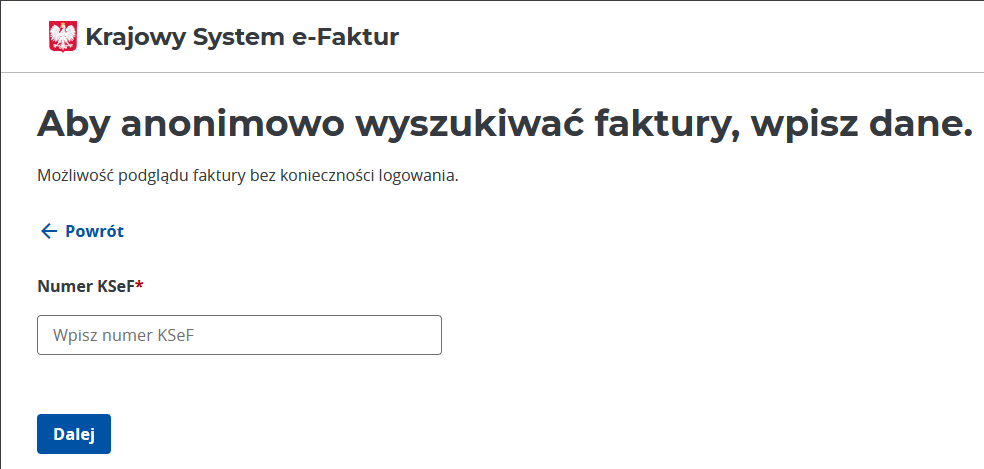
Możliwe jest również anonimowe wyszukiwanie faktury bezpośrednio na stronie KSeF w celu weryfikacji czy faktura znajduje się w KSeF.
- https://qr-test.ksef.mf.gov.pl/invoice/search (środowisko testowe)
- https://qr-demo.ksef.mf.gov.pl/invoice/search (środowisko przedprodukcyjne, tzw. demo)
- https://qr.ksef.mf.gov.pl/invoice/search (środowisko produkcyjne)
 |
|---|
| KSeF - Anonimowe wyszukiwanie faktury |
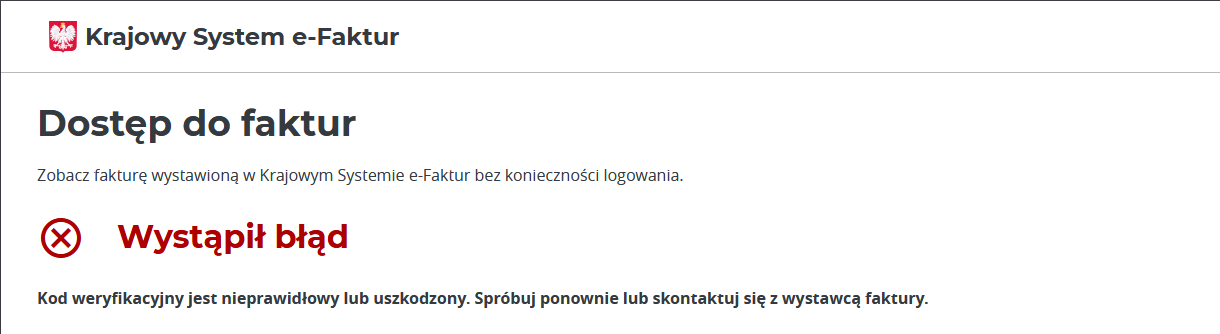
Informacja o błędzie – Wystąpił błąd będzie wyświetlana w przypadku:
- skorzystania z nieprawidłowego lub uszkodzonego kodu QR,
- skorzystania z nieprawidłowego lub uszkodzonego linku weryfikacyjnego,
- wpisania błędnego numeru faktury KSeF w wyszukiwarce.
 |
|---|
| KSeF - Wystąpił błąd |
W tej sytuacji należy spróbować ponownie zeskanować kod QR, bądź kliknąć w link weryfikacyjny lub wpisać Numer KSeF faktury w wyszukiwarce.
W przypadku dalszego niepowodzenia należy skontaktować się z wystawcą faktury.
CUTTER - Pobranie danych klienta z GUS
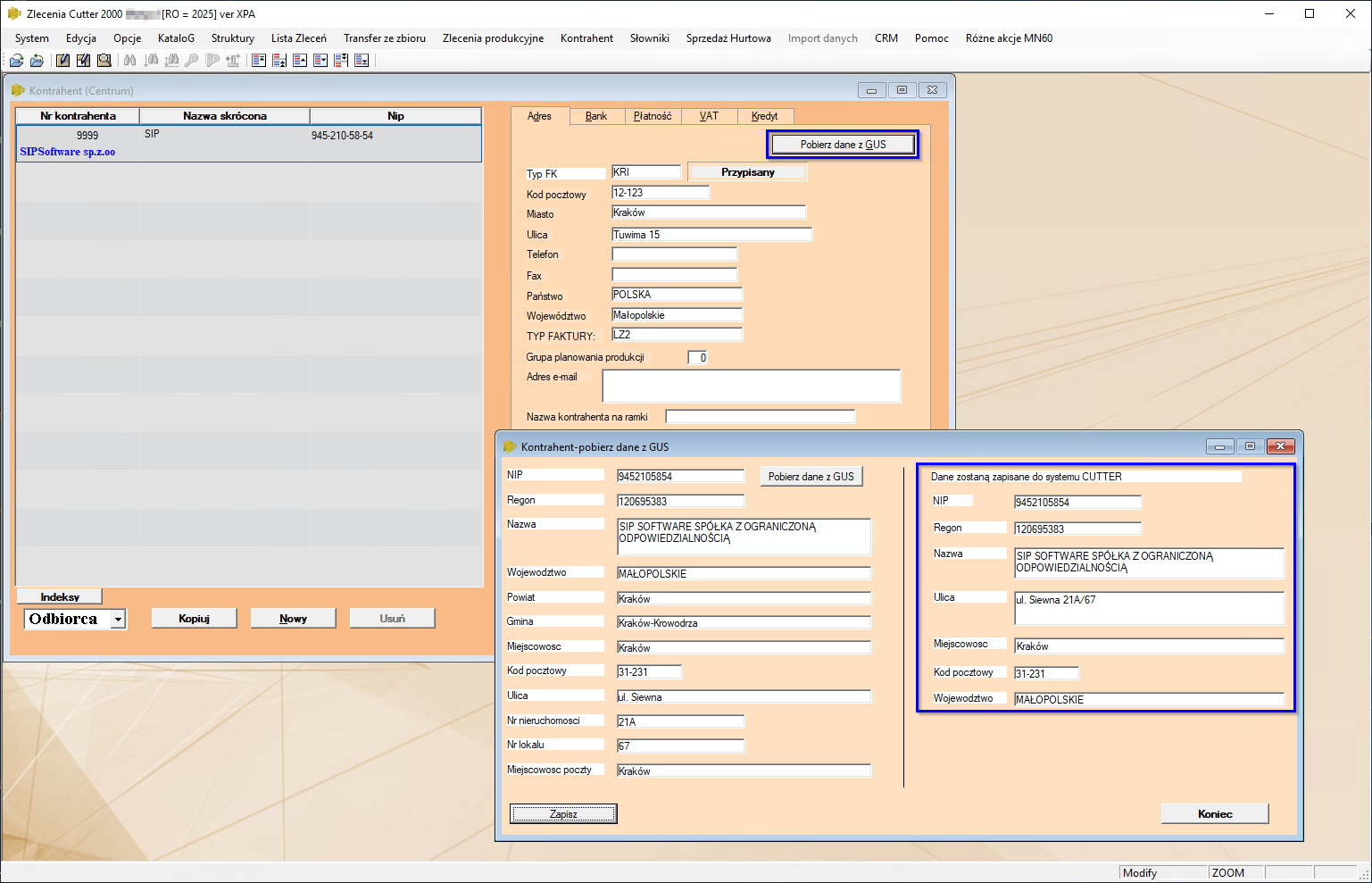
W systemie CUTTER zaimplementowane jest narzędzie do aktualizacji danych wybranego kontrahenta z bazy GUSu.
Celowo nie wprowadzono automatycznej aktualizacji danych wszystkich klientów z listy, ponieważ zapisy w polu NIP niekoniecznie są prawidłowe (m.in. pracownicy, klienci zagraniczni), a system w przypadku, gdy nie odnalazłby danych modyfikowałby zapisy na puste.
Modyfikacja klienta w bazie centralnej oraz klawisz Pobierz dane z GUS (następnie należy odczekać chwilę, aby Cutter pobrał dane z GUSu). Następnie należy zapisać dane poprzez Zapisz.
 |
|---|
| CUTTER - Pobierz dane z GUS |
CUTTER - Korekta - Korekta całkowita do 0
Opisana funkcjonalność pozwala na szybkie wystawienie korekty zerującej.
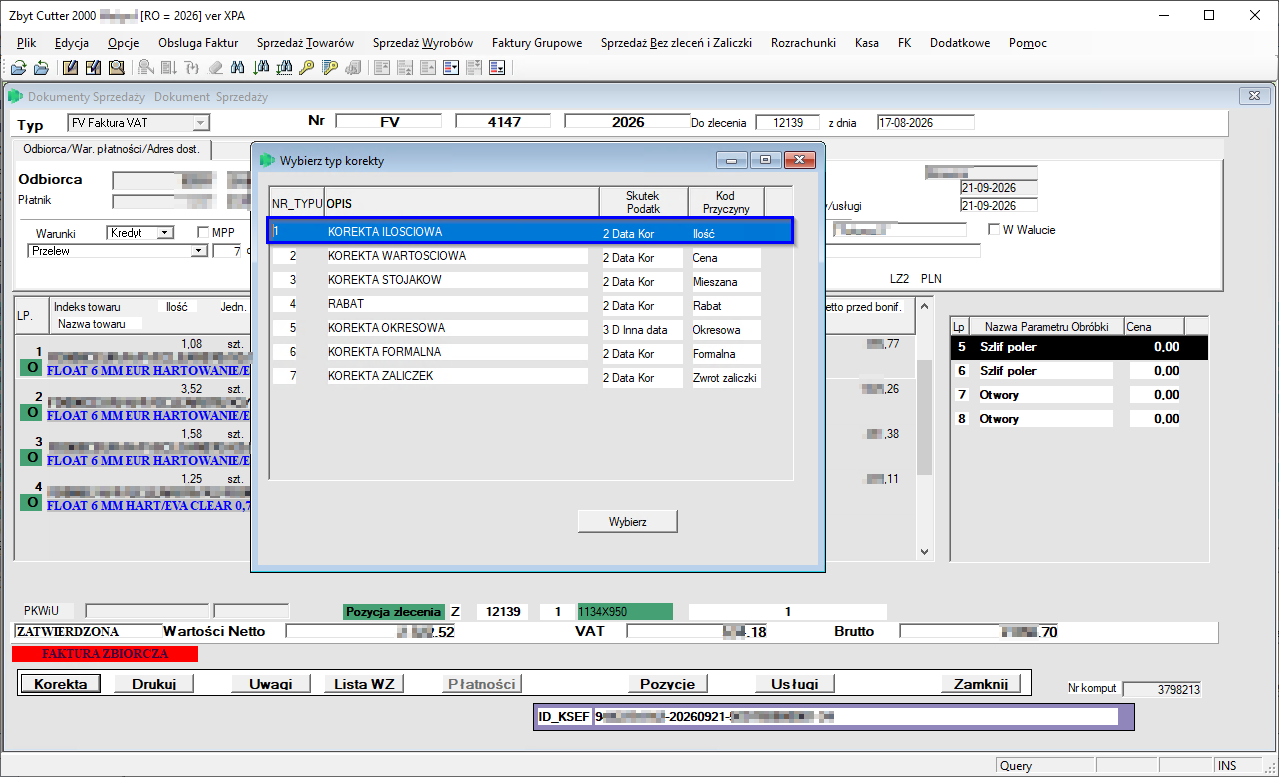
Aby utworzyć korektę całkowitą do 0 należy wybrać w typie korekty KOREKTĘ ILOŚCIOWĄ (przyczyna korekty 1).
 |
|---|
| Wybór przyczyny korekty 1 - korekta ilościowa |
Po wybraniu tej przyczyny ukaże się plansza z pozycjami faktury. Przycisk Korekta całkowita do 0 umożliwia automatyczne wyzerowanie pozycji, tak aby wartość faktury została skorygowana do zera.
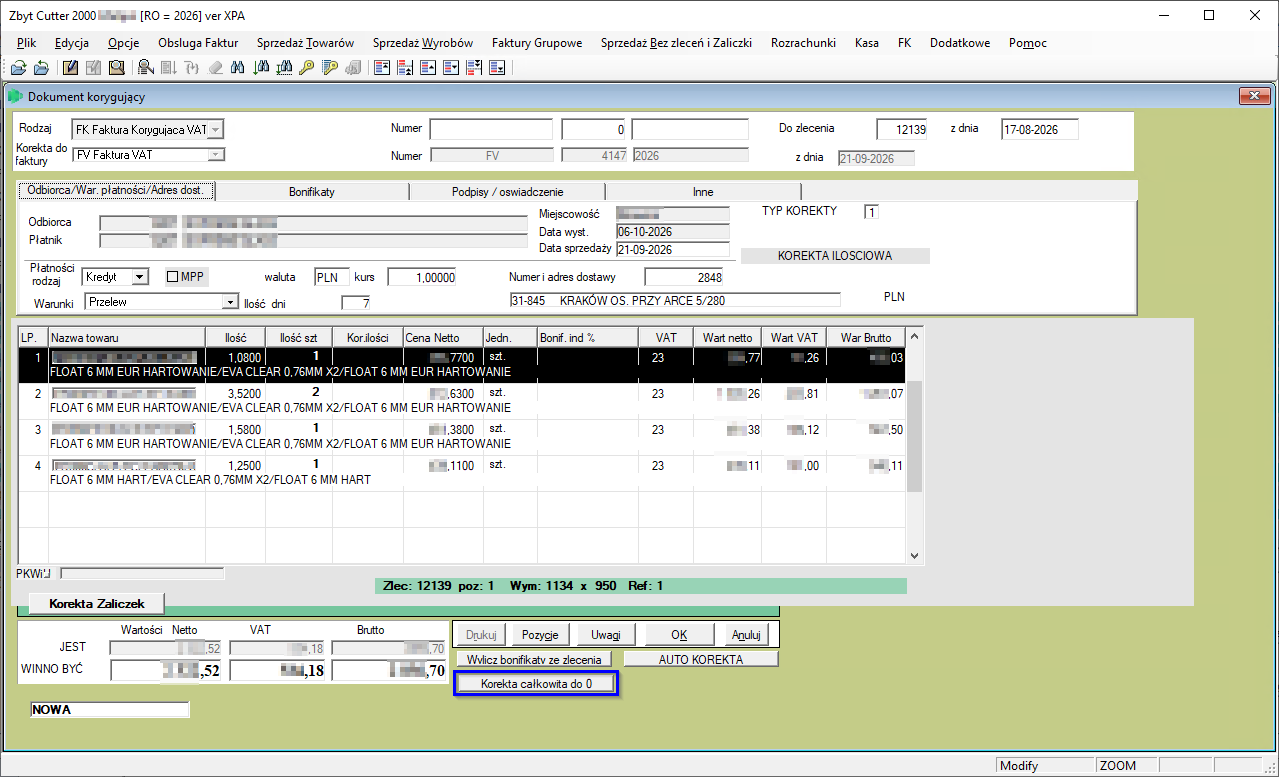 |
|---|
| Klawisz Korekta całkowita do 0 |
Po naciśnięciu klawisza Korekta całkowita do 0 w kolumnie Kor.ilości zostaną automatycznie wpisane takie wartości, aby skorygować wszystkie pozycje do zera. Dodatkowo kolumna Ilość przyjmie wartość 0, podobnie jak kolumny z wartościami (Wart netto, Wart Brutto).
Sumaryczne wartości korekty w polach WINNO BYĆ (Wartości Netto, VAT, Brutto) przyjmują wartość 0.
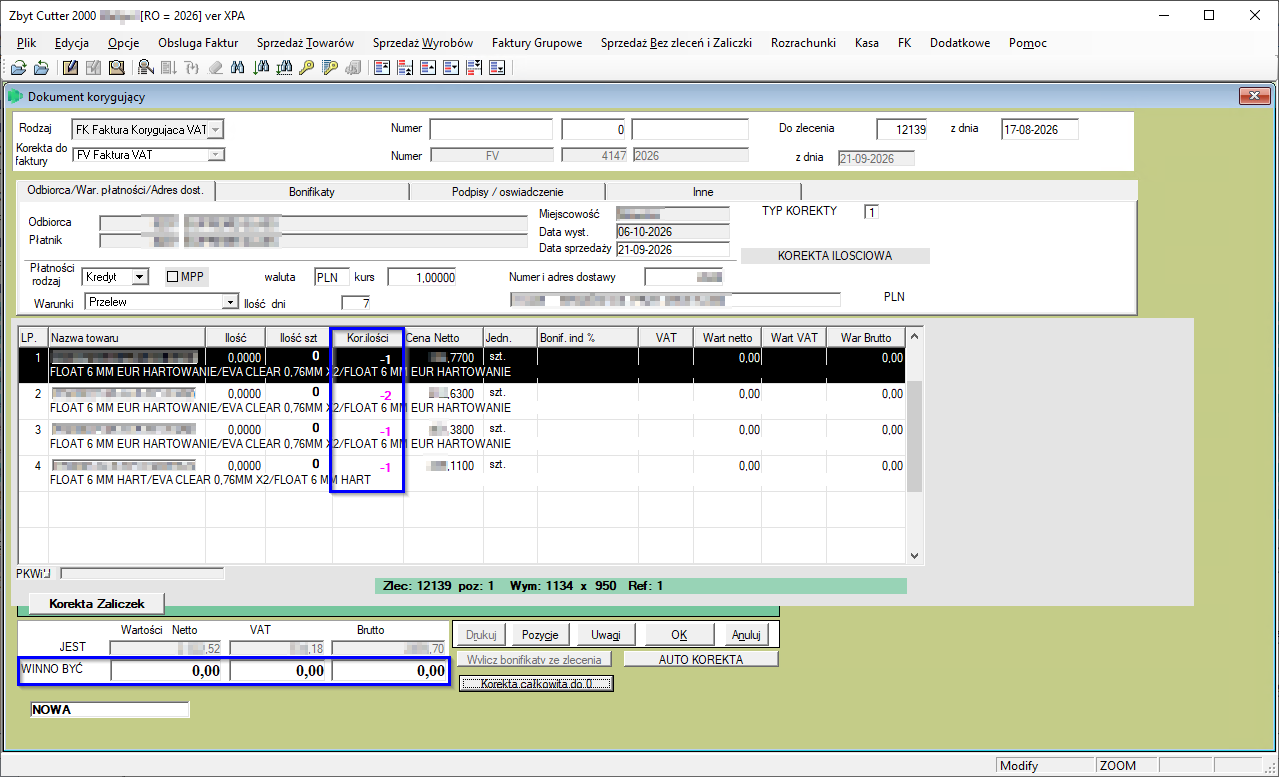 |
|---|
| Korekta całkowita do 0 - wszystkie pozycje |
Warto pamiętać, że system automatycznie pominie te pozycje, które zostały już wcześniej zwrócone na podstawie innych korekt ilościowo-wartościowych. W poniższym przykładzie poz.3 była już wcześniej skorygowana.
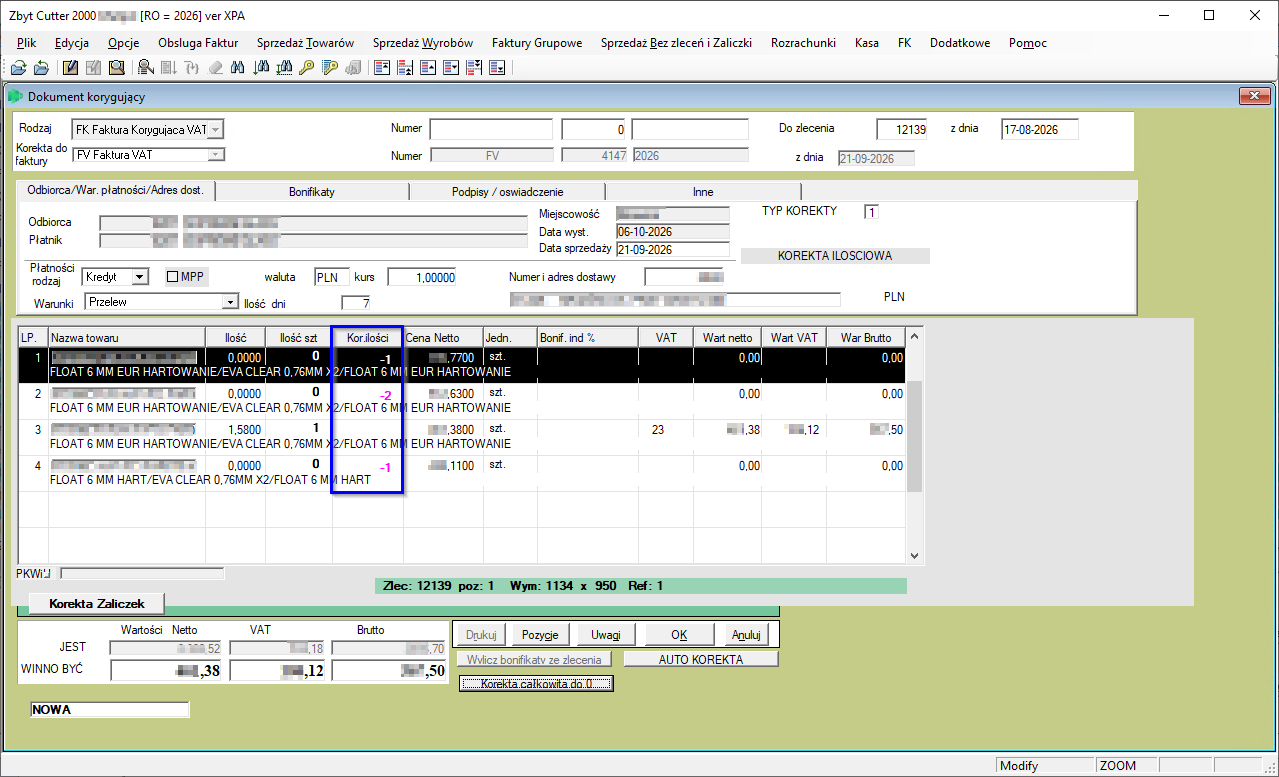 |
|---|
| Korekta całkowita do 0 - pominięcie wcześniej skorygowanych już pozycji |
CUTTER - Korekta - Dane formalne
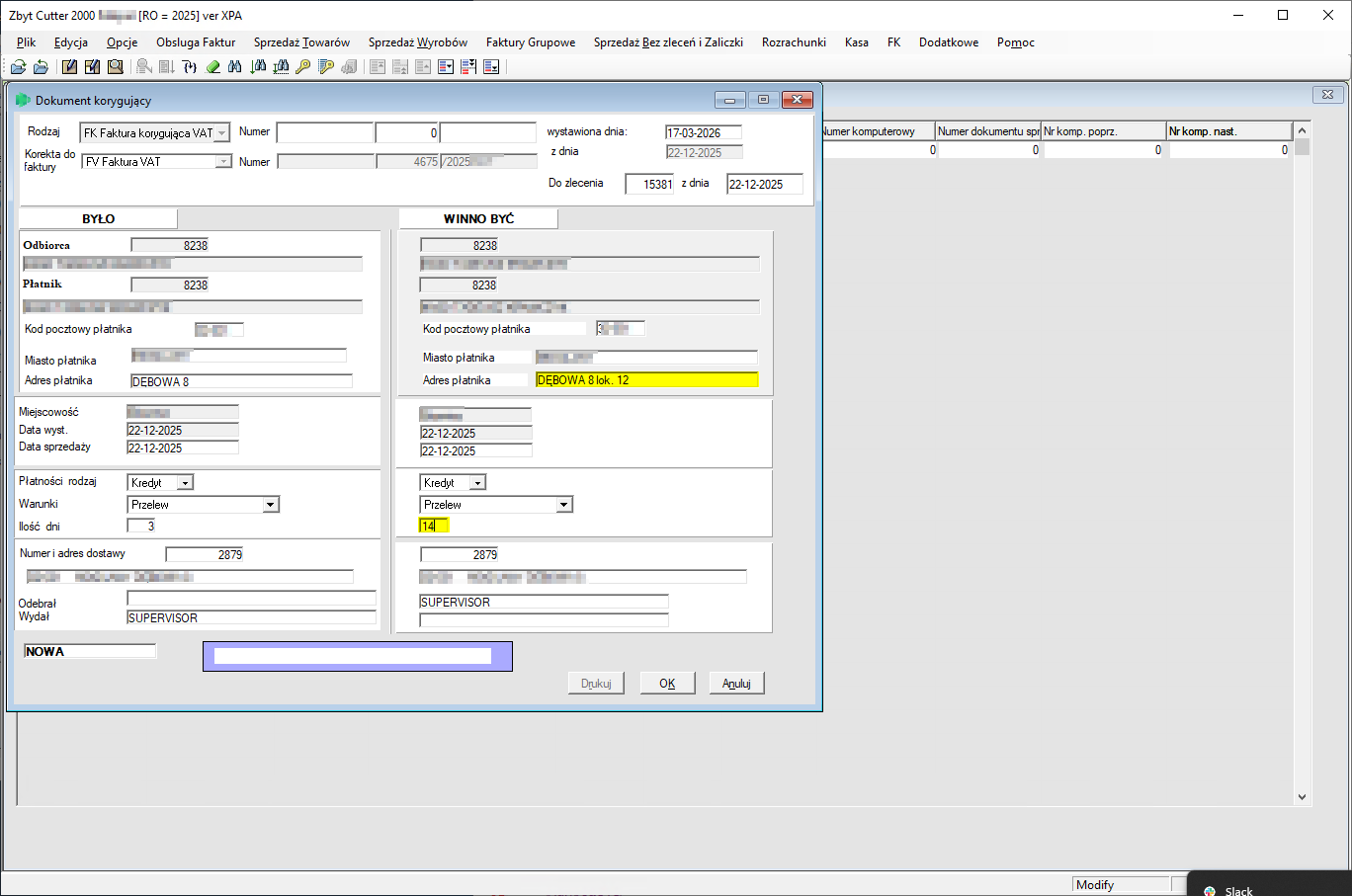
Korekta błędów formalnych (przyczyna korekty 6) obejmuje korektę danych z nagłówka faktury.
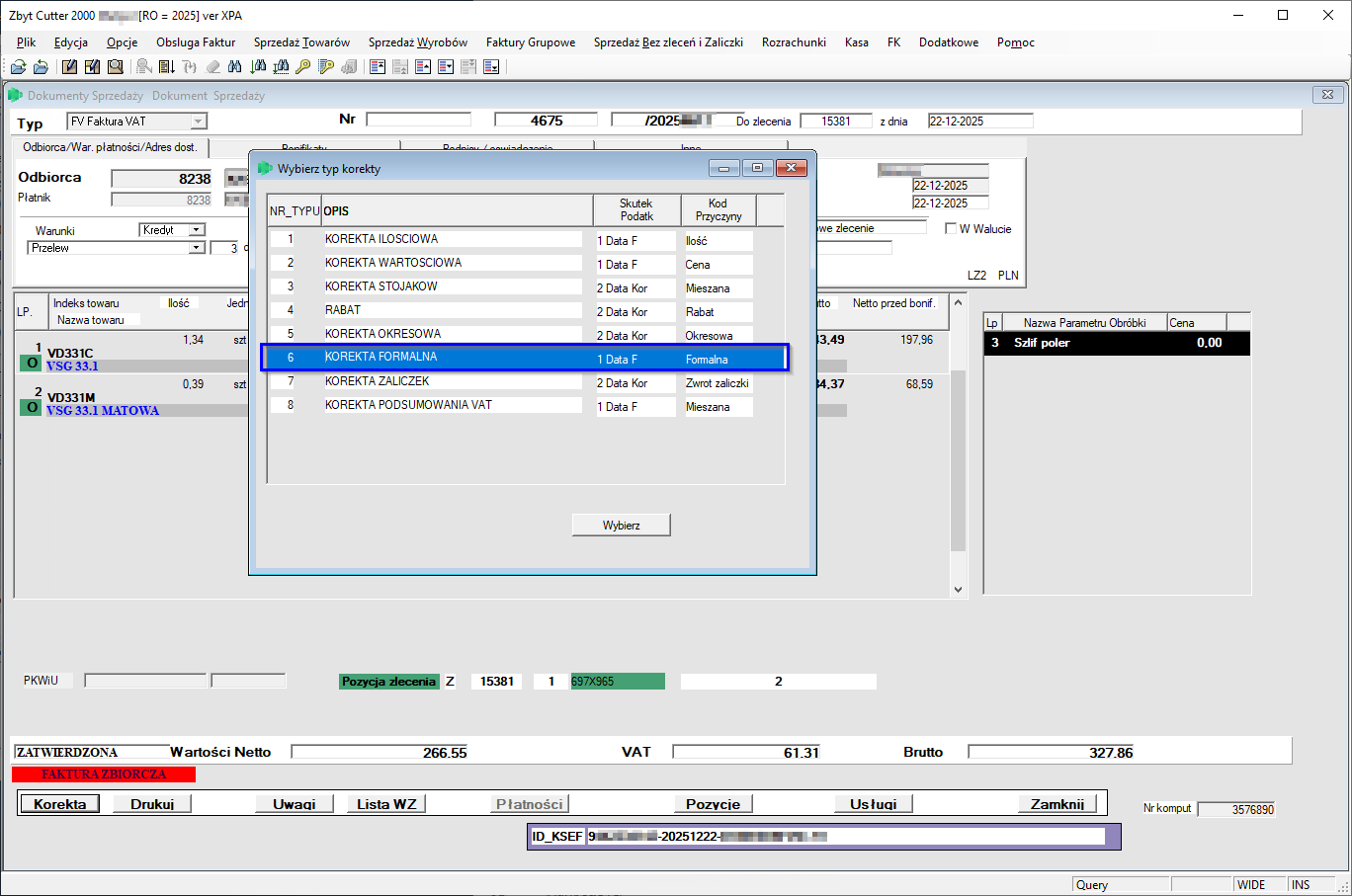 |
|---|
| Wybór przyczyny korekty 6 - błędy formalne |
Po wyborze tej przyczyny ukaże się plansza jak dla nieobsługiwanej już w systemie Noty Korygującej.
Możliwa korekta danych z nagłówka faktury:
- nazwa odbiorcy/płatnika faktury,
- adres płatnika faktury,
- termin zapłaty (ilość dni zawsze jest obliczana od daty wystawienia faktury korygowanej).
 |
|---|
| Korekta błędów formalnych |
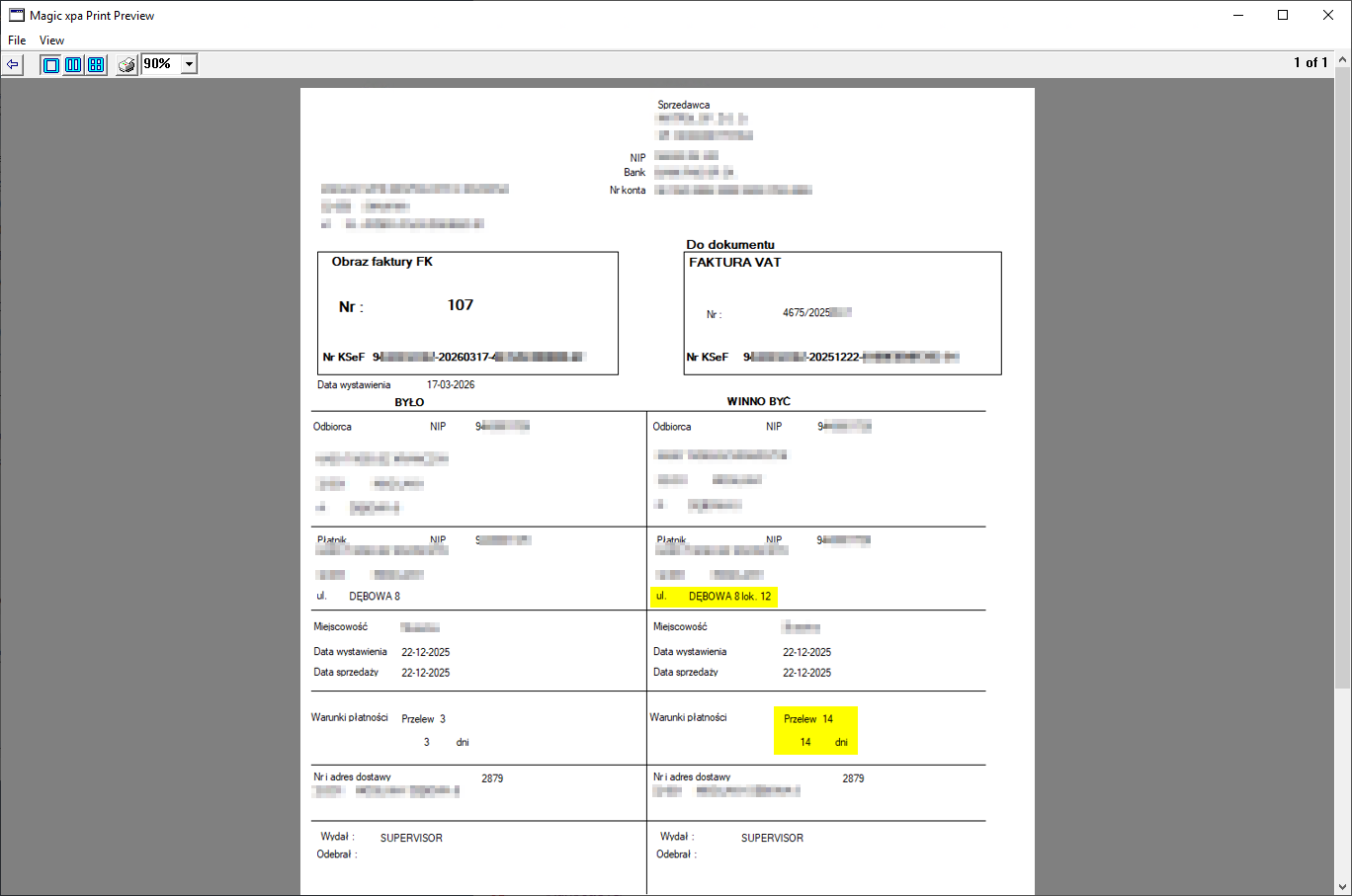
Wydruk przykładowej korekty dotyczącej błędów formalnych:
 |
|---|
| Korekta błędów formalnych - wydruk |
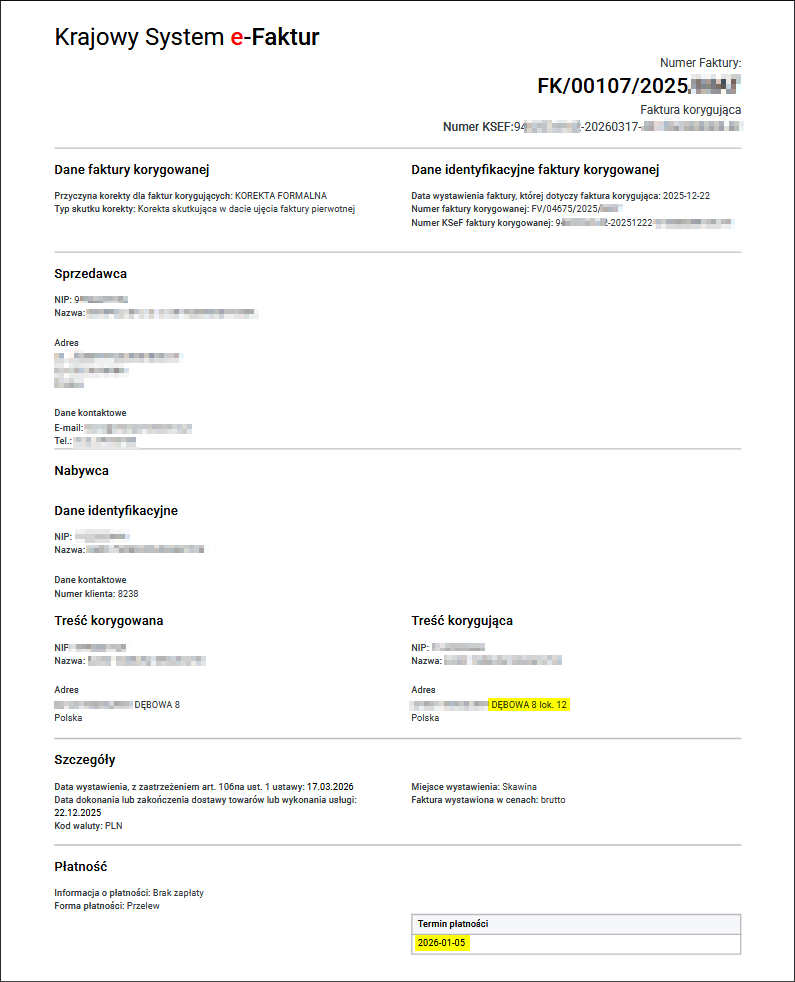
Faktura korekta danych formalnych w KSeF
 |
|---|
| Korekta błędów formalnych - KSeF |
Za pomocą klawisza Korekta Formalna na planszy Obsługa Faktur umożliwiono tworzenie korekty formalnej do dowolnej faktury z listy, również do faktur korygujących.
|
|---|
| Obsługa faktur - Korekta formalna |
Informacja w Rozdziale Korekta Formalna
CUTTER - Korekta - Rabat okresowy
Tworzenie korekty obejmującej rabat okresowy od obrotu dla danego klienta jest uruchamiane z dotychczasowej opcji;
Aplikacja Zbyt > Sprzedaż Bez zleceń / Zaliczki > Typ dokumentu FK/KFDT/FKE (w zależności od klienta)
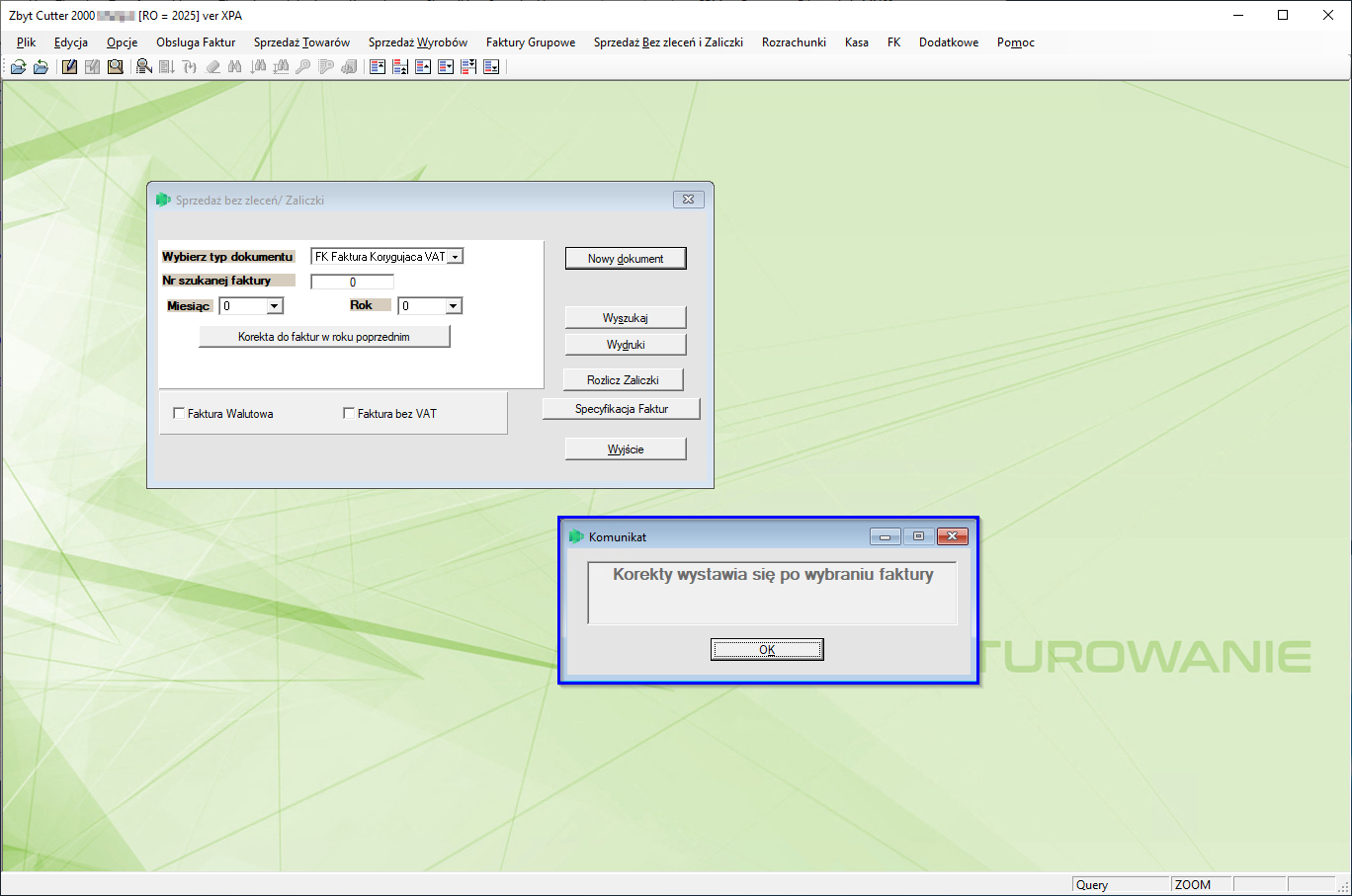
Następnie należy nacisnąć przycisk Nowy dokument oraz potwierdzić komunikat informujący, iż Korekty wystawia się po wybraniu faktury klawiszem OK.
 |
|---|
| Korekty wystawia się po wybraniu faktury |
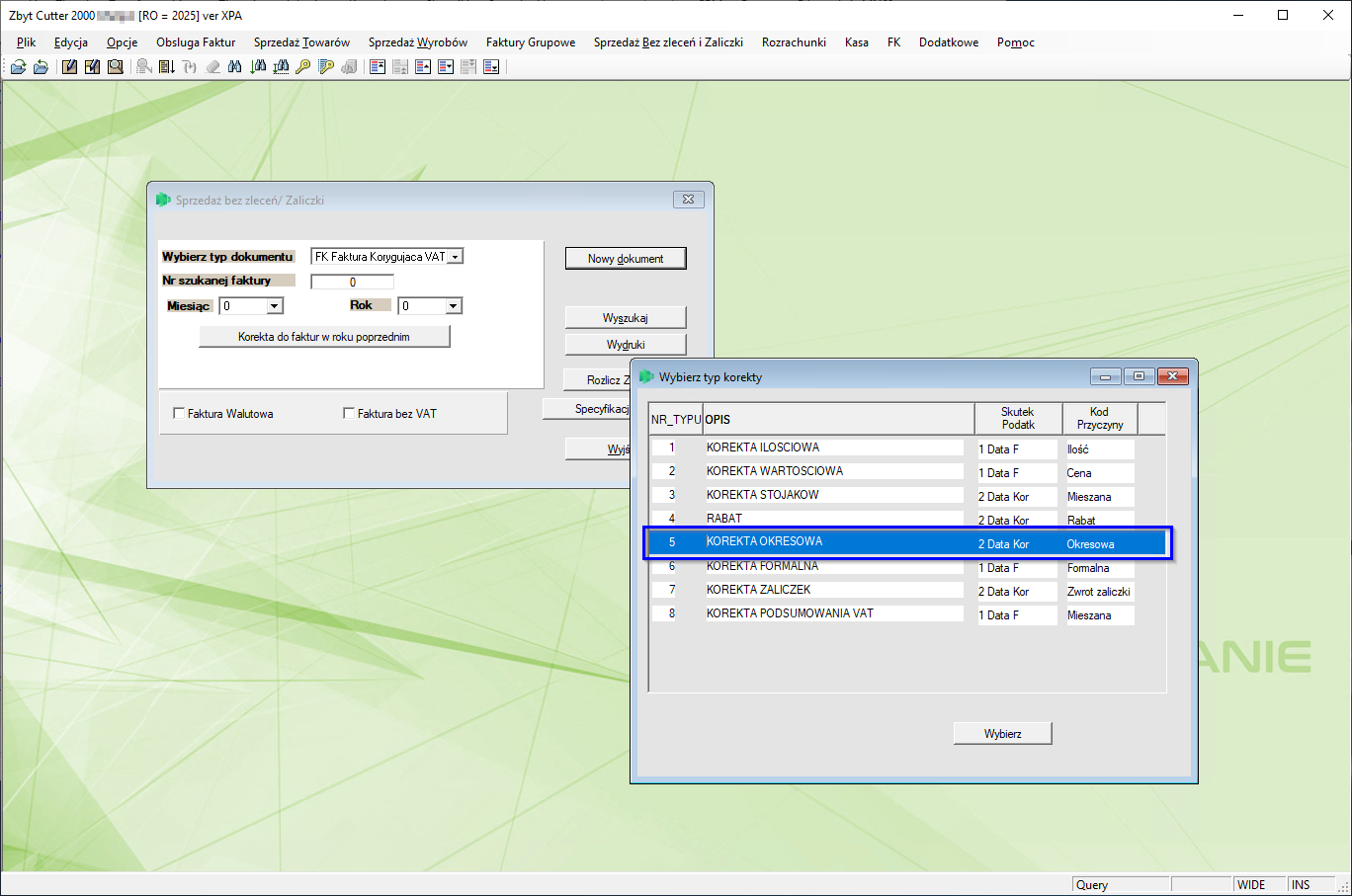
W oknie należy wybrać przyczynę korekty 5 - tj. rabat okresowy od obrotu.
 |
|---|
| Przyczyna korekty 5 - rabat okresowy od obrotu |
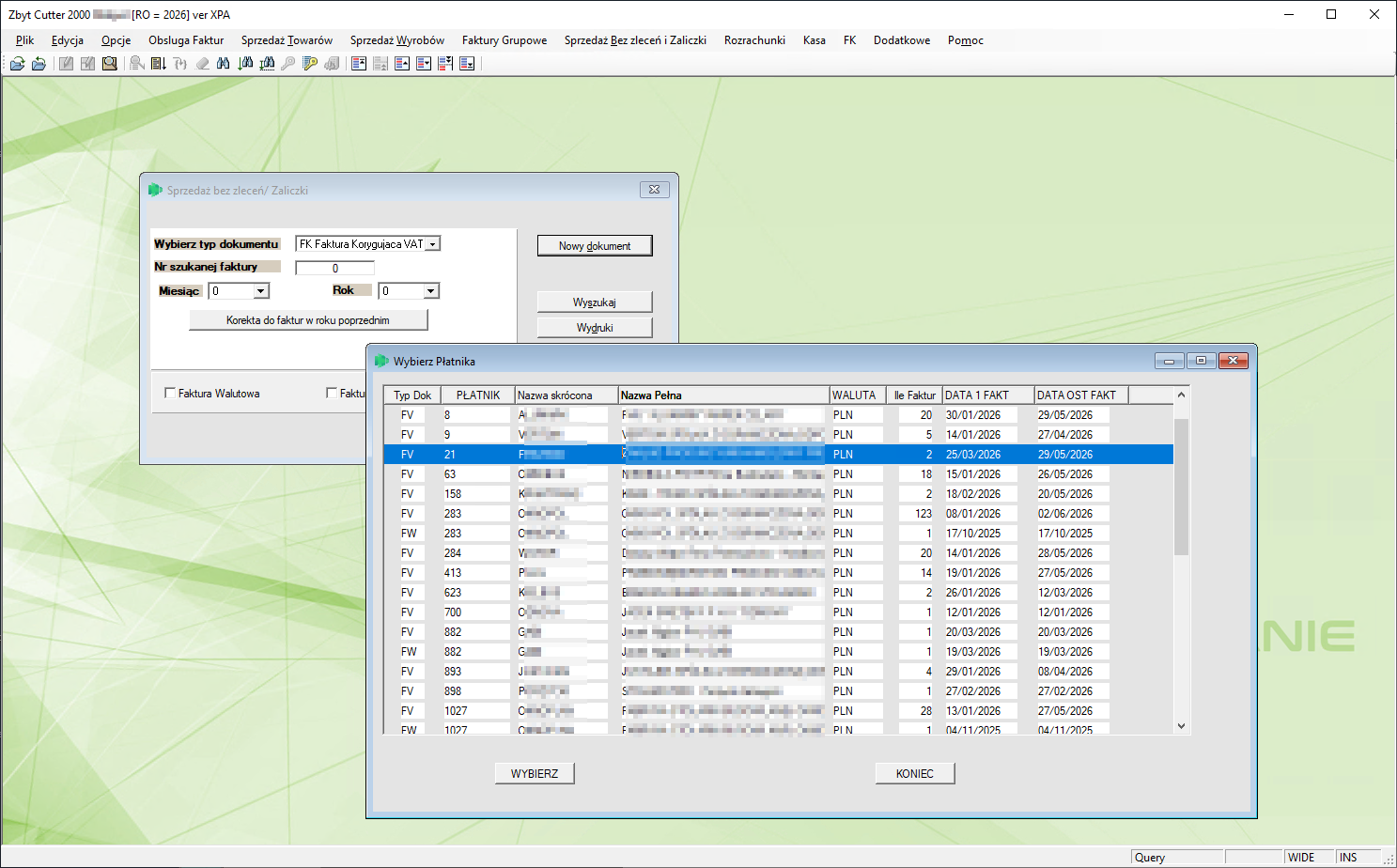
W kolejnym kroku system uruchamia planszę z listą kontrahentów sumującą ilości faktur w rozróżnieniu na ich typ.
Należy wskazać kontrahenta i typ faktur, których ma dotyczyć rabat okresowy. Wybór należy potwierdzić klawiszem WYBIERZ.
 |
|---|
| Suma faktur według ich typu dla kontrahentów |
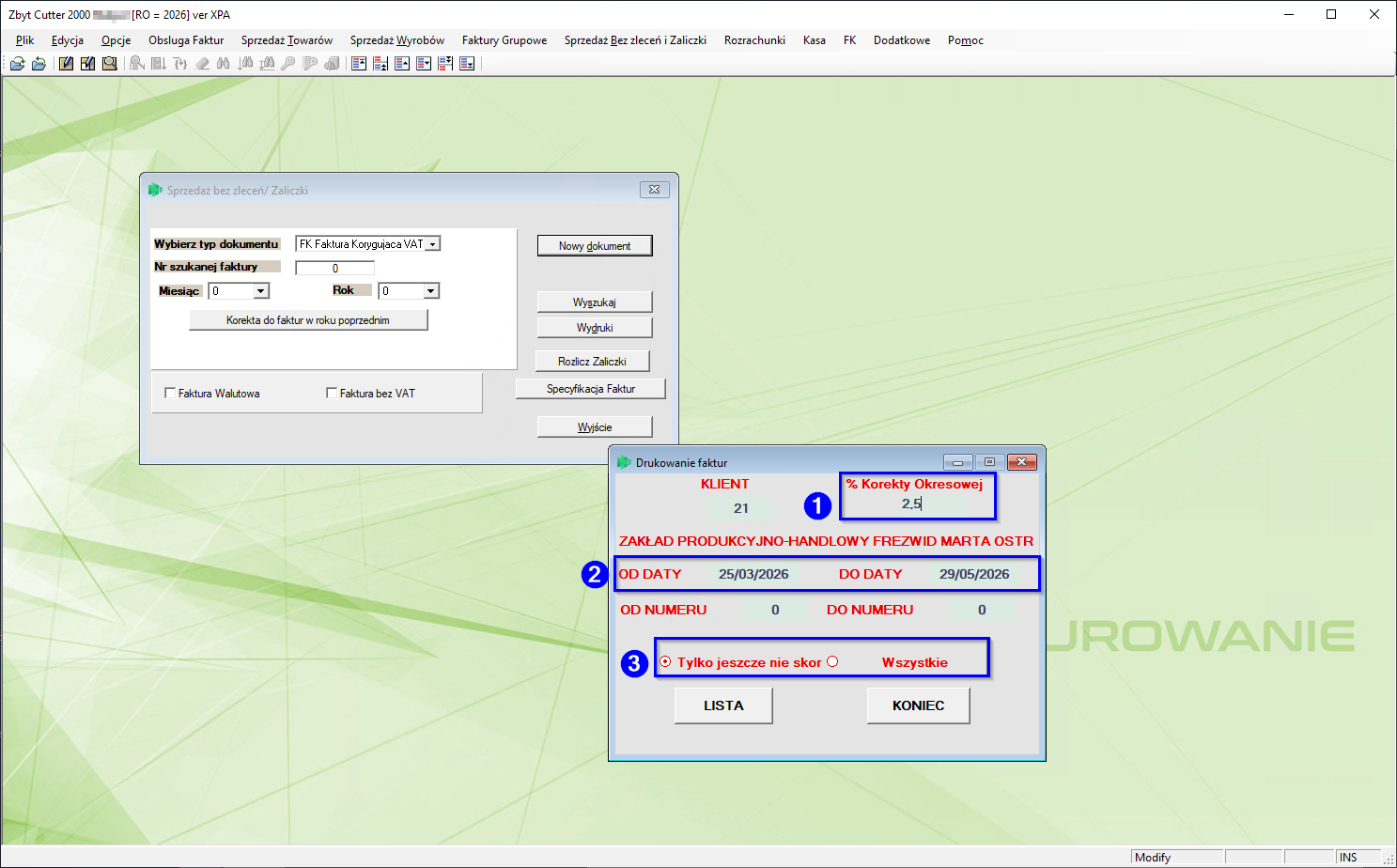
Należy wpisać wartość % korekty okresowej (1) oraz ustawić zakres dat do korekty okresowej (2).
 |
|---|
| Wartość % korekty okresowej oraz zakres dat do korekty okresowej |
Możliwe jest wyświetlenie na liście (3) faktur do korekty okresowej:
- jeszcze nieskorygowanych - domyślny wybór, zaznaczamy tę opcję gdy korekta okresowa wykonywana jest po raz pierwszy dla danej faktury,
- wszystkich - opcję tę wybiera się gdy faktura rabatowana jest po raz kolejny.
POZ_SKLAD_KOREKT.typ_sklad =1 to wartość dla korekt okresowych
Opcja zakresu numerów nie powinna być użyta do celów wyliczenia netto dla rabatu/bonifikaty (w tym przypadku muszą być uwzględnione wszystkie numery faktur z danego zakresu dat).
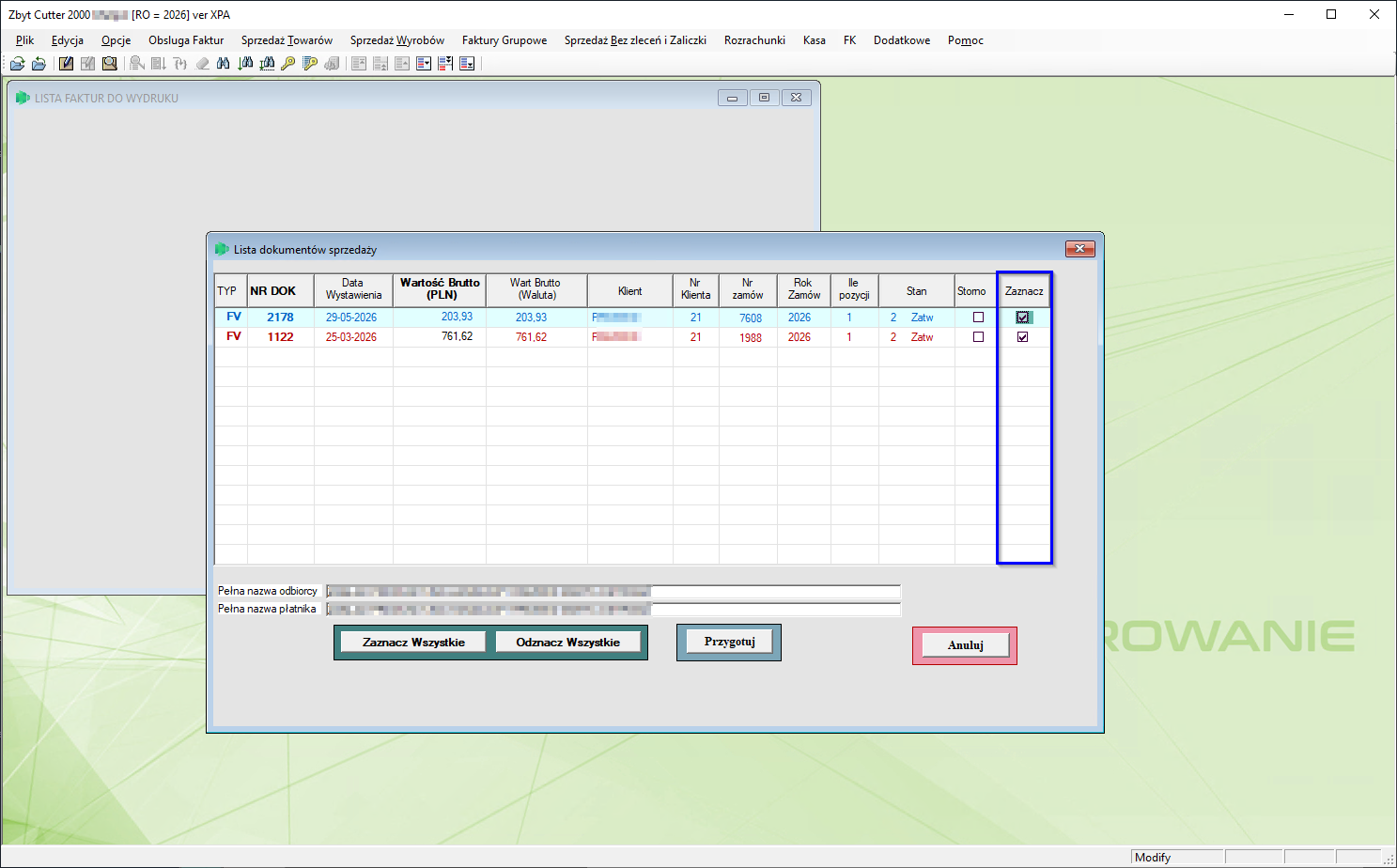
Po naciśnięciu klawisza Lista pojawia się okno z listą faktur z zadanego okresu.
Raport uwzględnia również faktury wystawione z opcji bez zleceń (sprzedaż hurtowa, sprzedaż stojaków). Jeżeli nie mają być uwzględnione do rabatu okresowego, należy je odznaczyć.
 |
|---|
| Wybór faktur z listy do korekty okresowej |
Po uruchomieniu klawisza Przygotuj pojawia się zestawienie listy faktur, na postawie którego obliczona zostanie kwota netto jako podstawa do rabatu okresowego. Zestawienie to można zapisać na dysku lub wydrukować.
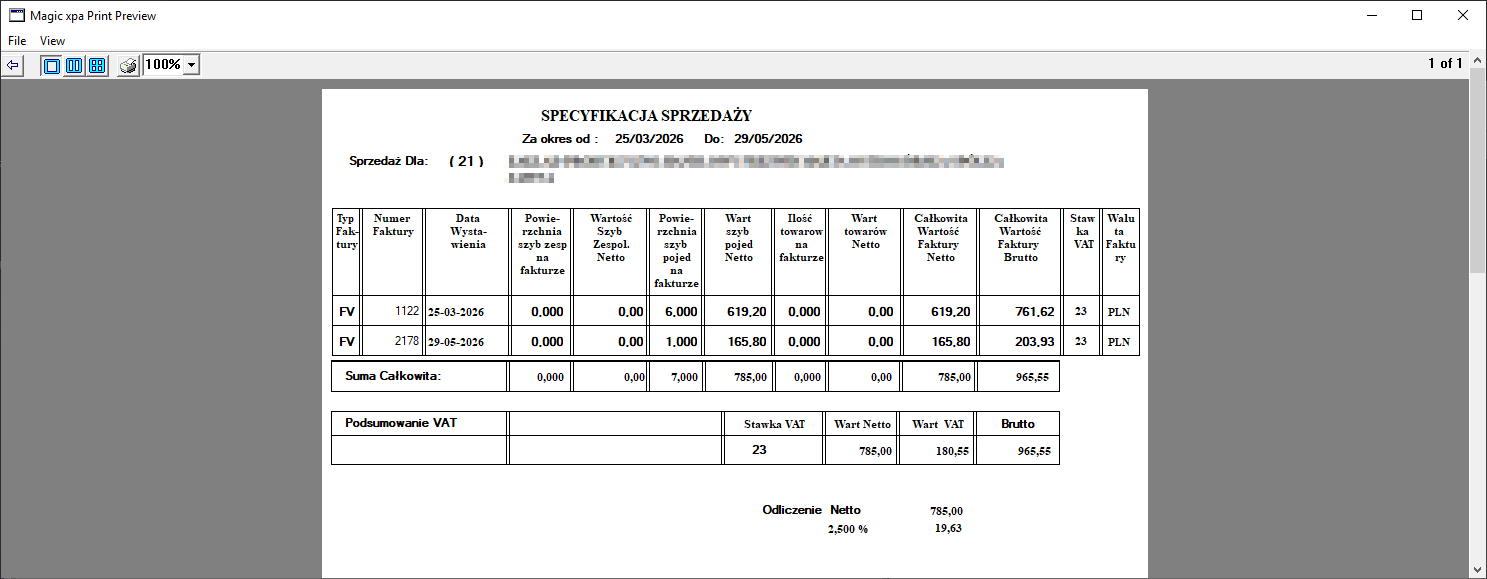 |
|---|
| Zestawienie wybranych faktur do korekty okresowej |
Po zamknięciu raportu pojawi się plansza tworzenia faktury korekty okresowej, w której system automatycznie podpowiada/wylicza (poniżej podane wartości są dla przestawionego przykładu):
Wartości domyślne:
- 1 - Indeks: KOREKTA OKRESOWA 2,50% - pole możliwe do edycji,
- 2 - Nazwa: Za okres OD 2026-03-25 DO 2026-05-29 - pole możliwe do edycji,
- 3 - Ilość -0,0250 - procent korekty okresowej (2,5% - wartość wyrażona w ułamku dziesiętnym ze znakiem minus) oraz domyślna Jednostka % z dopiskiem % od Kwoty całk,
- 4 - Cena netto 785,00 tożsama z CENĄ wynikową netto - jako suma netto wartości faktur z zestawienia, na którym wskazano wszystkie faktury do korekty okresowej,
- 5 - Wartości końcowe, które pojawią się na fakturze.
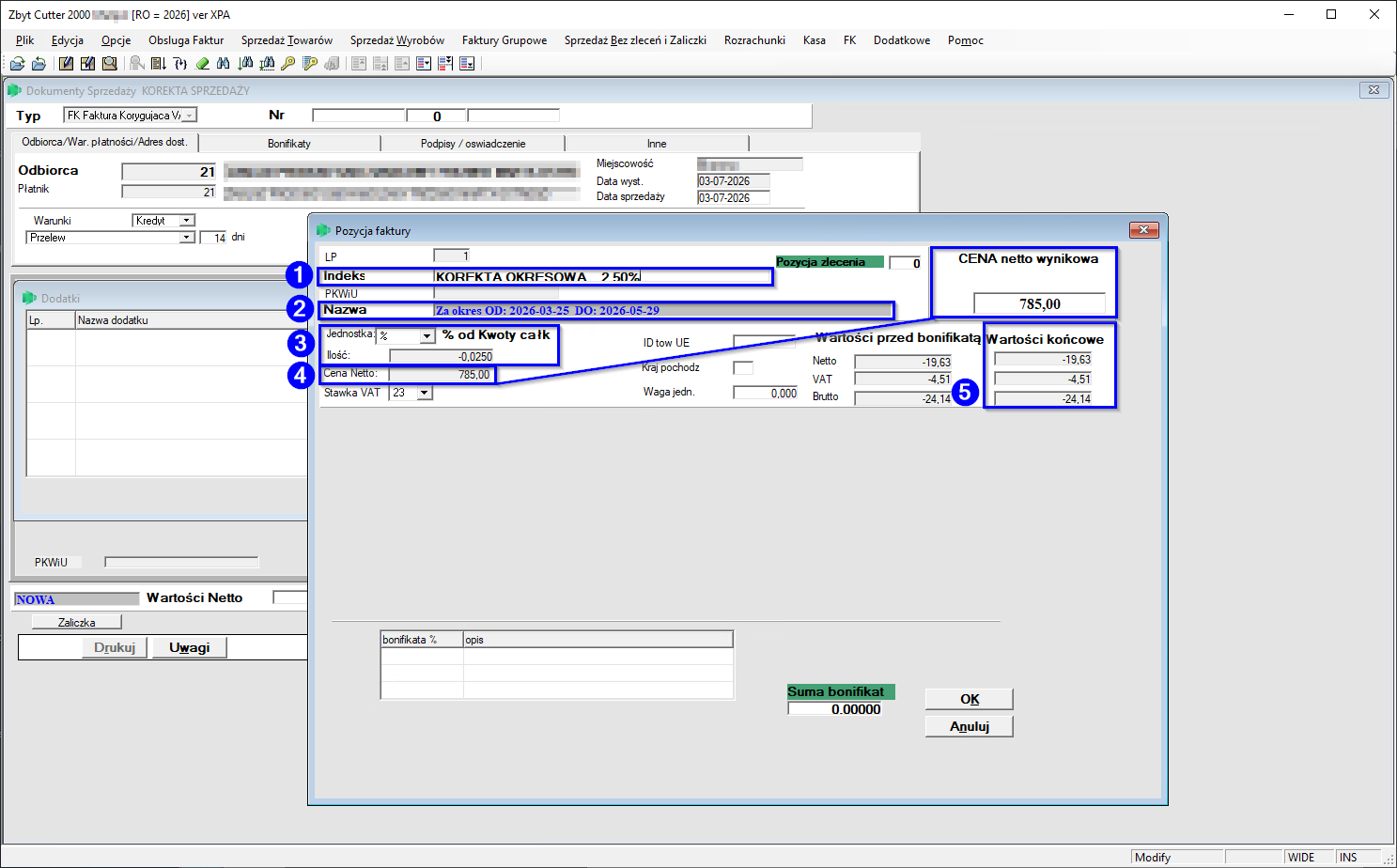 |
|---|
| Tworzenie korekty okresowej - w % |
Po zmianie Jednostki na szt zmianie ulegają pola:
- dopisek obok Jednostki - Kwota Rabatu,
- 3 - Ilość - podpowiada się domyślnie 1,
- 4 - Cena netto -19,63 - jako kwota jednostkowa wyliczonego rabatu netto ze znakiem minus.
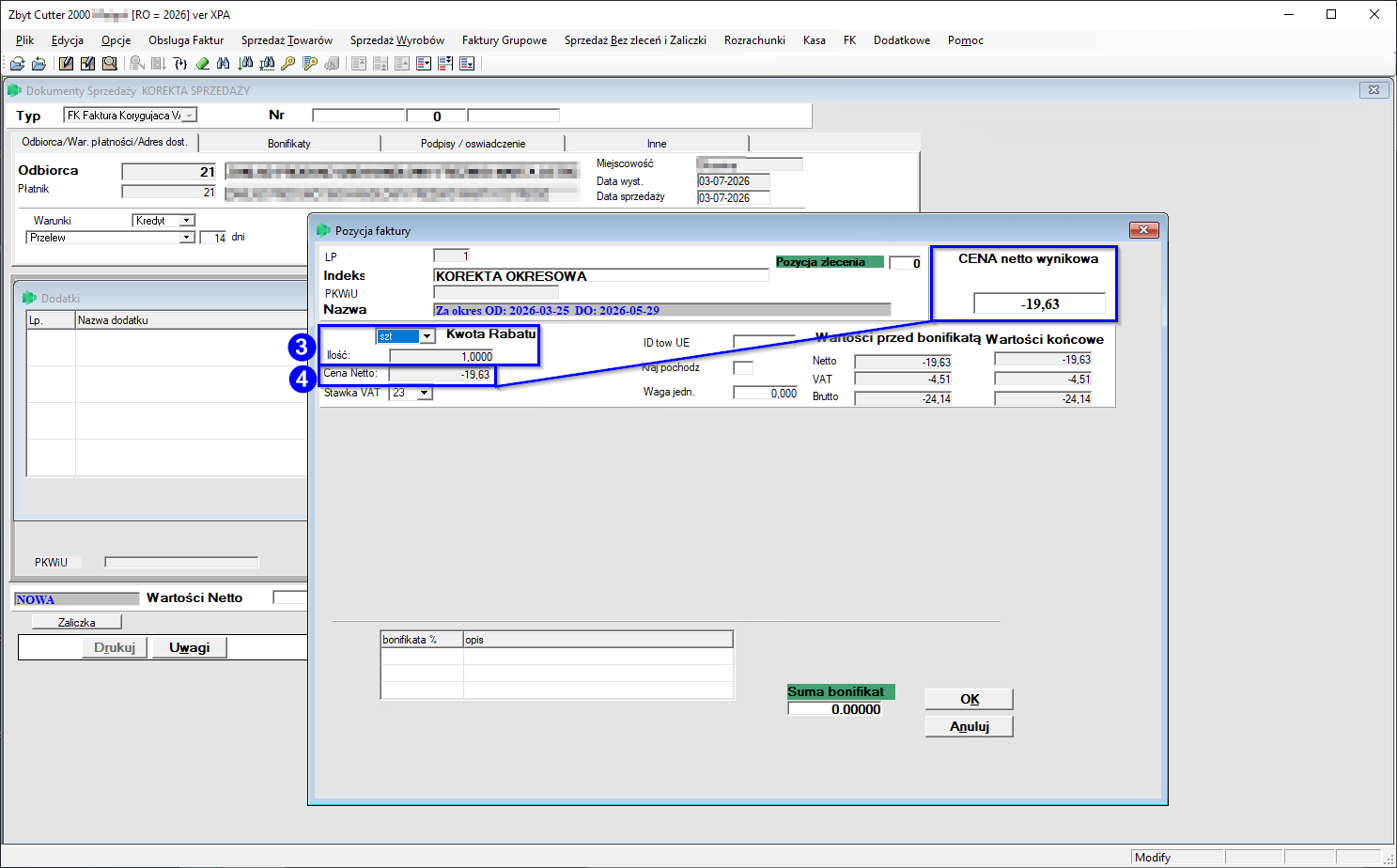 |
|---|
| Tworzenie korekty okresowej - w szt |
Jak wspomniano, pola Indeks oraz Nazwa możliwe są do edycji - aby nie ukazywać na fakturze korekcie jaki % stanowi wysokość rabatu (i tym samym nie wskazywać od jakiej kwoty został on obliczony) można zmodyfikować opisy podpowiadane domyślnie przez system CUTTER.
Przykładowo, w polu Indeks zamiast KOREKTA OKRESOWA 2,50% można pozostawić jedynie opis KOREKTA OKRESOWA.
Po próbie zapisu pozycji faktury system wyświetli komunikat informujący, iż cena wpisana jest ujemna Cena UJEMNA! - należy go zaakceptować.
 |
|---|
| Komunikat |
Do pola Cena netto w pozycji korekty okresowej podpowiadana jest:
- dla korekt okresowych z jednostką % - Suma całkowita dla Całkowitej wartości faktur netto z wygenerowanego zestawienia,
- dla korekt okresowych z jednostką szt - wyliczony rabat z Suma całkowita dla Całkowitej wartości faktur netto z wygenerowanego zestawienia ze znakiem minus.
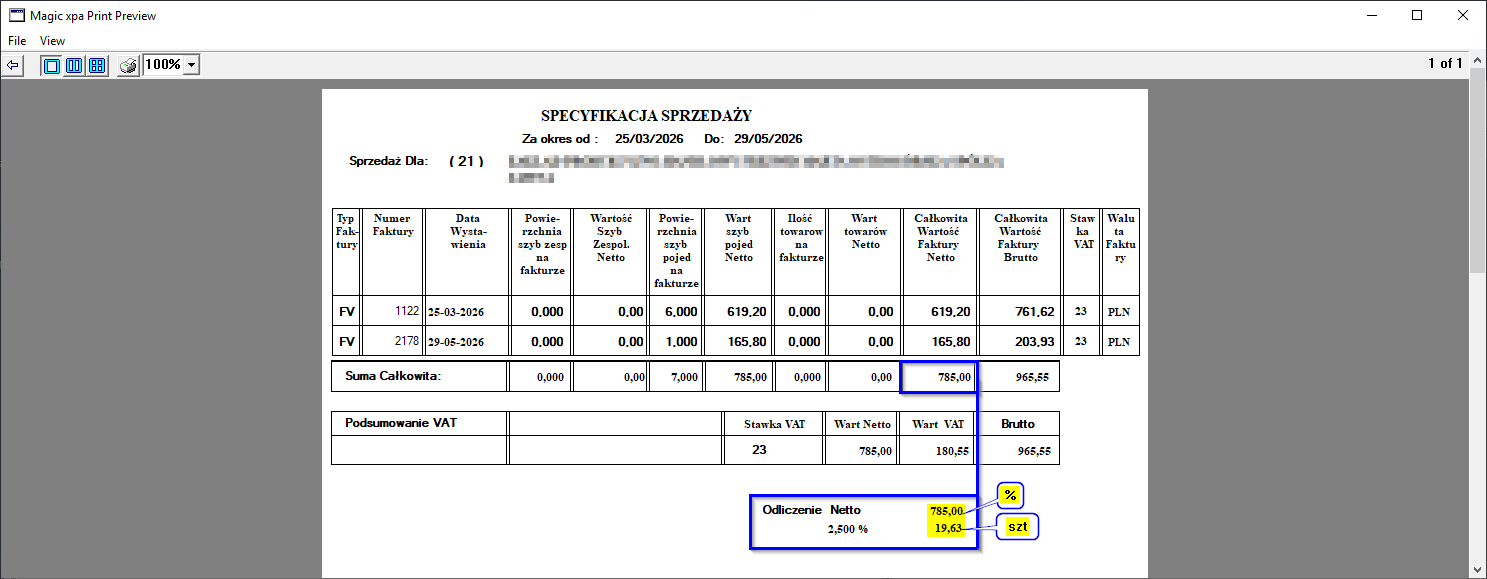 |
|---|
| Porównanie kwoty netto z zestawienia |
Wydruk przykładowej korekty z rabatem okresowym liczonym w %:
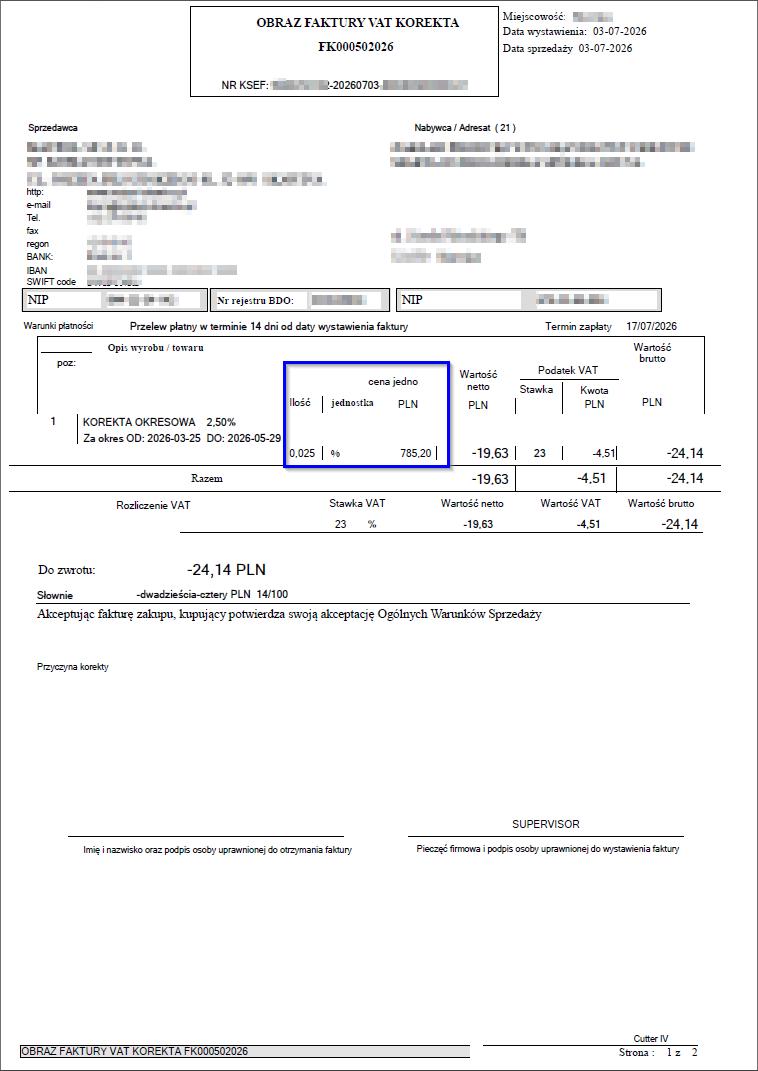 |
|---|
| Wydruk przykładowej korekty z rabatem okresowym w % |
Ta sama faktura w KSef:
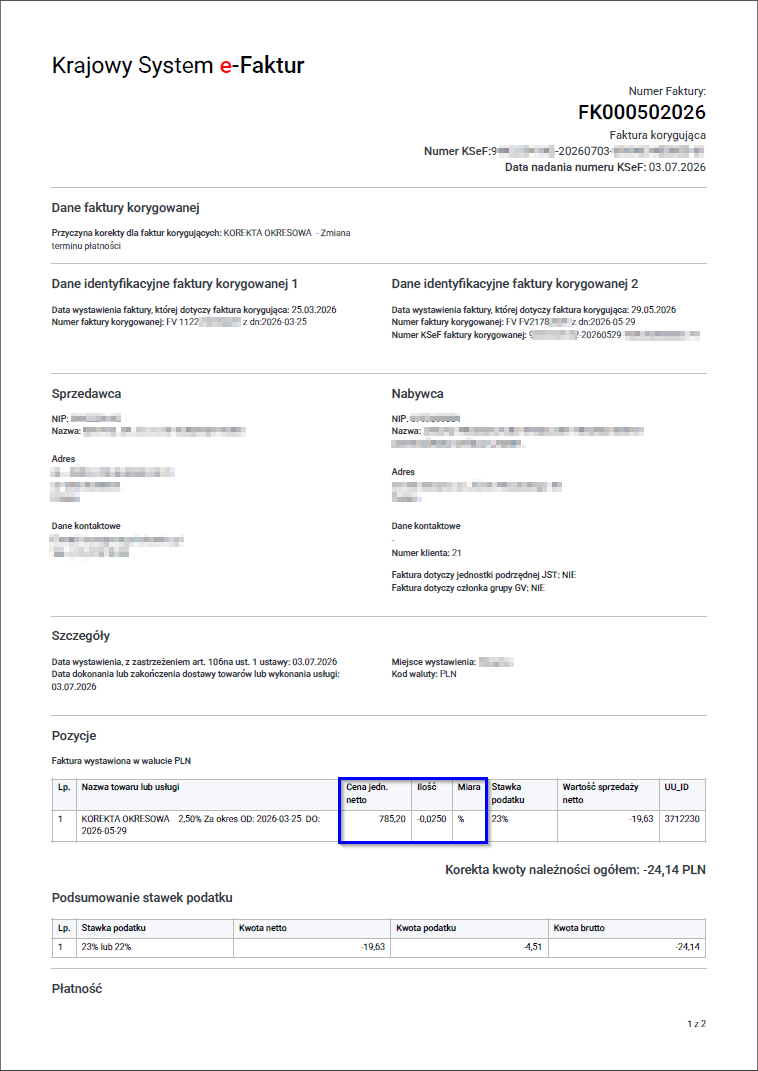 |
|---|
| KSeF - Wydruk przykładowej korekty z rabatem okresowym w % |
Wydruk przykładowej korekty z rabatem okresowym liczonym w szt:
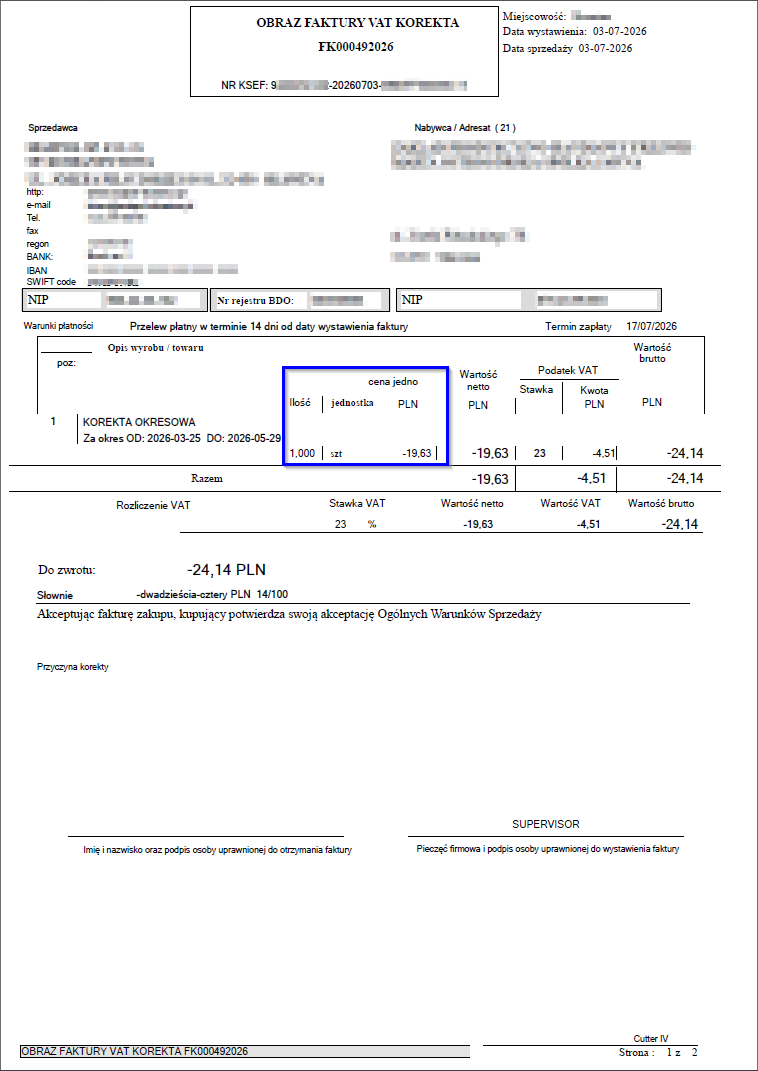 |
|---|
| Wydruk przykładowej korekty z rabatem okresowym w szt |
Ta sama faktura w KSef:
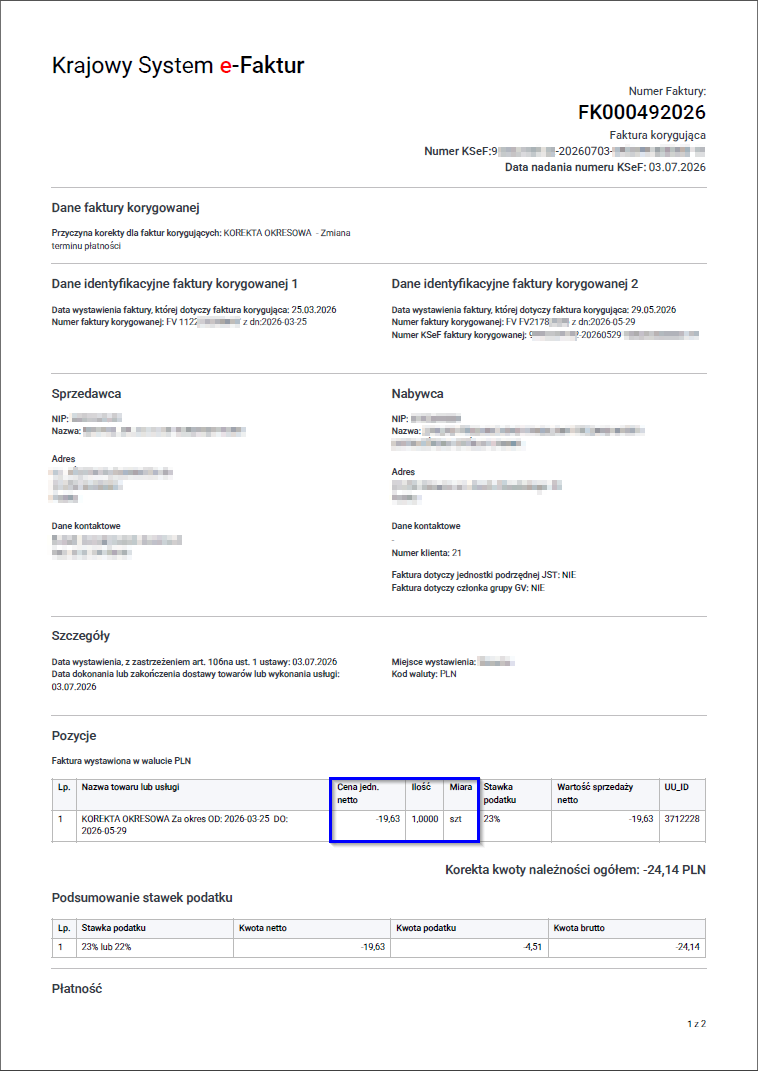 |
|---|
| KSeF - Wydruk przykładowej korekty z rabatem okresowym w szt |
CUTTER - Korekta do faktury spoza systemu
Tworzenie korekty do faktury spoza systemu jest uruchamiane z dotychczasowej opcji;
Aplikacja Zbyt > Sprzedaż Bez zleceń / Zaliczki > Typ dokumentu FK/KFDT/FKE (w zależności od klienta)
Następnie należy nacisnąć przycisk Nowy dokument oraz potwierdzić komunikat informujący, iż Korekty wystawia się po wybraniu faktury klawiszem OK.
|
|---|
| Korekty wystawia się po wybraniu faktury |
W oknie należy wybrać właściwą przyczynę korekty np. 1 - tj. Korekta ilościowa.
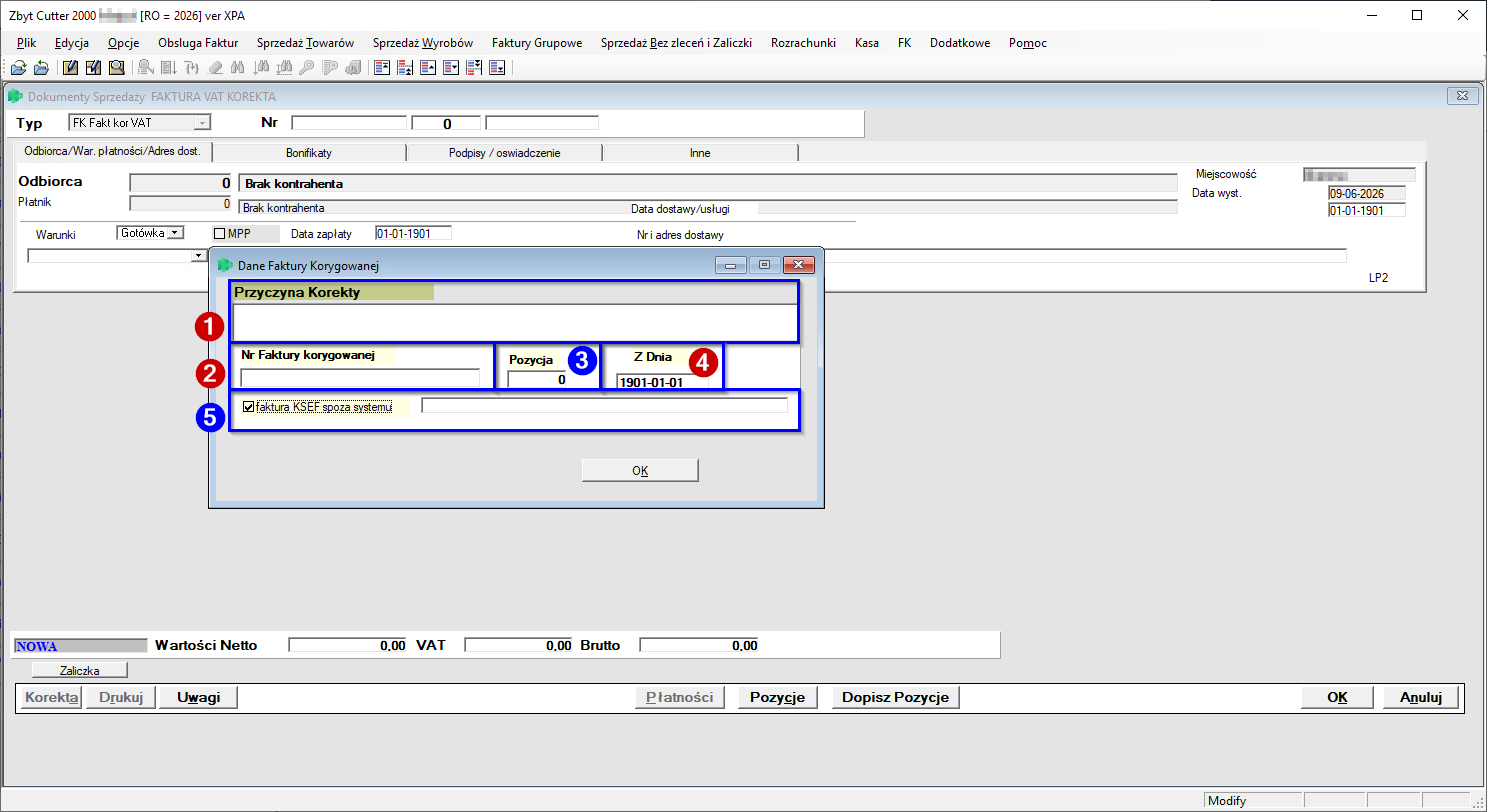
System wyświetli dodatkowe okno Dane Faktury Korygowanej, w którym należy obligatoryjnie uzupełnić dane:
- Przyczyna korekty (1),
- Nr faktury korygowanej (2),
- Z dnia (4; w formacie RRRR-MM-DD)
Pola opcjonalne:
- Pozycja (3)
- Znacznik ☑ faktura KSEF spoza systemu (5) oraz numer KSeF tej faktury w dodatkowej formatce, która pojawi się po zapaleniu znacznika. W przypadku gdy faktura korygowana nie posiada nr KSeF checkbox powinien pozostać pusty ☐.
 |
|---|
| CUTTER - Dane Faktury Korygowanej |
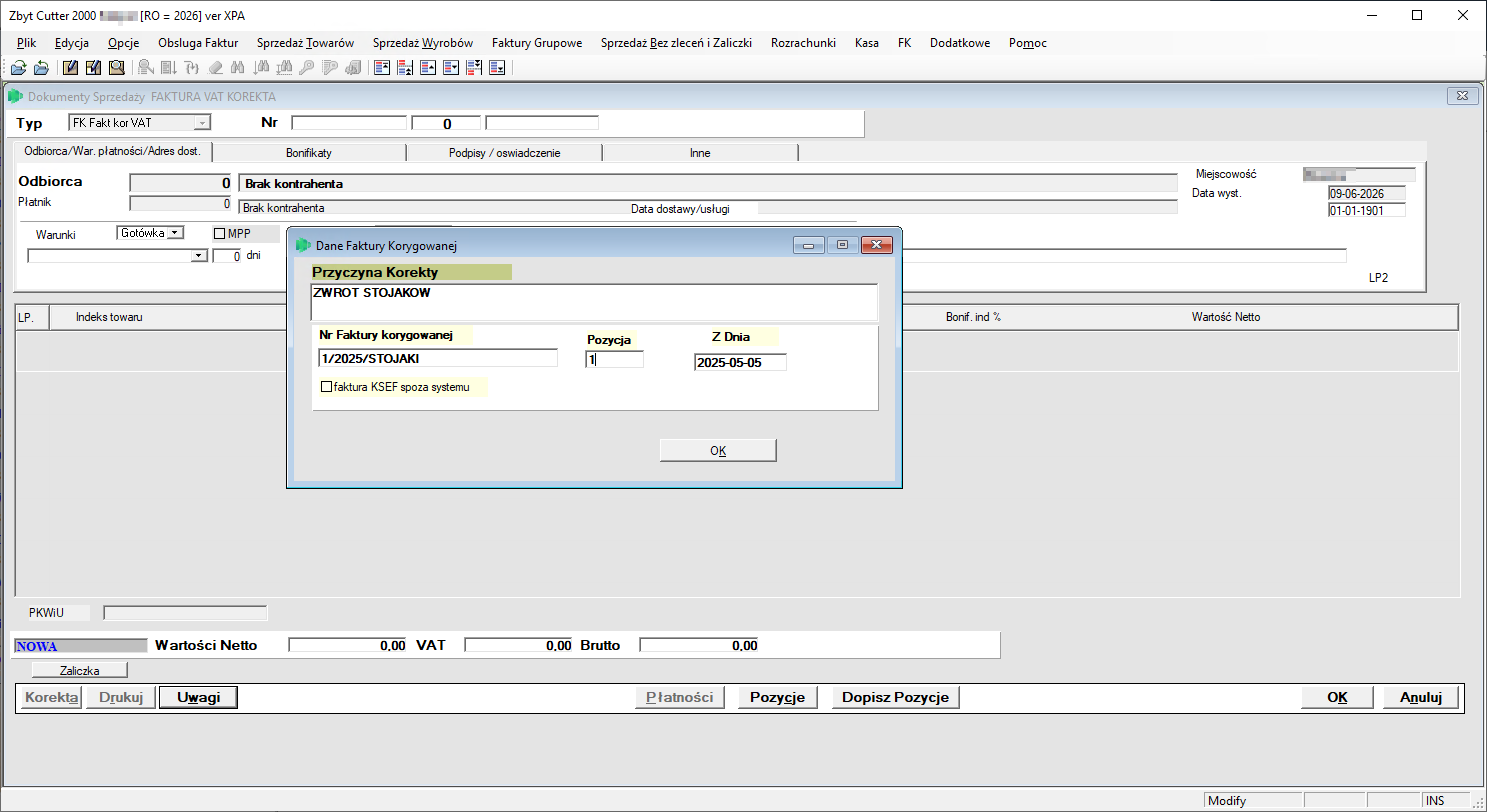
Przykład - uzupełnienie danych dotyczącej faktury korygowanej (spoza systemu CUTTER):
 |
|---|
| CUTTER - Dane Faktury Korygowanej - Przykład |
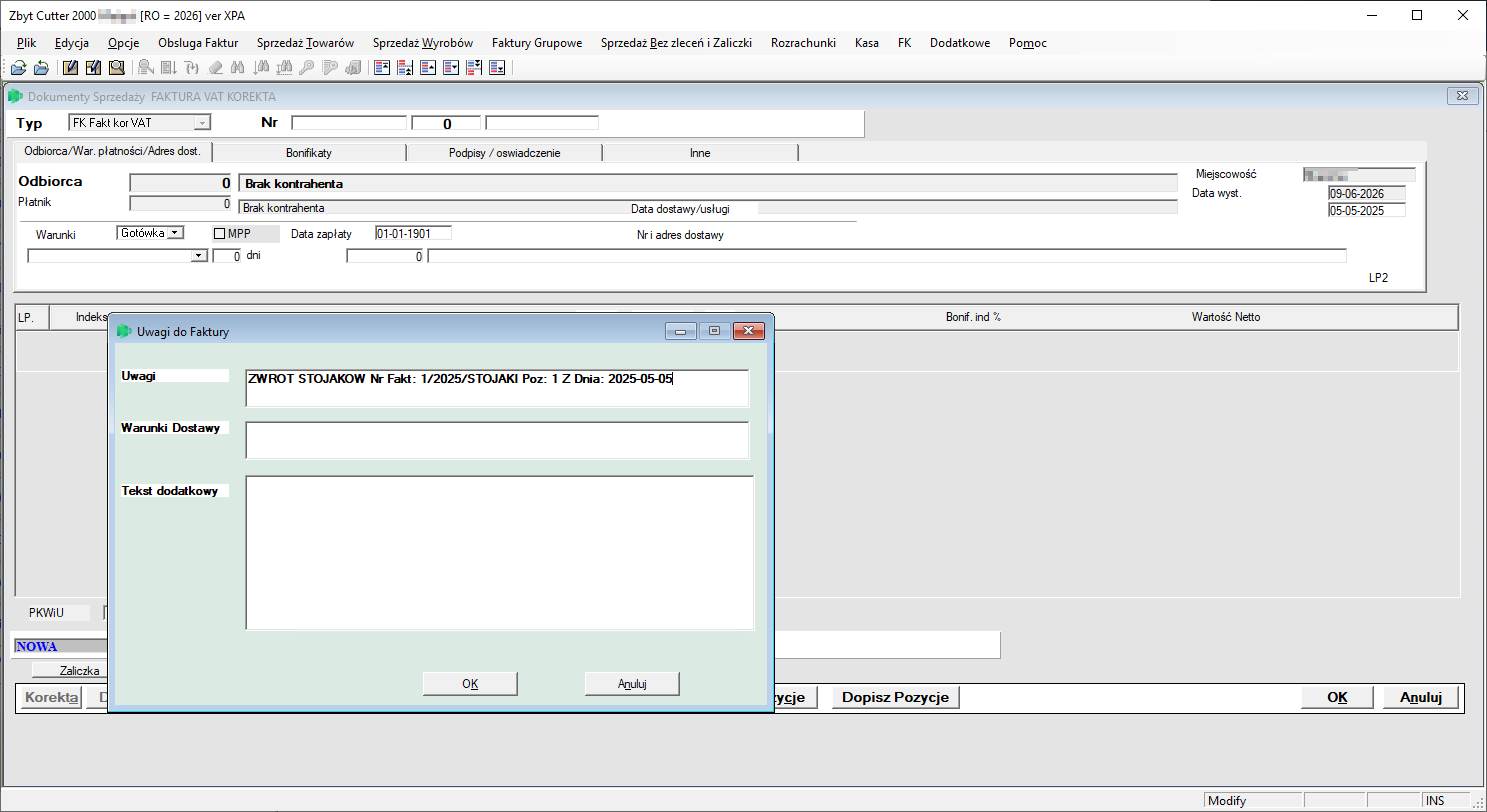
Dane te są zapisywane w Uwagach do faktury:
 |
|---|
| CUTTER - Uwagi do faktury |
Na wizualizacji KSeF natomiast wpisywane są w wymagane pola dla faktury korygowanej:
 |
|---|
| KSeF - Dane Faktury Korygowanej - Przykład |
CUTTER - Faktury dla klientów indywidualnych
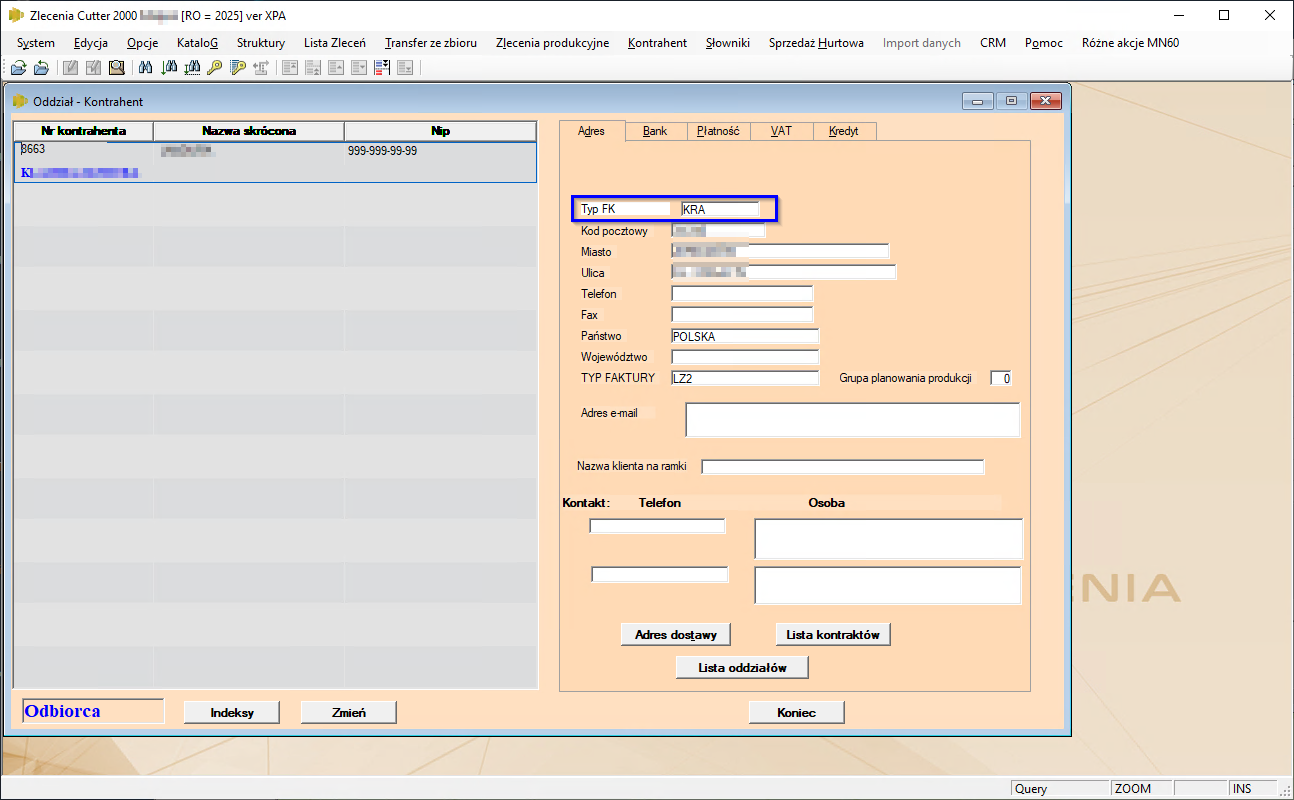
W systemie są 3 typy klientów, których faktury nie podlegają KSeF – PAR (Paragon), KRP, KRF – zamiast KRA/KRI. Mówią one, że jest to odbiorca fiskalny/indywidualny.
 |
|---|
| CUTTER - typ klienta |
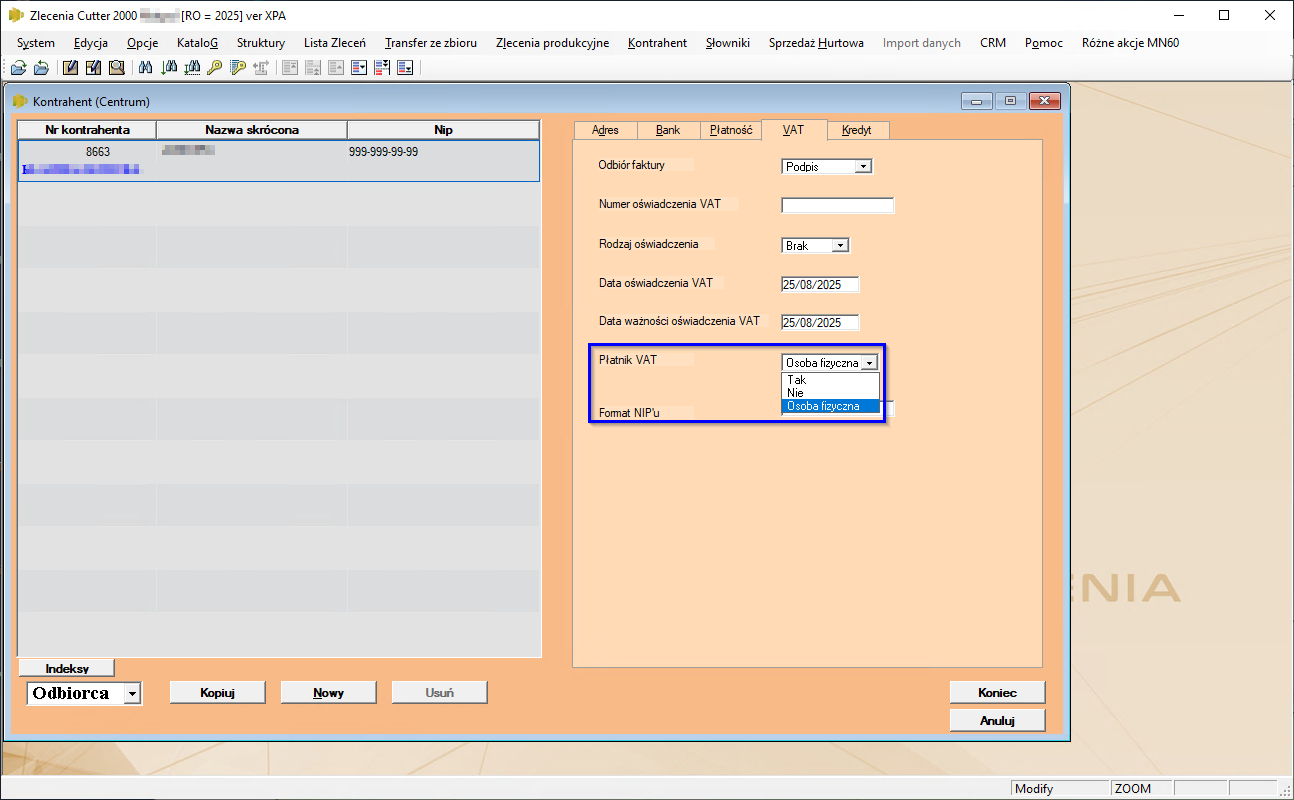
Ważne jest również ustawienie parametru, że dany klient nie jest płatnikiem VAT lub jest osobą fizyczną.
 |
|---|
| CUTTER - czy płatnik VAT? |
Przy ustawieniu typu klienta PAR, KRP, KRF – zamiast KRA/KRI oraz znaczniku Osoba fizyczna faktury nie zostaną wysłane do KSeF.
Jeżeli jednak przy znaczniku Osoba fizyczna typ klienta będzie przyjmował wartość KRA/KRI faktura zostanie wysłana do KSeF, lecz w miejsce NIP'u (jak w przypadku dla płatników VAT) pojawi się informacja Brak Identyfikatora.
 |
|---|
| KSeF - Faktura dla klienta z Brakiem Identyfikatora |
Faktura KSeF - Podmiot3
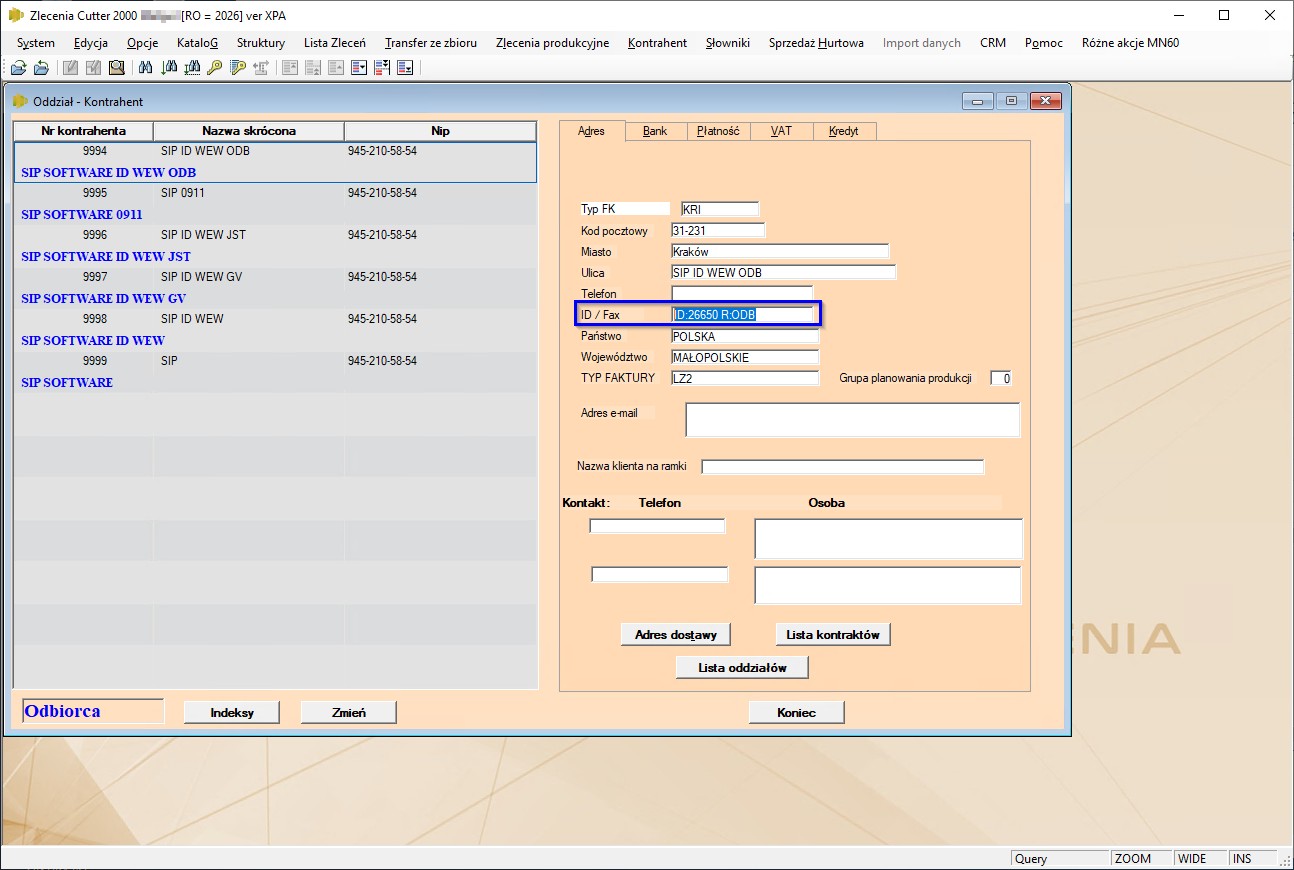
W przykładzie przedstawiono zapis w polu ID / Fax w kartotece kontrahenta odpowiedzialny za powstanie Podmiotu 3 na fakturach KSeF.
Dla klienta SIP o NIP 9452105854 utworzono w KSeF Identyfikator wewnętrzny: 9452105854-26650. W systemie Cutter w polu ID / Fax pomijamy NIP i wpisujemy 5 cyfr występujących po znaku "-", tj. 26650.
 |
|---|
| CUTTER - Pole ID / Fax dla kontrahenta |
Możliwe wpisy w polu ID / Fax w kartotece kontrahenta:
| PRZYKŁAD | PŁATNIK | ID WEW | GV | JST | ID WŁASNY | UWAGI | ZAPIS W ID / Fax |
|---|---|---|---|---|---|---|---|
| BAZA | ODBIORCA | - | - | - | - | Brak Podmiot3; Tylko Podmiot2 | - |
| ID WEW ODB | ODBIORCA | TAK | - | - | - | Podmiot3/Rola 2 – Odbiorca (np. jednostka wewnętrzna/oddział w ramach nabywcy, która nie jest „nabywcą” w rozumieniu ustawy) | ID:26650 R:ODB |
| ID WEW | INNY | TAK | - | - | - | Podmiot3/Rola 2 – Odbiorca (np. jednostka wewnętrzna/oddział w ramach nabywcy, która nie jest „nabywcą” w rozumieniu ustawy) | ID:26650 R:ODB |
| ID WEW GV | INNY | TAK | TAK | - | - | Podmiot3/Rola 10 – Członek GV – odbiorca | ID:26650 R:GV |
| ID WEW JST | INNY | TAK | - | TAK | - | Podmiot3/Rola 8 – JST – odbiorca | ID:26650 R:JST |
| NIP JST | INNY | - | - | TAK | - | Podmiot3/Rola 8 – JST – odbiorca | R:JST8 |
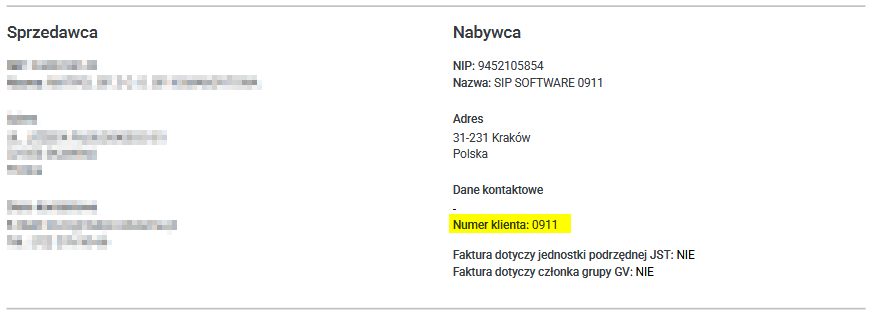
| 0911 | ODBIORCA | - | - | - | TAK | Brak Podmiot3; ID własny wpisany w polu Numer klienta w Podmiot2 | ID:0911 |
-
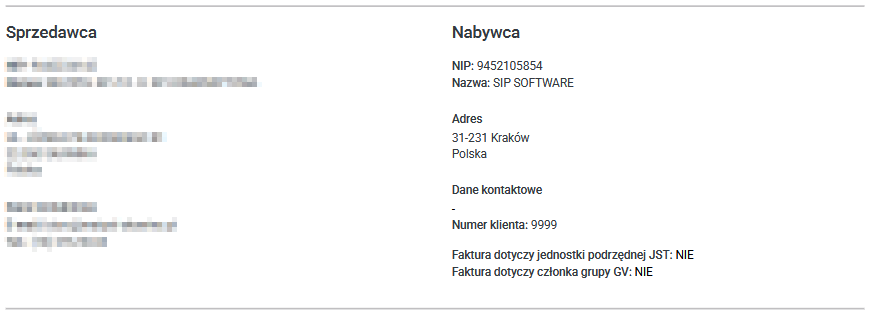
BAZA - Standardowy przypadek, Odbiorca faktury jest Płatnikiem. W tym wariancie nie używamy Identyfikatora wewnętrznego, zatem w roli Nabywcy na fakturze występuje Odbiorca/Płatnik z numerem NIP i nie ma zapisu dotyczącego Podmiotu3.
Brak zapisu w polu ID / Fax.
   |
|---|
| KSeF - BAZA - brak zapisu w ID / Fax |
-
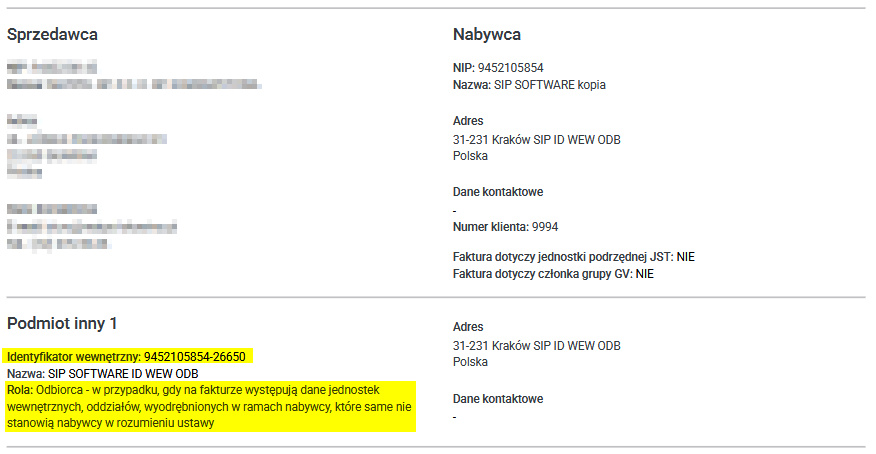
ID WEW ODB - Sytuacja, gdy Odbiorca jest Płatnikiem i posiada własny Identyfikator wewnętrzny. Na fakturze w KSeF będzie to przedstawione w sposób taki, że w roli Nabywcy na fakturze występuje Odbiorca/Płatnik z numerem NIP i pojawia się Podmiot inny, tu: Podmiot3/Rola 2 – Odbiorca np. jednostka wewnętrzna/oddział w ramach nabywcy, która nie jest „nabywcą” w rozumieniu ustawy.
Zapis w polu ID / Fax to ID:26650 R:ODB.
  |
|---|
| KSeF - ID WEW ODB - ID:26650 R:ODB |
-
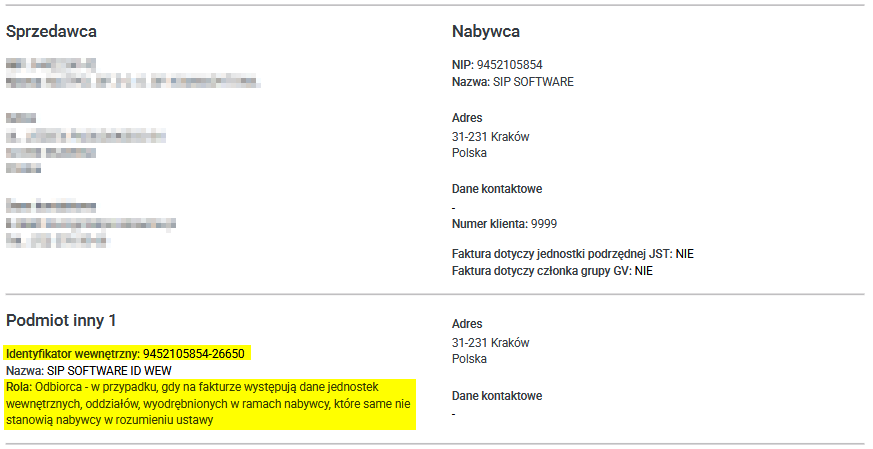
ID WEW - Opisuje przypadek, w którym Odbiorca nie jest Płatnikiem i Odbiorca posiada własny Identyfikator wewnętrzny. Na fakturze w KSeF będzie to przedstawione w sposób taki, że w roli Nabywcy występuje Płatnik na fakturze występuje z numerem NIP, dla Odbiorcy natomiast pojawia się Podmiot inny, tu: Podmiot3/Rola 2 – Odbiorca np. jednostka wewnętrzna/oddział w ramach nabywcy, która nie jest „nabywcą” w rozumieniu ustawy.
Zapis w polu ID / Fax to ID:26650 R:ODB.
W Polu Płatnik wskazany jest numer klienta z bazy CUTTER, który jest Płatnikiem.
  |
|---|
| KSeF - ID WEW - ID:26650 R:ODB |
-
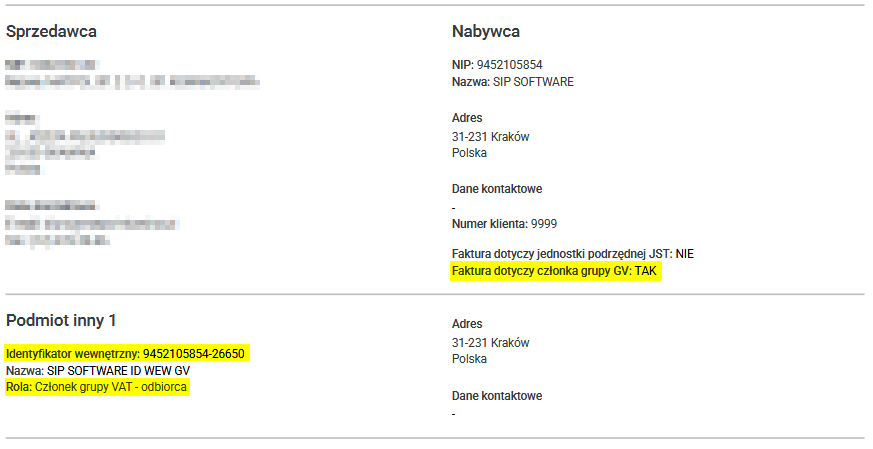
ID WEW GV - Wariant gdzie Odbiorca nie jest Płatnikiem i Odbiorca posiada własny Identyfikator wewnętrzny. Dodatkowo Odbiorca i Płatnik są w jednej Grupie VAT, co widoczne jest przy adnotacji Faktura dotyczy członka grupy GV=TAK. Na fakturze w KSeF będzie to przedstawione w sposób taki, że w roli Nabywcy występuje Płatnik na fakturze występuje z numerem NIP, dla Odbiorcy natomiast pojawia się Podmiot inny, tu: Podmiot3/Rola 10 – Członek GV – odbiorca.
Zapis w polu ID / Fax to ID:26650 R:GV.
W Polu Płatnik wskazany jest numer klienta z bazy CUTTER, który jest Płatnikiem.
  |
|---|
| KSeF - ID WEW GV - ID:26650 R:GV |
-
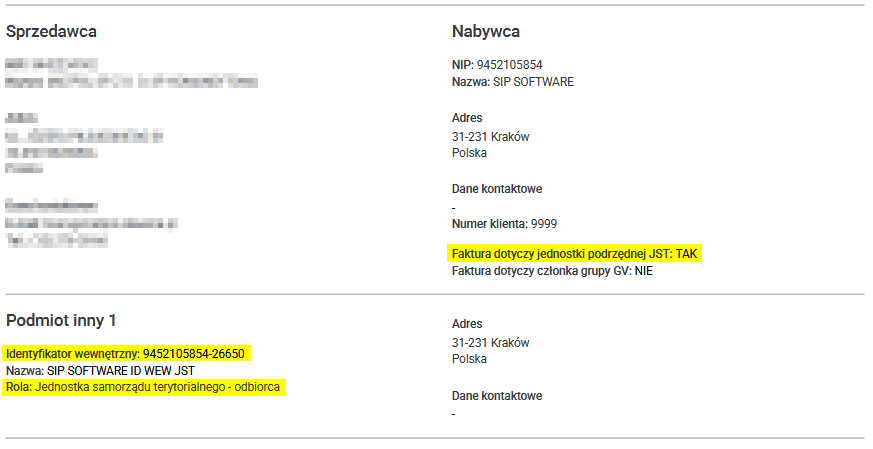
ID WEW JST - Wersja faktury, na której Odbiorca nie jest Płatnikiem i Odbiorca posiada własny Identyfikator wewnętrzny. Dodatkowo Odbiorca jest członkiem JST (Jednostki Samorządu Terytorialnego), dlatego przy adnotacji Faktura dotyczy jednostki podrzędnej JST: widnieje odpowiedź TAK. Na fakturze w KSeF będzie to przedstawione w sposób taki, że w roli Nabywcy występuje Płatnik na fakturze występuje z numerem NIP, dla Odbiorcy natomiast pojawia się Podmiot inny, tu: Podmiot3/Rola 8 – JST – odbiorca.
Zapis w polu ID / Fax to ID:26650 R:JST.
W Polu Płatnik wskazany jest numer klienta z bazy CUTTER, który jest Płatnikiem.
  |
|---|
| KSeF - ID WEW JST - ID:26650 R:JST |
-
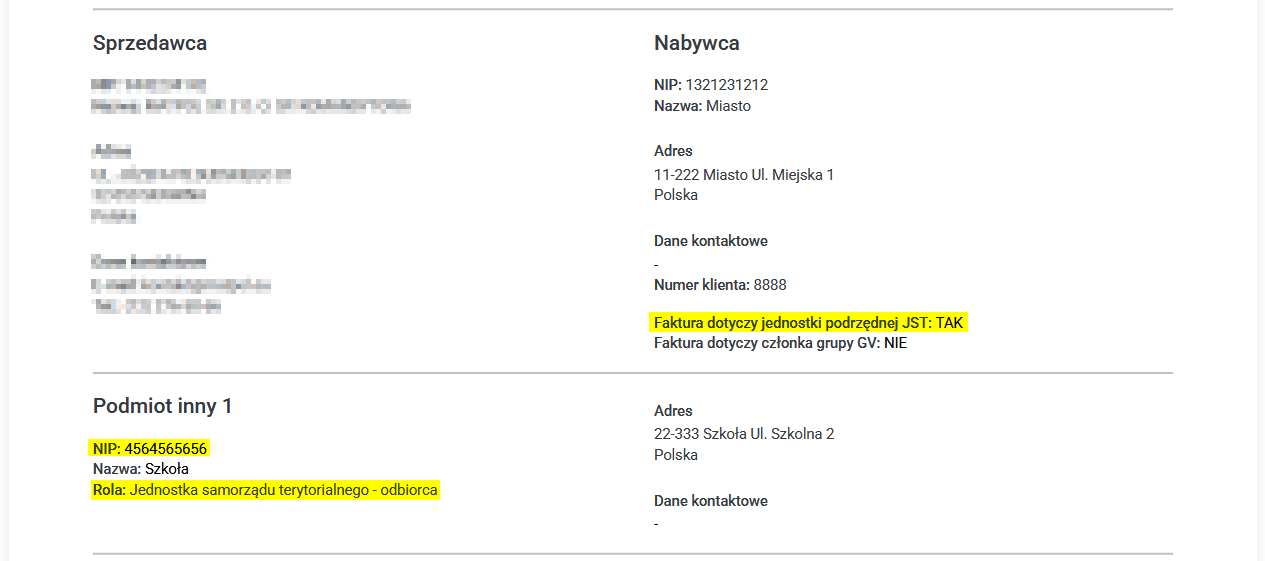
NIP JST - Wersja faktury, na której Odbiorca nie jest Płatnikiem i Odbiorca posiada własny NIP. Dodatkowo Odbiorca jest członkiem JST (Jednostki Samorządu Terytorialnego), dlatego przy adnotacji Faktura dotyczy jednostki podrzędnej JST: widnieje odpowiedź TAK. Na fakturze w KSeF będzie to przedstawione w sposób taki, że w roli Nabywcy występuje Płatnik na fakturze występuje z numerem NIP, dla Odbiorcy natomiast pojawia się Podmiot inny (z własnym numerem NIP), tu: Podmiot3/Rola 8 – JST – odbiorca.
Przykładem może być układ Szkoła-Miasto z odrębnymi numerami NIP, gdzie zlecenie jest na kontrahenta Szkoła, w kontrahencie Szkoła Płatnikiem jest kontrahent Miasto.
Zapis w polu ID / Fax (dla kontrahenta Szkoła) to R:JST8.
W Polu Płatnik wskazany jest numer klienta z bazy CUTTER, który jest Płatnikiem.
   |
|---|
| KSeF - ID WEW JST - ID:26650 R:JST |
-
0911 - To przypadek odosobniony i nie do końca związany z Podmiotem3. W systemie CUTTER możliwe jest zdefiniowane własnego numeru ID klienta, który ma wyświetlać się na fakturze KSeF zamiast numeru klienta z systemu CUTTER. W tej sytuacji brak jest Podmiotu3; ID własny wpisany jest w polu Numer klienta Nabywcy (tu: Odbiorca, który jest Płatnikiem).
Zapis w polu ID / Fax to ID:0911.
  |
|---|
| KSeF - 0911 - ID:0911 |
Faktura KSeF - Dodatkowe informacje (faktura)
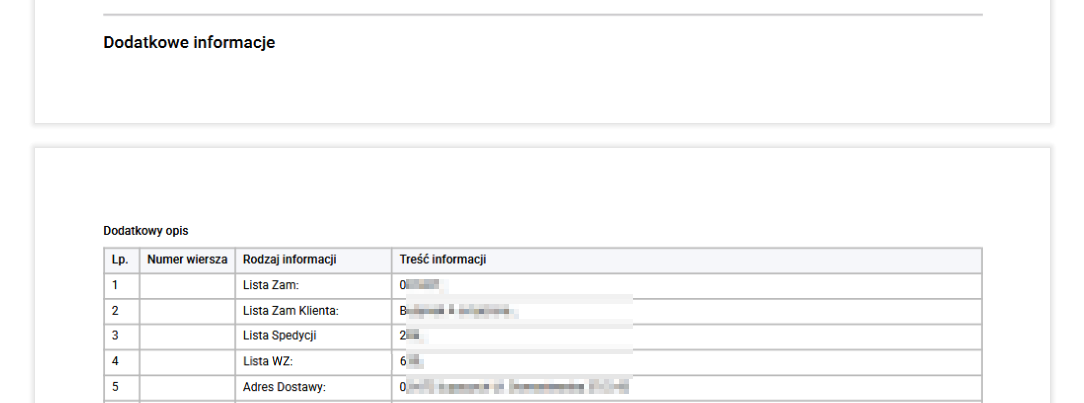
Na fakturze KSeF w sekcji Dodatkowe informacje - Dodatkowy opis pojawią się takie dane jak:
- Lista Zam - lista zamówień z systemu CUTTER,
- Lista Zam Klienta - lista zamówień klienta,
- Lista Spedycji,
- Adres Dostawy.
 |
|---|
| KSeF - Dodatkowe informacje na fakturze KSeF |
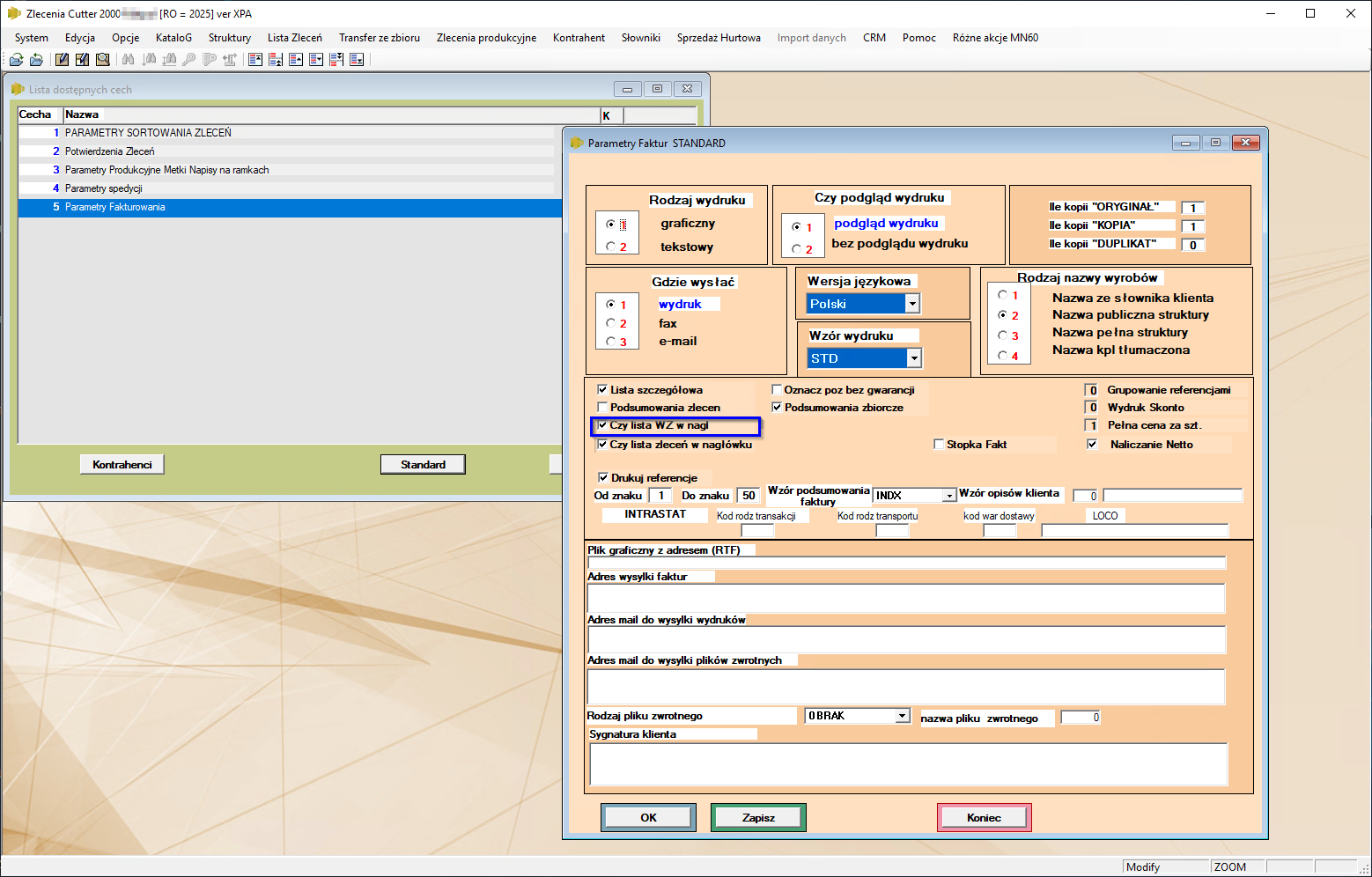
Opcjonalnie w tabeli wyświetlona zostanie lista dokumentów WZ do faktury (Lista WZ) jeżeli w parametrach fakturowania w profilu indywidualnym/standardowym (jeśli dany klient nie ma ustawionego profilu fakturowanie dane są pobierane wg profilu standardowego) zaznaczona będzie opcja:
 |
|---|
| CUTTER - parametry fakturowania |
Faktura KSeF - Dodatkowe informacje (pozycje faktury)
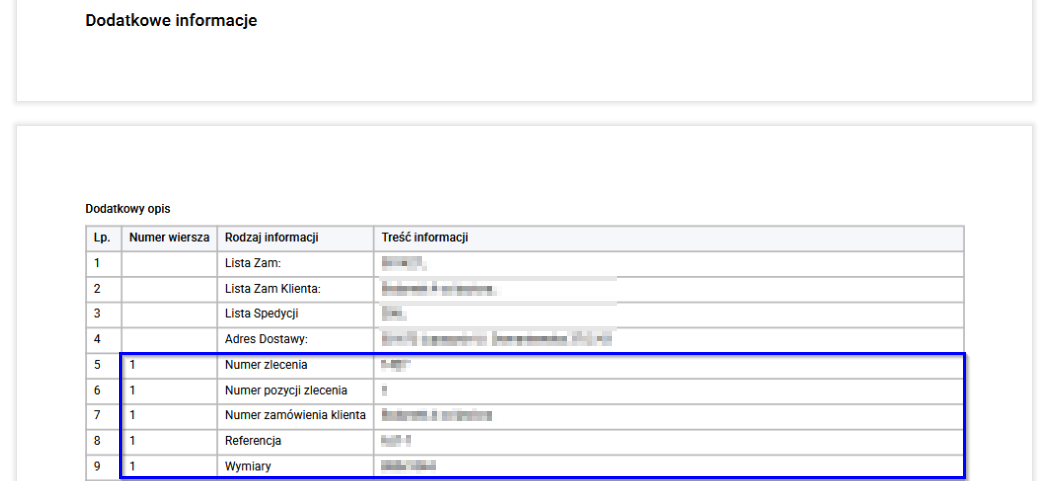
Możliwe jest wprowadzenie dodatkowych informacji do każdej pozycji faktury (z uwzględnieniem Numeru wiersza faktury) wysyłanej do KSeF, które znajdą się w stopce faktury w sekcji Dodatkowe informacje - Dodatkowy opis, przykładowe dane:
- Numer zlecenia - lista zamówień z systemu CUTTER,
- Numer pozycji zlecenia - lista zamówień klienta,
- Numer zamówienia klienta,
- Referencja,
- Wymiary.
 |
|---|
| KSeF - Dodatkowe informacje na fakturze KSeF |
Prosimy o zgłoszenie na support@sipsoftware.pl jakie informacje dotyczące pozycji zlecenia i w jakiej kolejności powinny się drukować na fakturze w KSeF.
Faktura KSeF - Obsługa 2 rachunków bankowych
Dane firmy
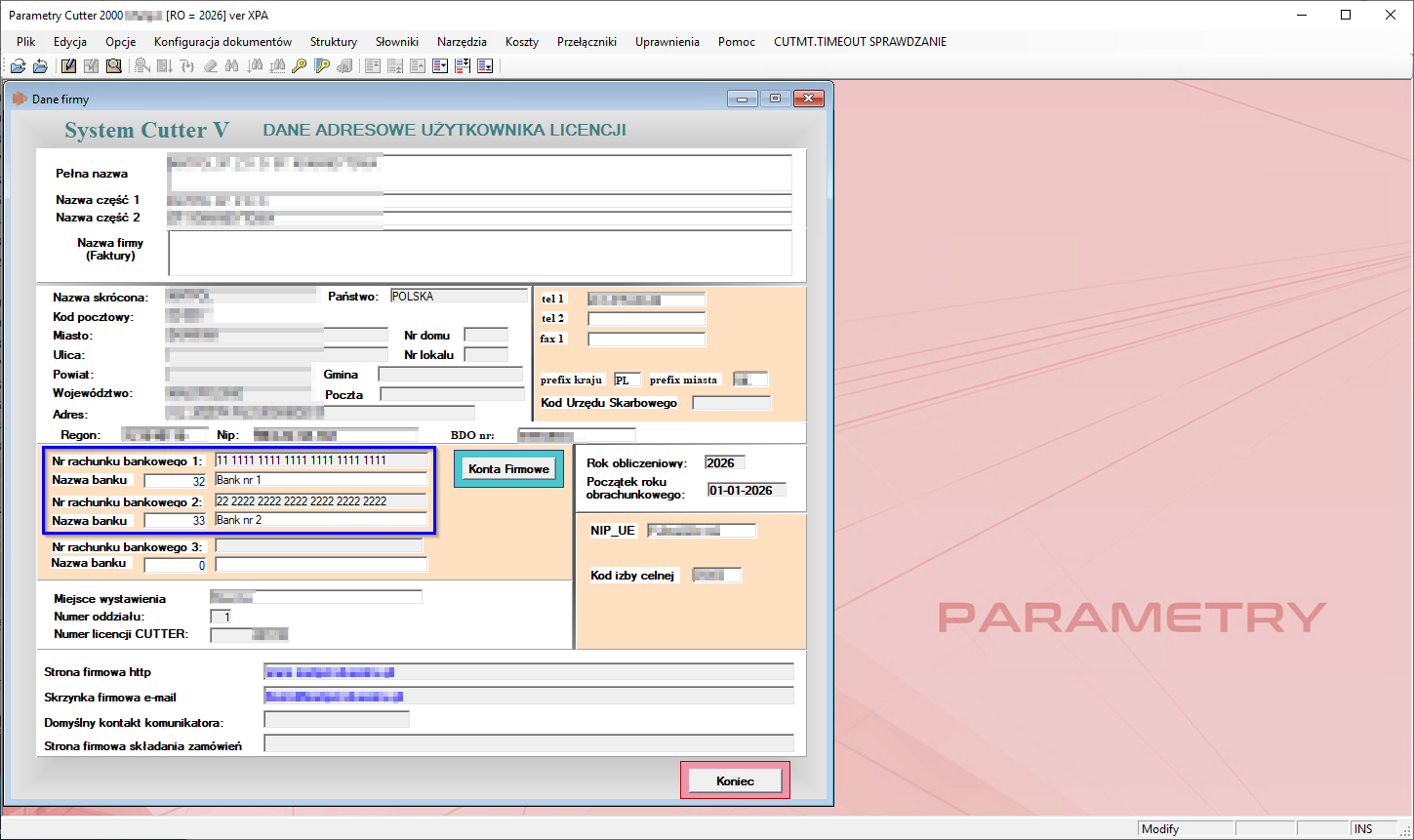
Firma nie ma obsługi "Kont firmowych". Rachunki bankowe wpisane są wyłącznie na planszy Dane firmy.
Aplikacja Parametry > Słowniki > Dane firmy
- Numer rachunku bankowego 1: Konto główne PLN - dla klientów fakturowanych w walucie obcej wskazane jest wpisanie rachunku w walucie obcej w danych kontrahenta - wówczas konto to zastępuje konto nr 1. Waluta wyświetlana w polu Opis rachunku to domyślnie waluta faktury,
- Numer rachunku bankowego 2: Konto VAT.
 |
|---|
| CUTTER - Parametry - Dane firmy |
Na wizualizacji faktury w KSeF będzie to widoczne w sposób:
 |
|---|
| KSeF - Rachunki bankowe |
Konta firmowe
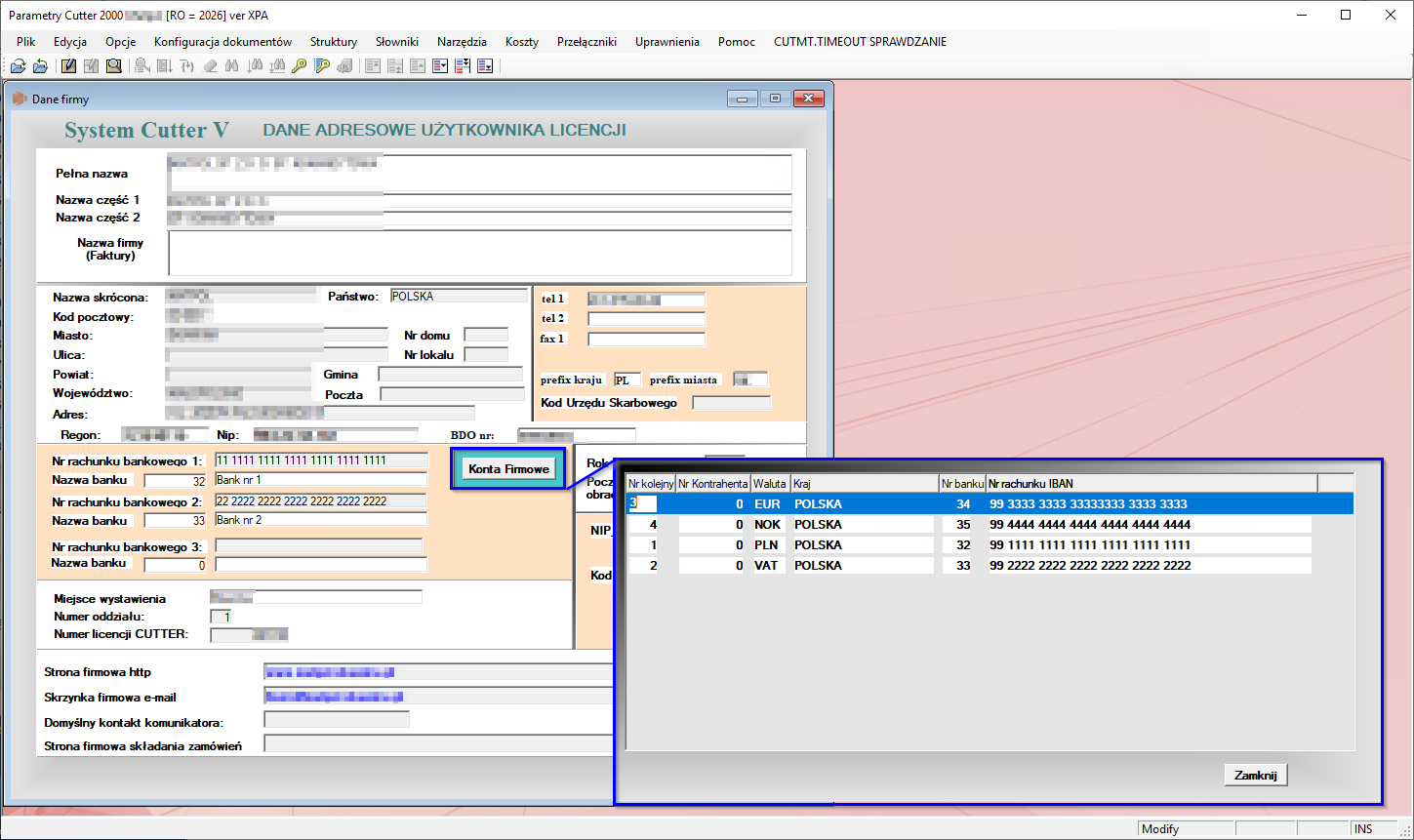
Aplikacja Parametry > Słowniki > Dane firmy > (klawisz Konta Firmowe)
Plansza Konta Firmowe umożliwia wpisanie aktualnie używanych rachunków bankowych w różnych walutach, w tym dodatkowe konta przeznaczone do wpłaty VAT'u w PLN - zamiast konta nr 2 w Danych firmy.
 |
|---|
| CUTTER - Parametry - Konta Firmowe |
W kolumnie Numer rachunku IBAN należy wpisywać wyłącznie cyfry (ewentualnie spacje), jeśli znajdą się literowe oznaczenia kraju rachunku, bądź waluty wówczas KSeF zwróci błąd.
Ważne informacje:
- klient ma zapisany numer rachunku bankowego w profilu:
- zapisy w Dane firmy są pomijane,
- jako rachunek 1 - numer konta bankowego zapisanego w kartotece kontrahenta,
- jako rachunek 2 podstawiane jest konto z walutą VAT (domyślnie dla faktur FV w walucie obcej w .xml pojawi się waluta PLN), jeśli jego brak - wówczas odszukiwane jest konto z walutą PLN,
- jeśli waluta faktury istnieje w tabeli Konta Firmowe:
- zapisy w Dane firmy są pomijane,
- dla waluty faktury odnajdywany jest rachunek bankowy z tabeli jako rachunek 1,
- jako rachunek 2 podstawiane jest konto z walutą VAT (domyślnie dla faktur FV w walucie obcej w .xml pojawi się waluta PLN), jeśli jego brak - wówczas odszukiwane jest konto z walutą PLN. Rachunek 2 pojawi się również dla faktur bez VAT, jednak bez Opis rachunku,
- gdy waluta faktury nie istnieje w tabeli Konta Firmowe:
- rachunki są pobierane ze zbioru Dane firmy, dla konta 1 waluta wyświetlana w polu Opis rachunku to domyślnie waluta faktury.
Przykład faktury FV w EUR, klient ma indywidualny rachunek bankowy w profilowaniu:
 |
|---|
| KSeF - Rachunki bankowe dla FV w EUR - konto indywidualne |
Przykład faktury FV w EUR, klient nie ma indywidualnego rachunku bankowego w profilowaniu:
 |
|---|
| KSeF - Rachunki bankowe dla FV w EUR |
Przykład faktury FV w EUR, klient nie ma indywidualnego rachunku bankowego w profilowaniu, brak konta "VAT" w tabeli Konta Firmowe:
 |
|---|
| KSeF - Rachunki bankowe dla FV w EUR bez specjalnego konta dla VAT |
Przykład faktury FDT/WDT w SEK, brak waluty w tabeli Konta Firmowe - dane są pobierane z tabeli Dane firmy:
 |
|---|
| KSeF - Rachunki bankowe dla FDT/WDT w SEK - rachunki z Danych firmy |
Należy zadbać aby każdy bank miał uzupełniony kod SWIFT.
Aplikacja Zlecenia > Słowniki > Banki > (klawisz Zmień)
Faktura KSeF - Stopka faktury
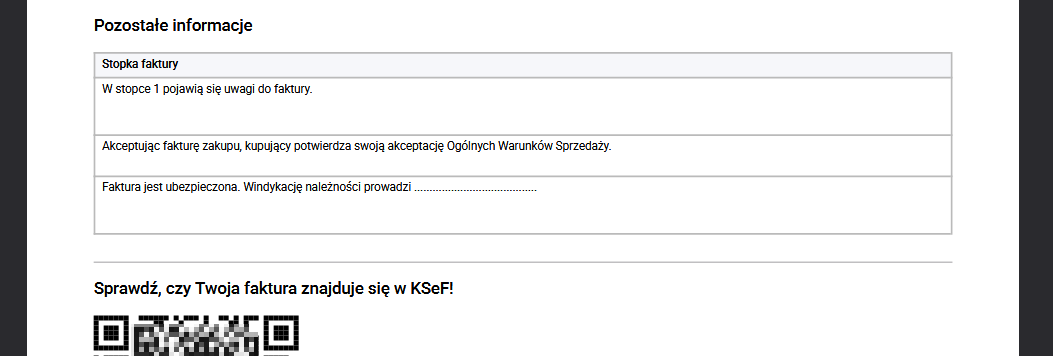
Możliwe jest wprowadzenie dodatkowych adnotacji na każdej fakturze wysyłanej do KSeF, które znajdą się w stopce faktury w sekcji Pozostałe informacje.
Prosimy o zgłoszenie na support@sipsoftware.pl jakie informacje powinny się drukować na fakturze w KSeF.
 |
|---|
| Faktura KSeF - Stopka faktury |
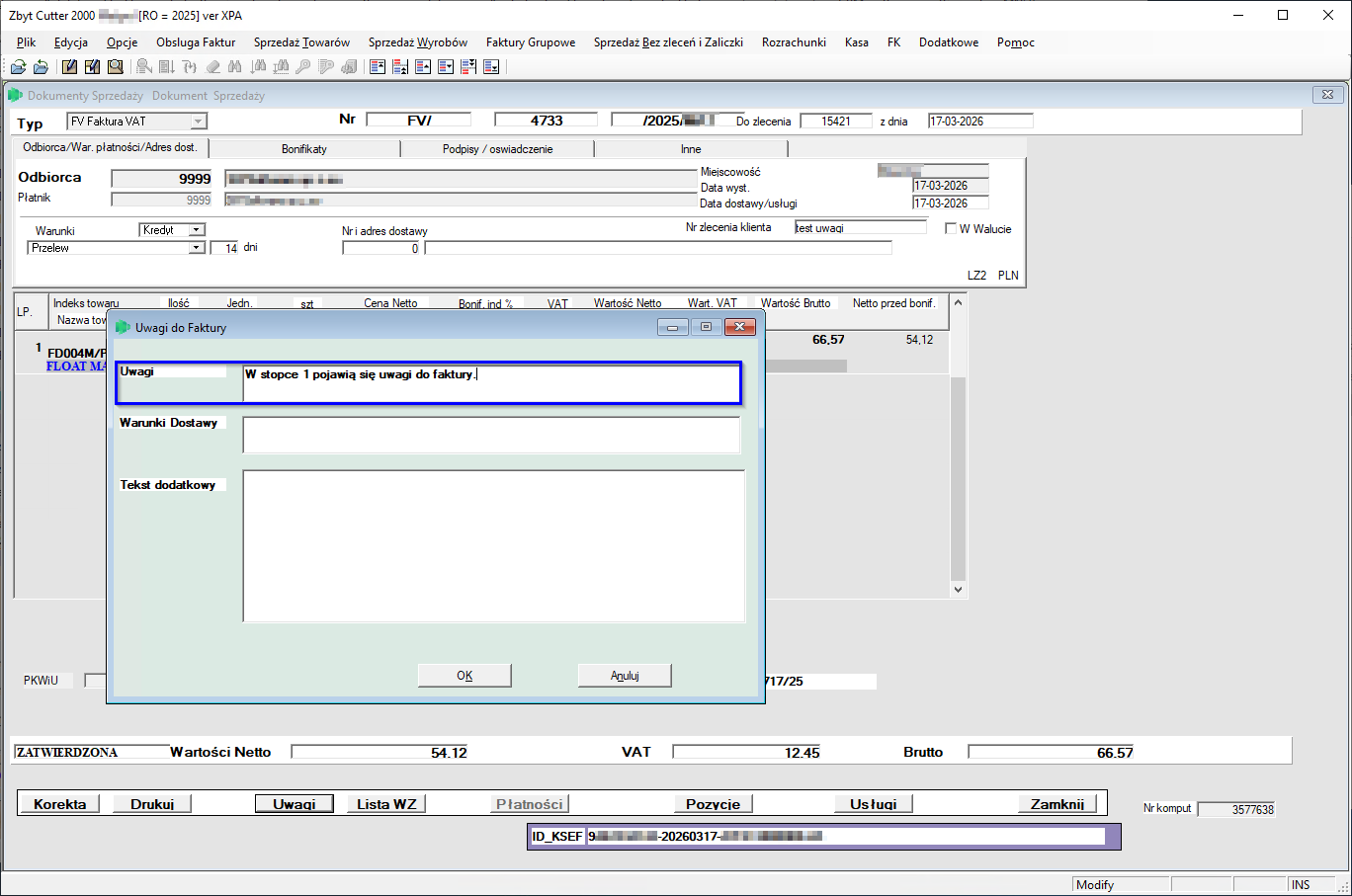
W stopce 1 pojawią się uwagi do faktury.
 |
|---|
| CUTTER - uwagi do faktury |
Dla faktur FDT w stopce 1 przed uwagami do faktury pojawi się również deklaracja eksportera (jeśli dotychczas drukowana była na fakturach wewnątrzwspólnotowych).
 |
|---|
| CUTTER - deklaracja eksportera |