Tekst
Właściwości elementu tekstowego
W programie można zmieniać właściwości elementów, korzystając z menu właściwości znajdującego się po prawej stronie.
Ogólne informacje
Element tekstowy służy do pojedynczych linii tekstu. Posiada funkcje wyrównywania w poziomie i w pionie. Można dowolnie edytować jego rozmiar. Można wybrać dowolną czcionkę, a także zmienić jej rozmiar.
Zawartość
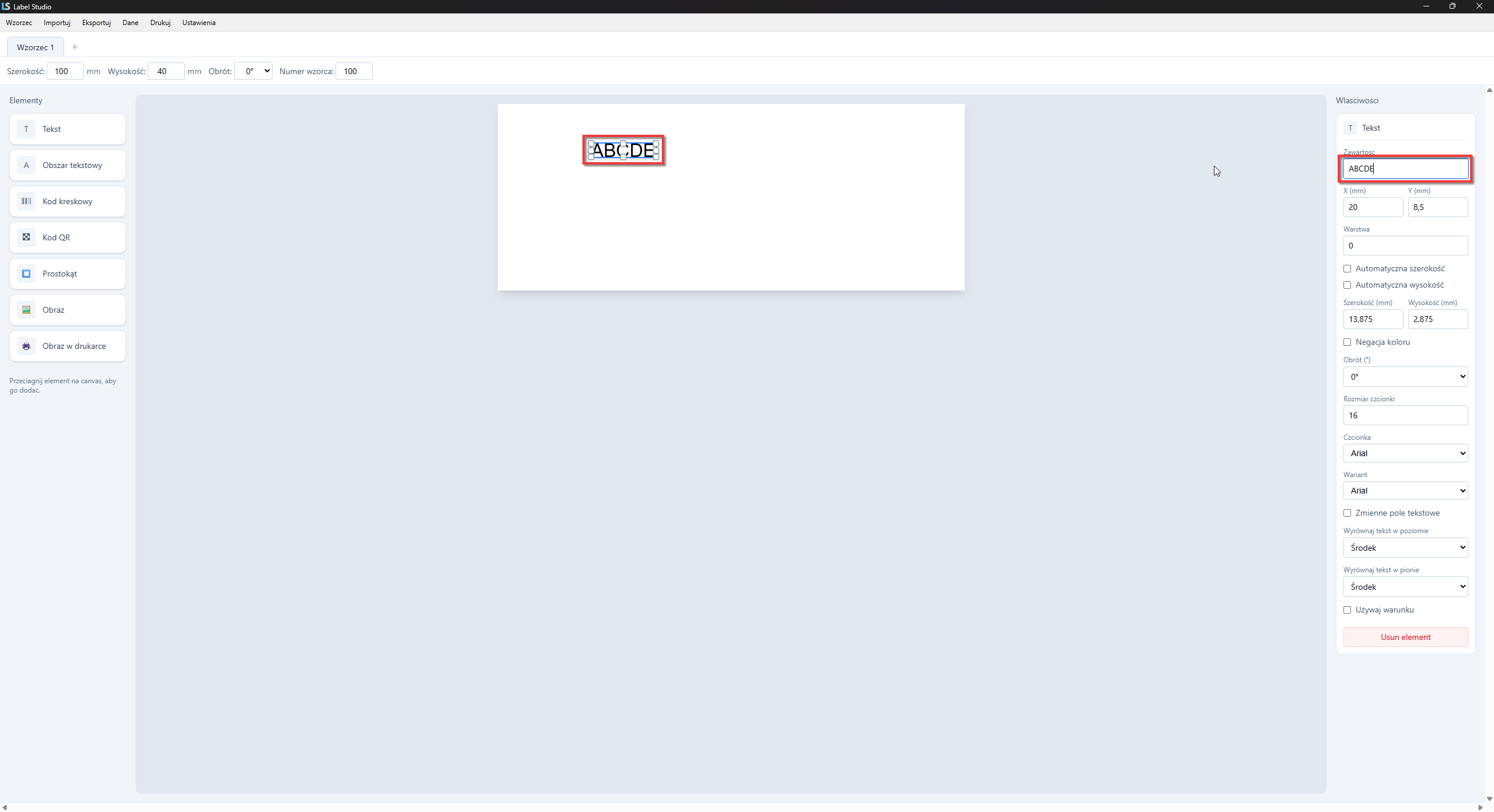
Aby zmienić zawartość tekstu, należy zmodyfikować pole "Zawartość" wewnątrz menu właściwości.
 |
|---|
W rezultacie tekst będzie miał podaną w tym polu zawartość.
Położenie
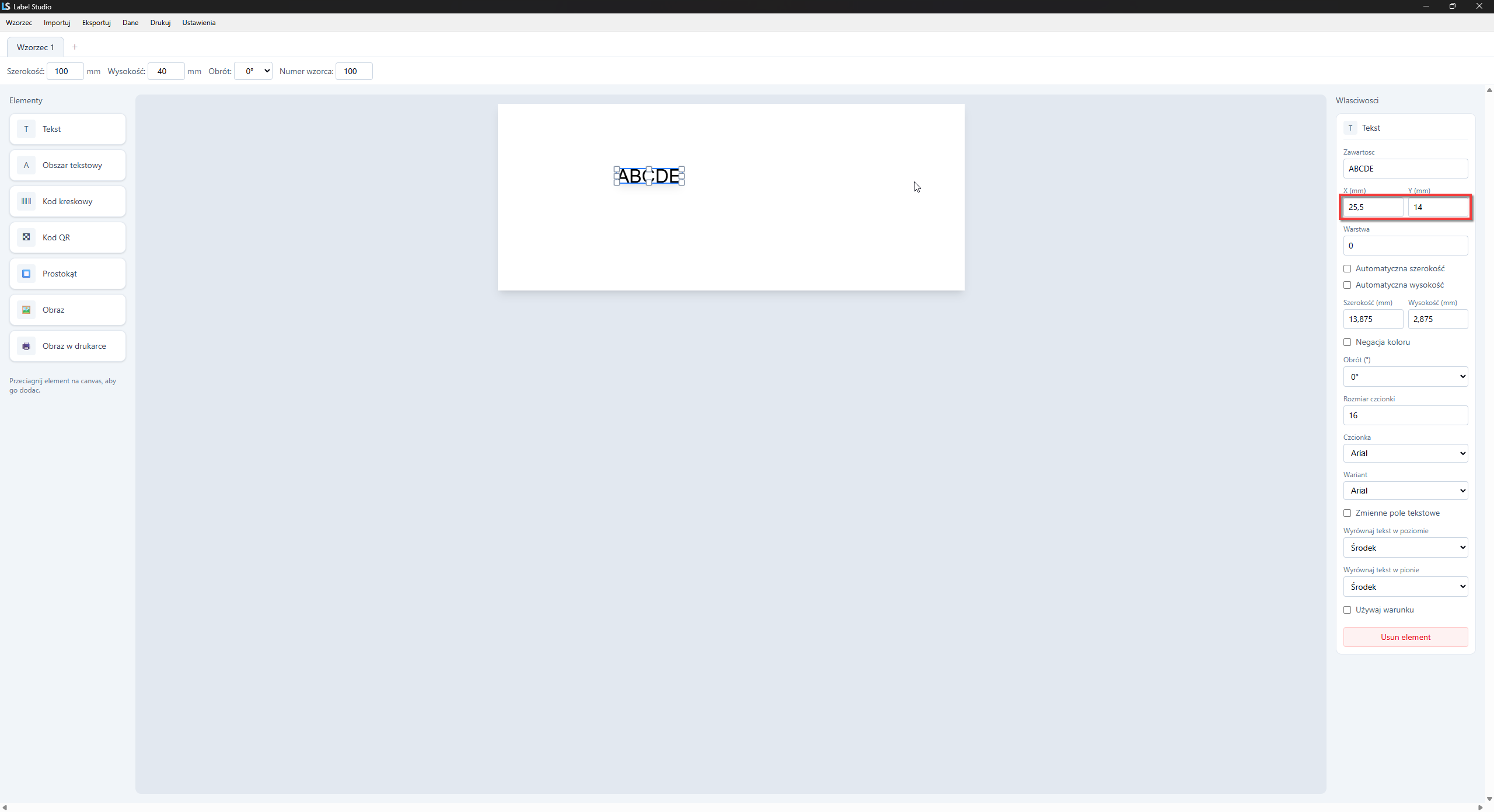
Położenie elementu zmodyfikować można edytując pola pozycji.
 |
|---|
Warstwa
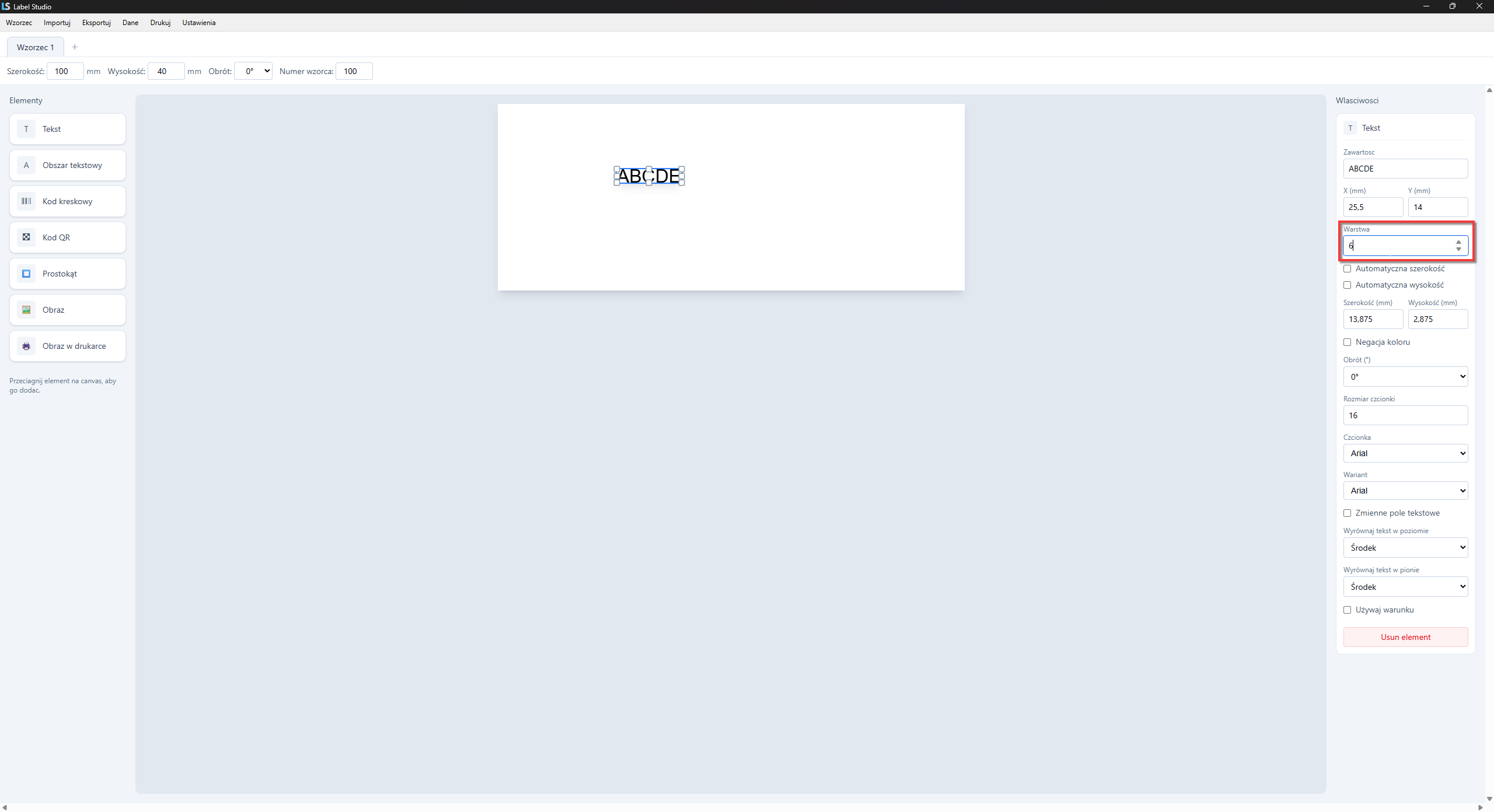
Warstwa określa, czy element będzie pokazywany nakrywał inny, czy też będzie pod spodem. Im większa warstwa, tym bardziej element na wierzchu.
Warstwę elementu można zmienić edytując pole warstwy.
 |
|---|
Automatyczna szerokość i wysokość
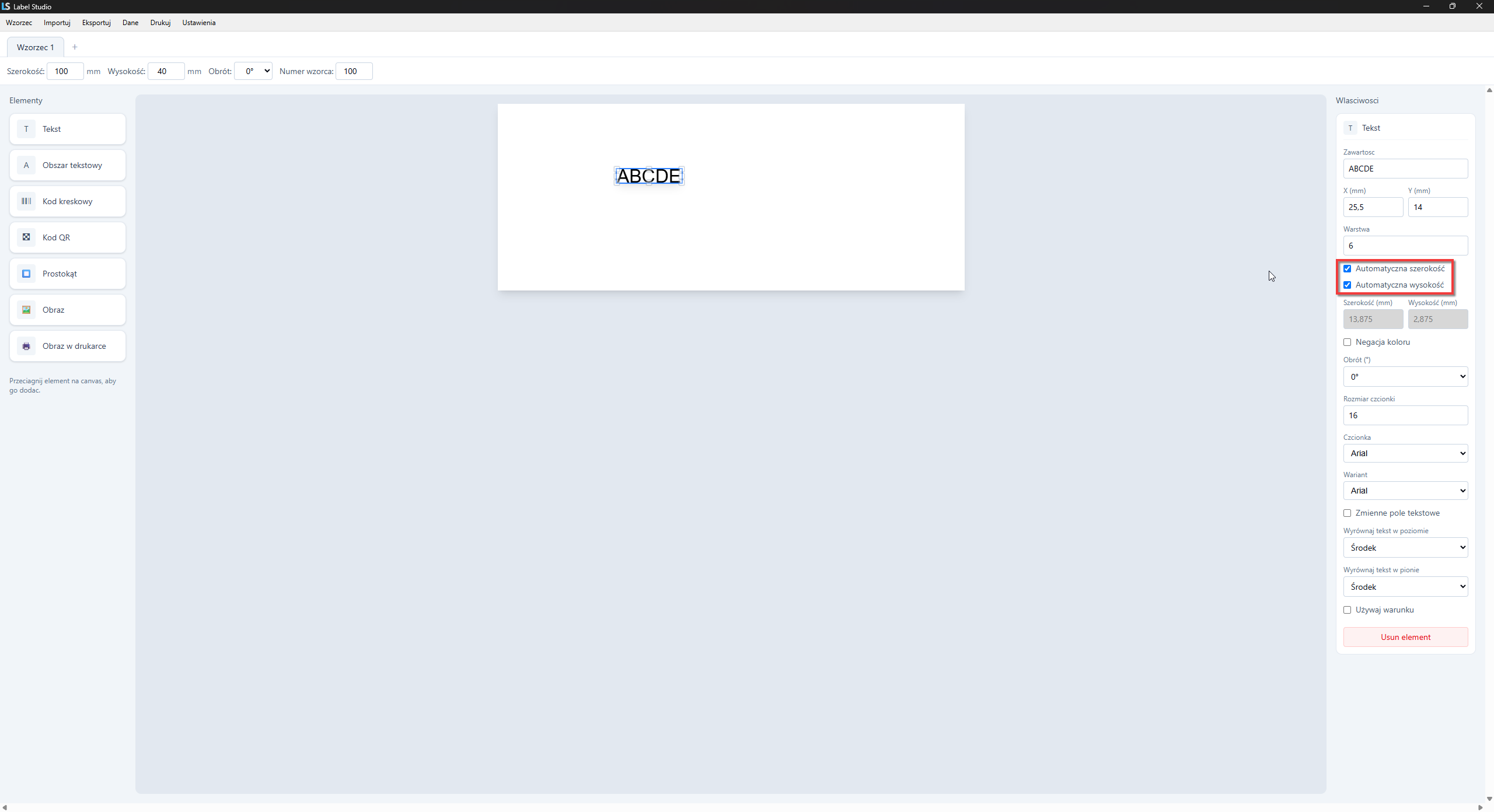
Automatyczna szerokość i wysokość oznacza, że wymiary elementu automatycznie zostaną dostosowane tak, aby obiekt był jak najmniejszy, jednocześnie mieszcząc znajdujący się we wnętrzu tekst.
Zmienić to ustawienie można zaznaczając lub odznaczając pola "Automatyczna szerokość" i "Automatyczna wysokość".
Kiedy są zaznaczone, to pola edycji rozmiaru są zablokowane.
 |
|---|
Szerokość i wysokość
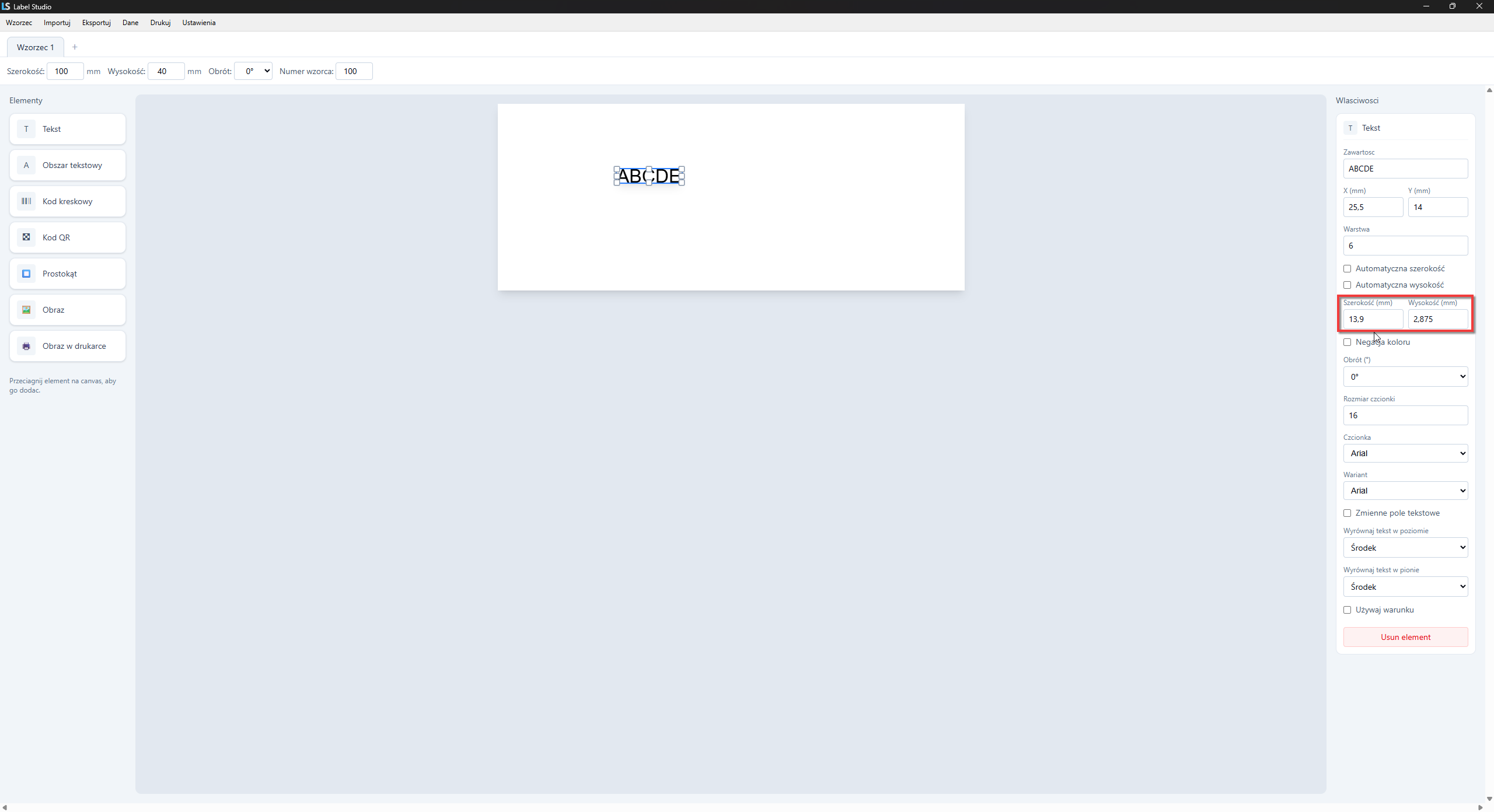
Szerokość i wysokość elementu zmienić można edytując pola "Szerokość" i "Wysokość".
 |
|---|
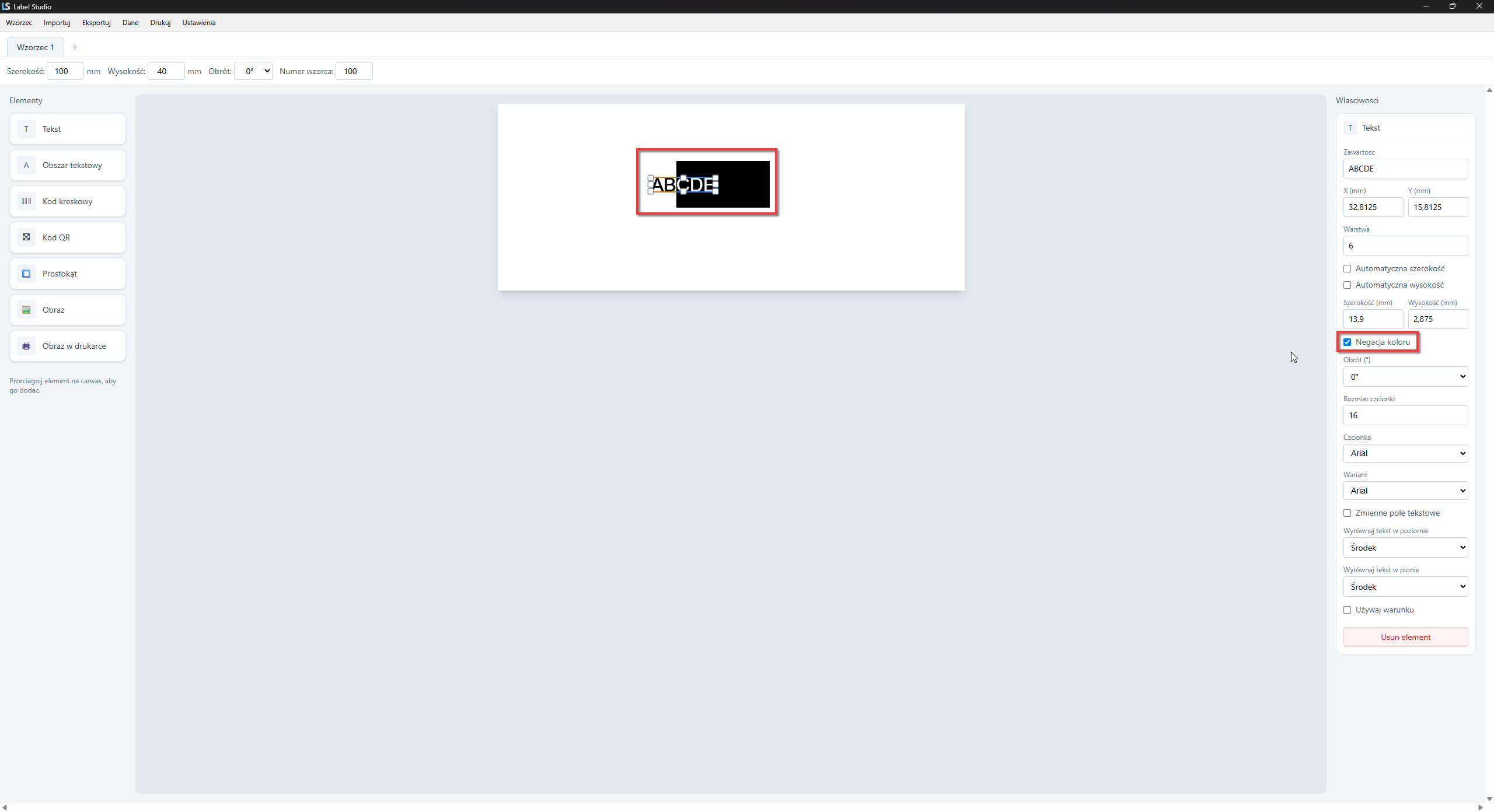
Negacja koloru
Negacja koloru sprawia, że element jest biały na czarnym tle, oraz czarny na białym.
 |
|---|
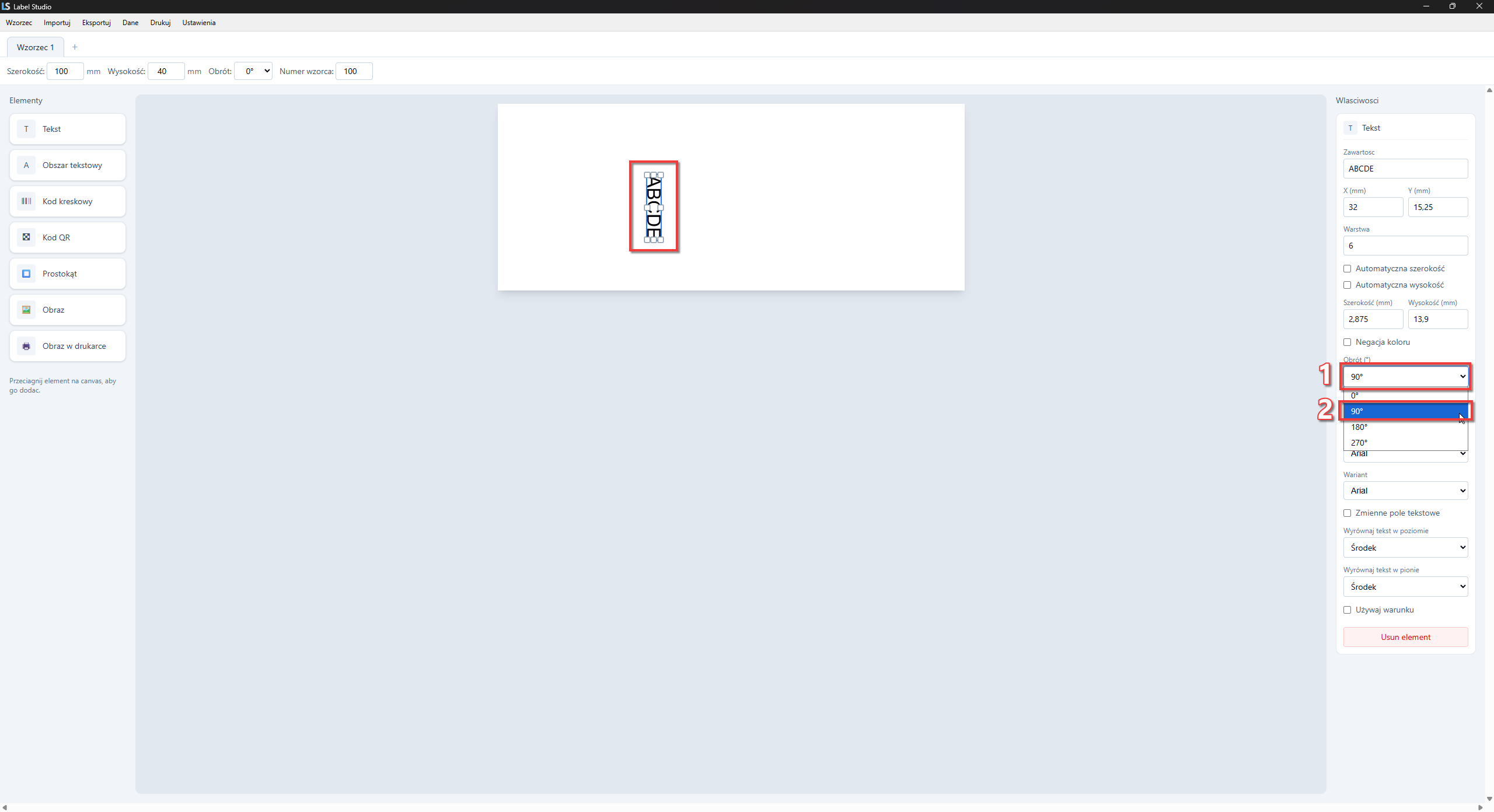
Obrót
Element obrócić można przy pomocy listy "Obrót". Możliwy jest obrót o 0°, 90°, 180° oraz 270°.
 |
|---|
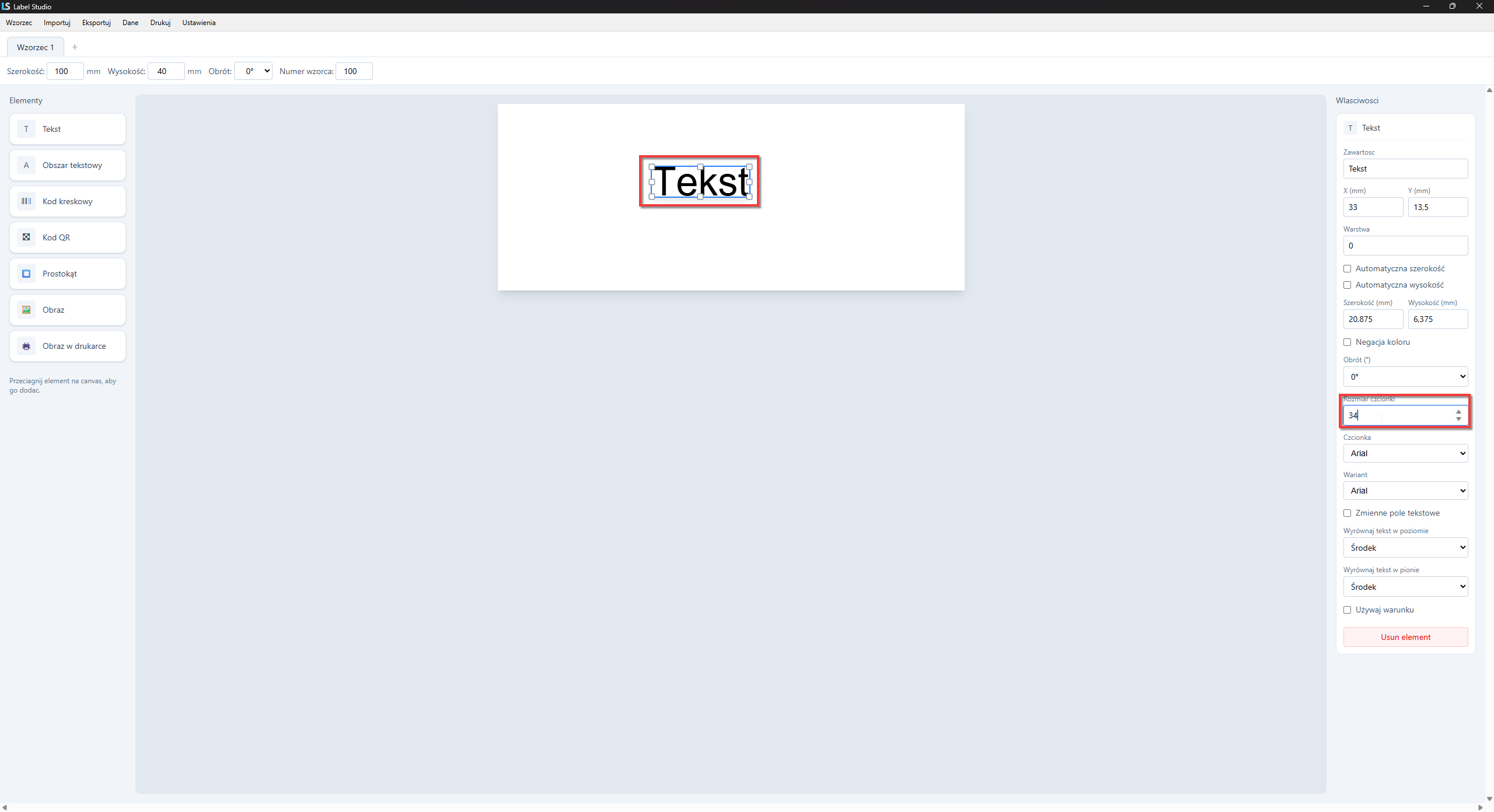
Rozmiar czcionki
Rozmiar czcionki zmienić można edytując pole "Rozmiar czcionki" w menu właściwości.
 |
|---|
Czcionka i wartiant
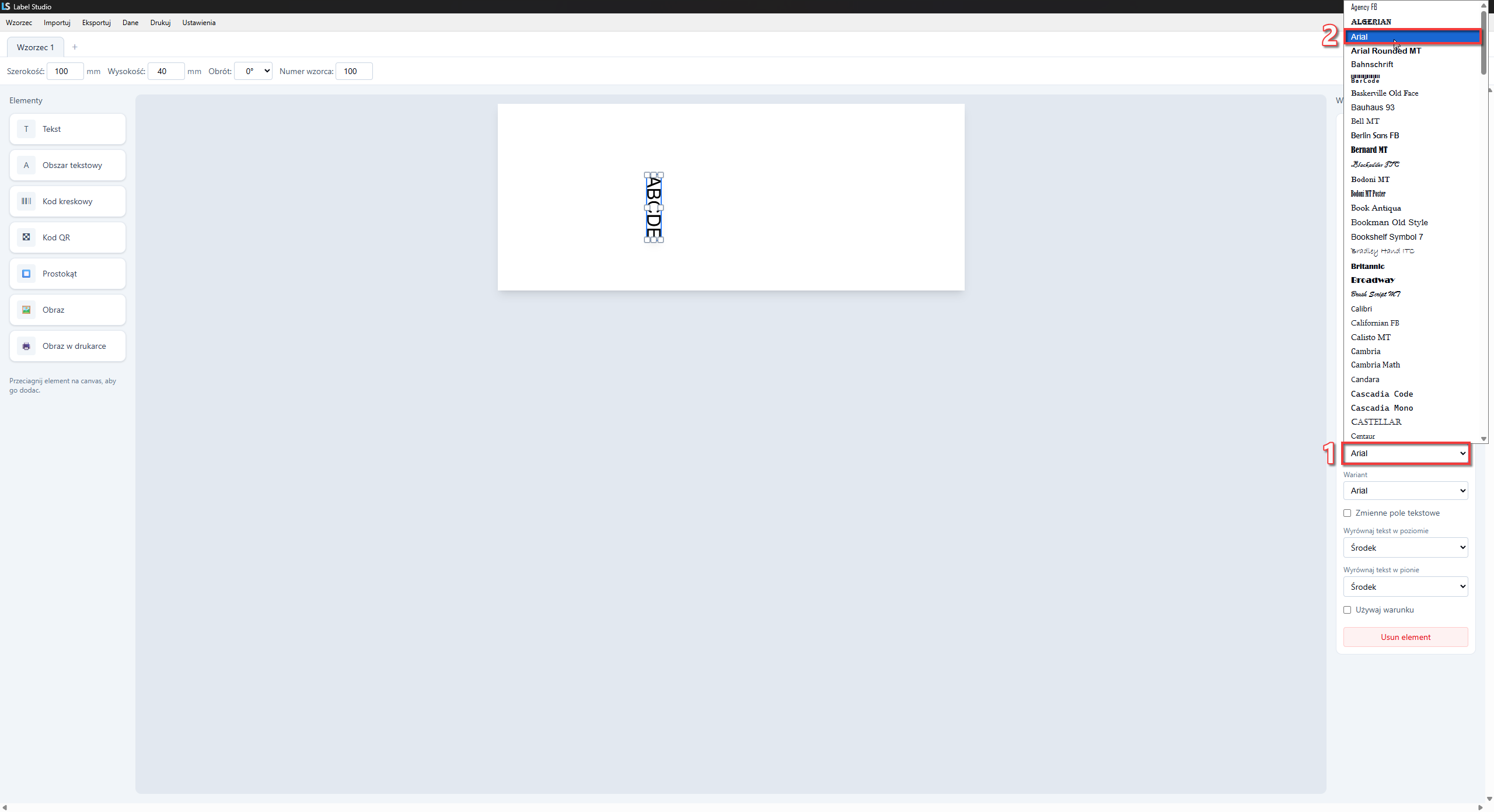
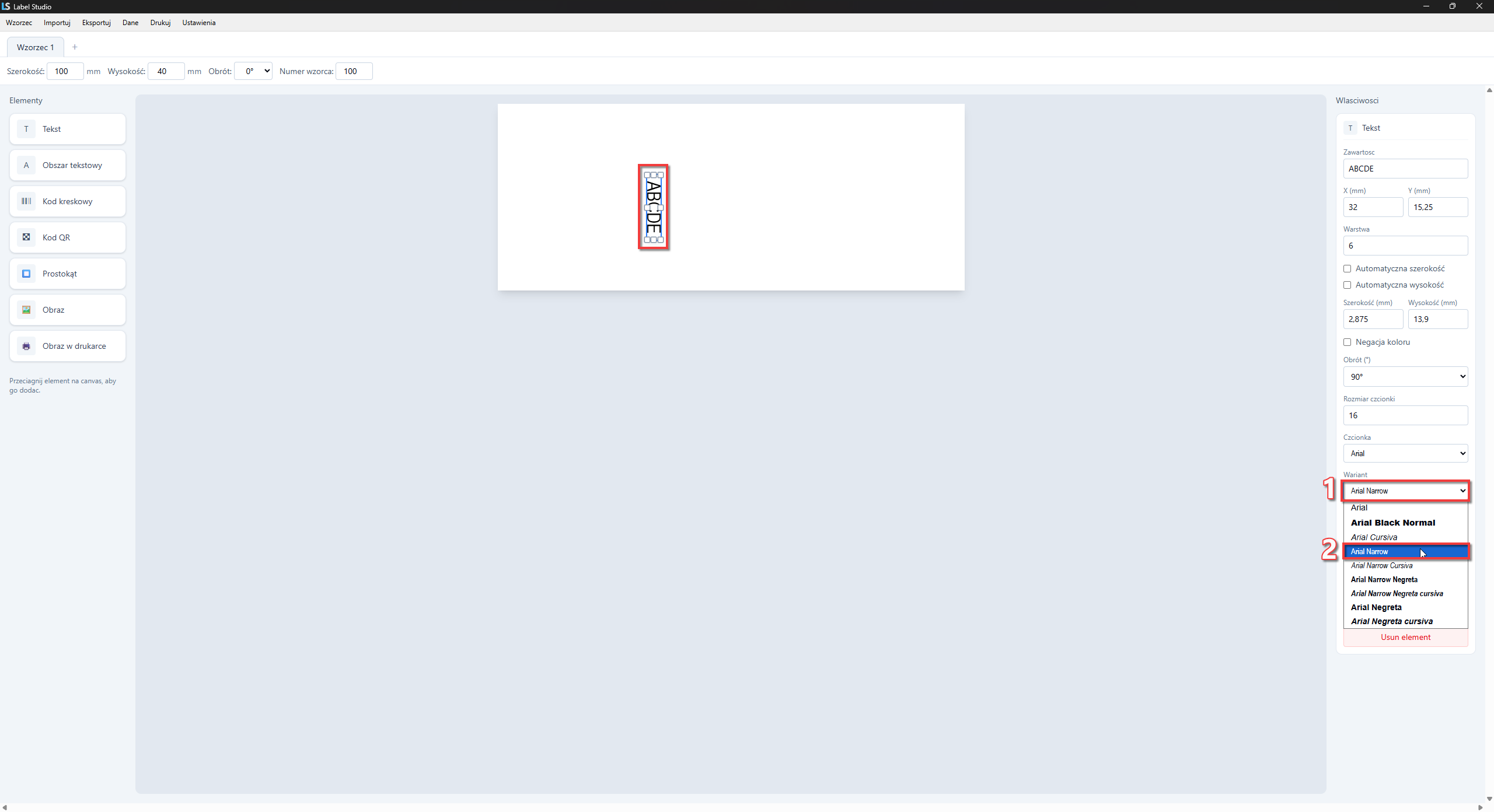
Pole "Czcionka" pozwala wybrać rodzinę czcionki, natomiast "Wariant" pozwala wybrać dokładny wariant czcionki. Przykładowo, jeśli chcemy wybrać czcionkę "Arial Narrow", wybieramy rodzinę "Arial", a następnie wariant "Arial Narrow".
Najpierw wybieramy rodzinę w polu "Czcionka":
 |
|---|
A następnie "Wariant":
 |
|---|
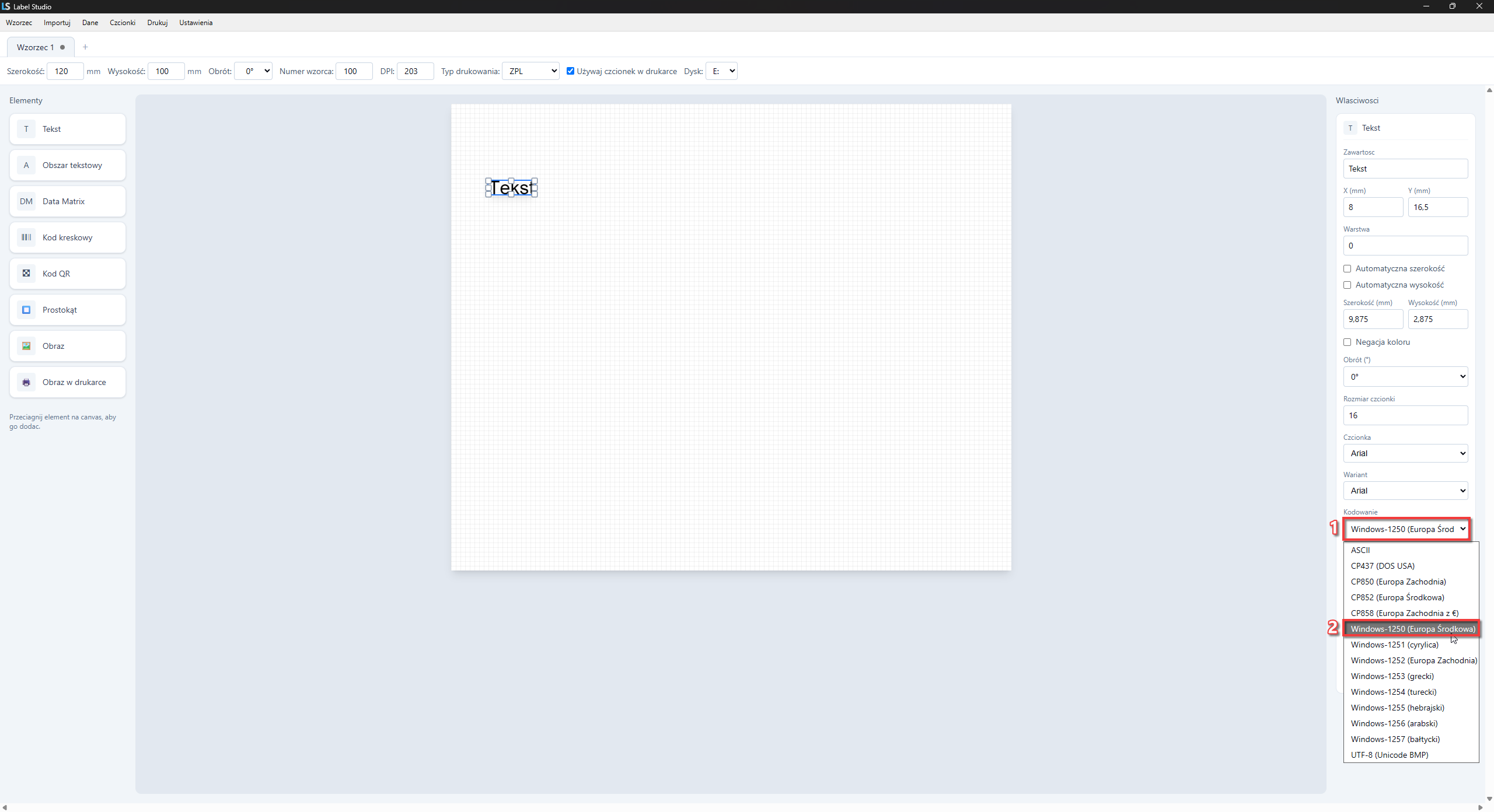
Kodowanie
Ta opcja wyboru pojawia się tylko w typie drukowania ZPL. Oznacza ona, jakie kodowanie ma mieć czcionka wysyłana do drukarki przy wydruku. UTF-8 zawiera wszystkie znaki. Inne kodowania zawierają mniejsze ilości znaków w celu zmiejszenia rozmiaru wysyłanego szablonu.
 |
|---|
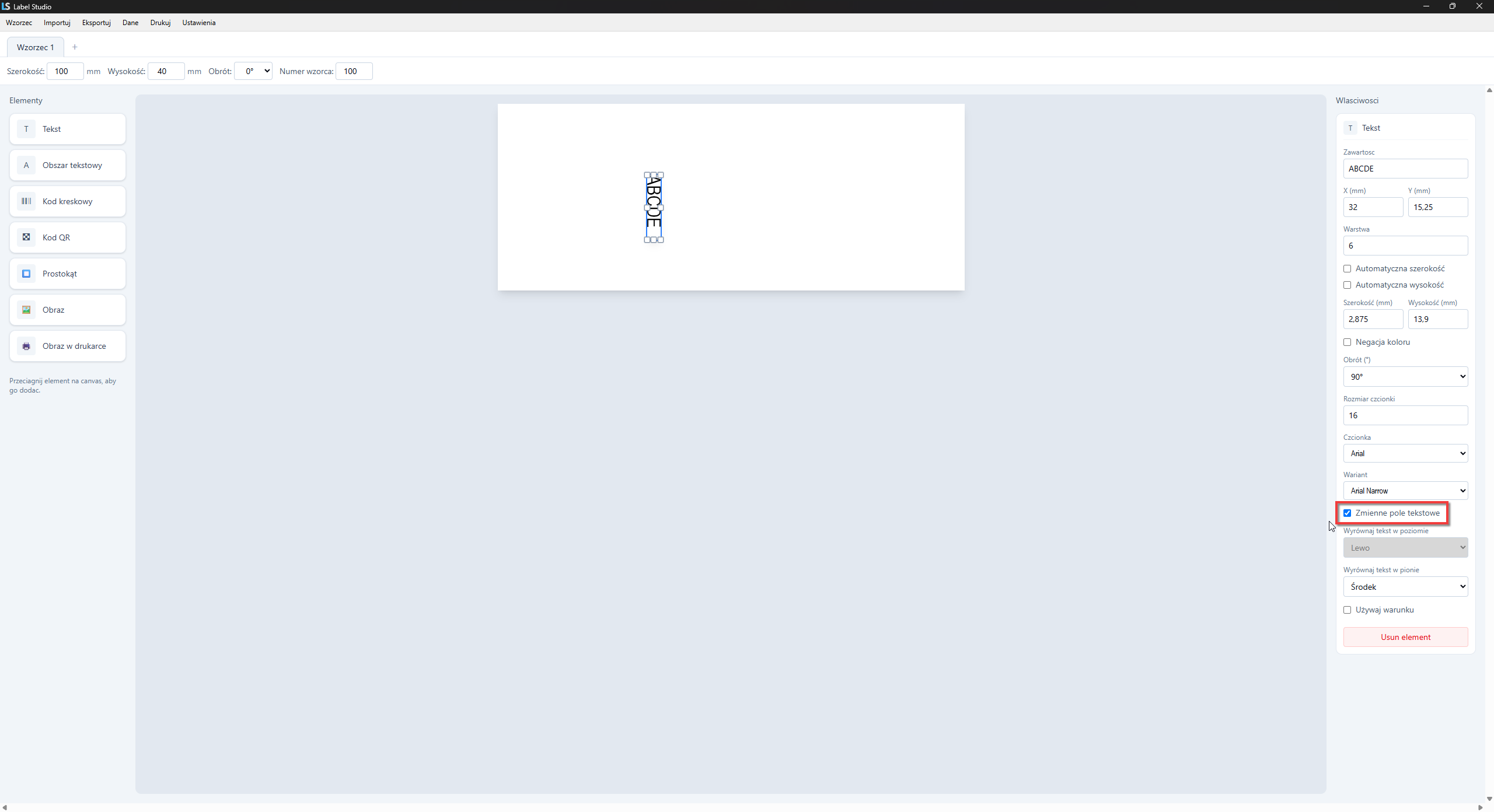
Zmienne pole tekstowe
To pole automatycznie blokuje wyrównanie tekstu w poziomie do lewej strony. Nie wpływa ono jednak w żaden sposób na wydruk graficzny, jedynie na eksport do ZPL. Odróżnia ono pole ze stałą zawartością od pola zmiennego.
 |
|---|
Wyrównanie tekstu w poziomie i w pionie
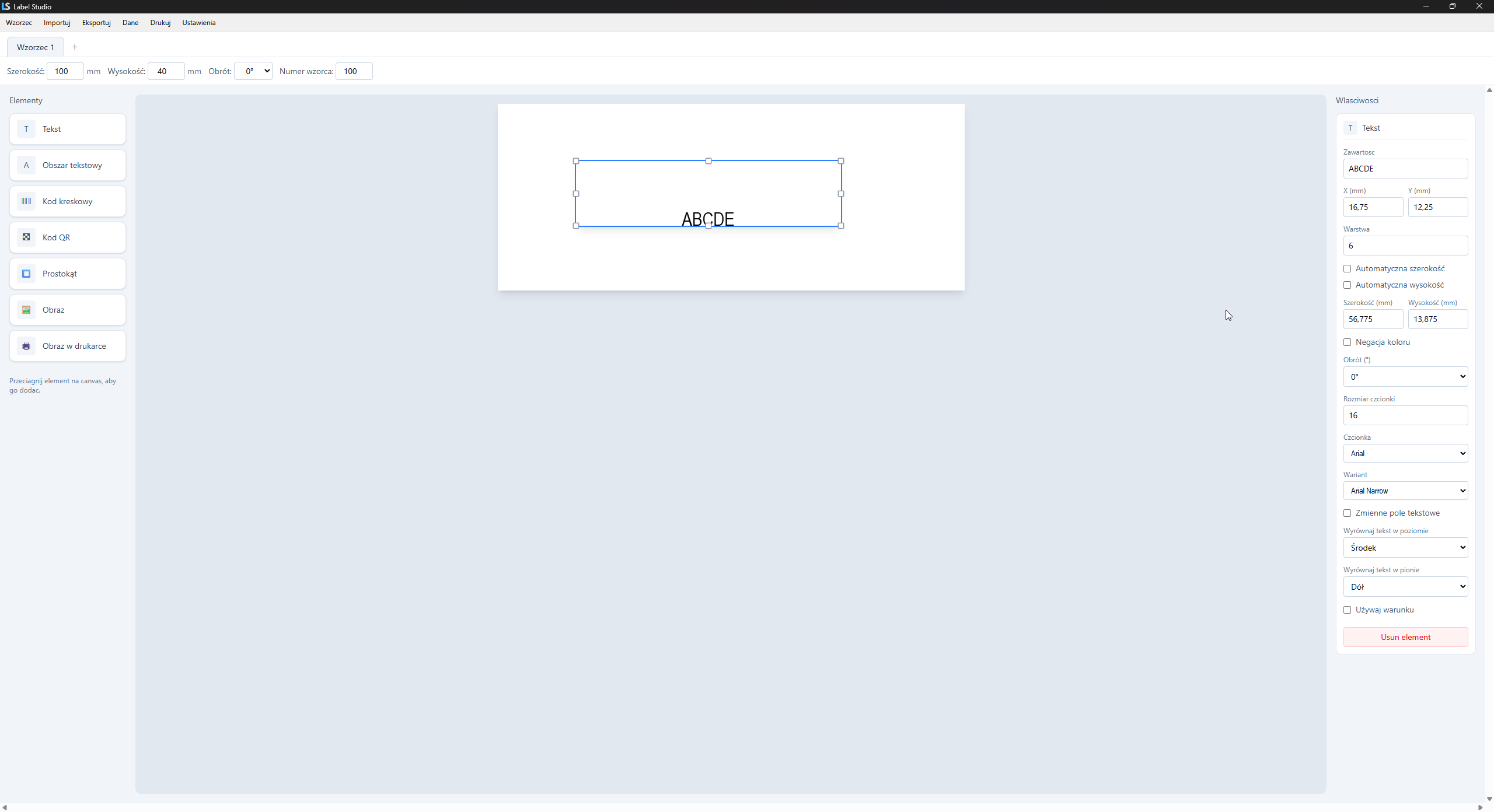
Wyrównanie tekstu w poziomie i w pionie zmienić można poprzez edycję list "Wyrównanie w poziomie" oraz "Wyrównanie w pionie".
 |
|---|
Używaj warunku
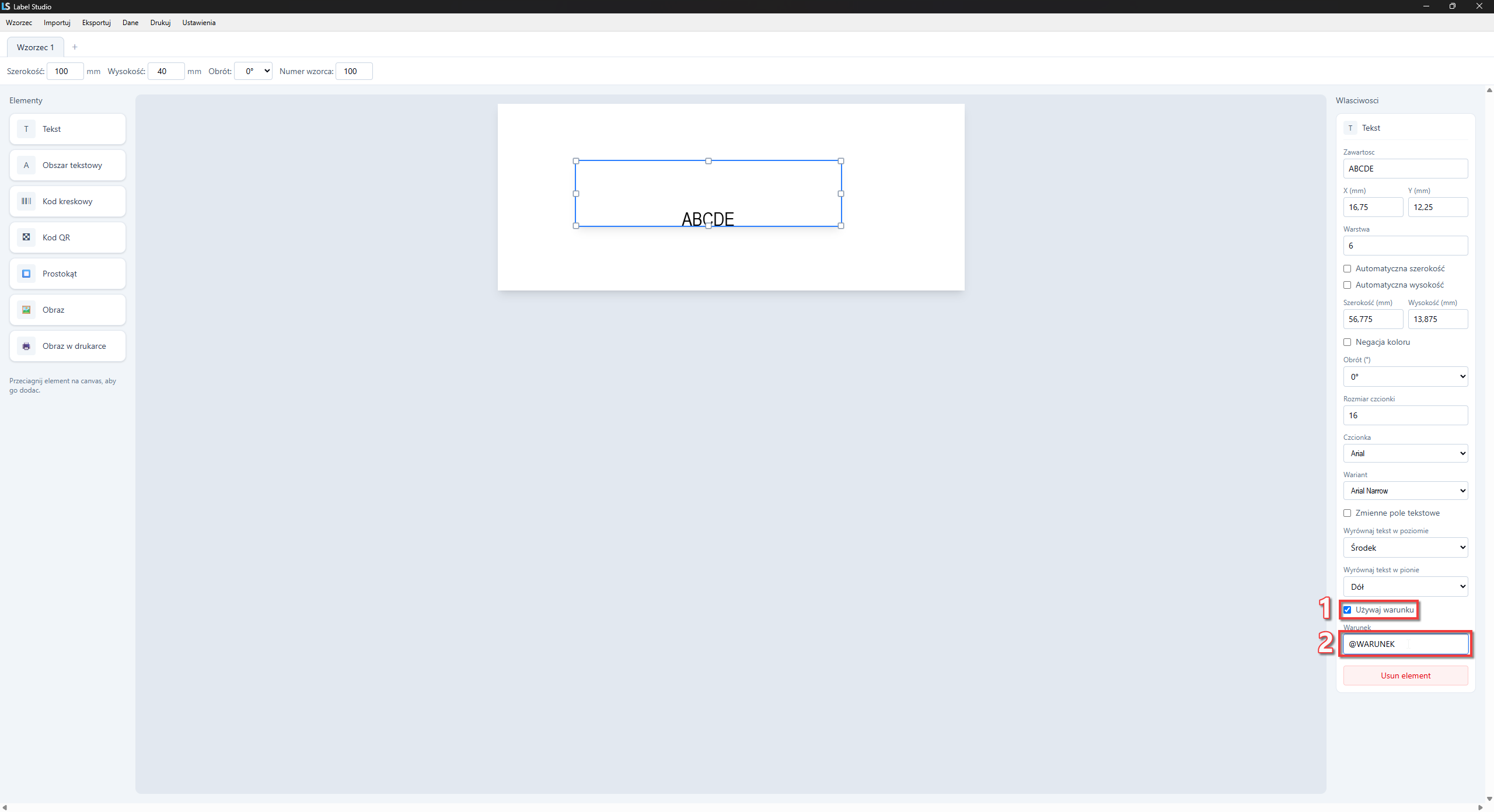
To pole po zaznaczeniu pokazuje pole tekstowe, w którym można umieścić warunek. Powinna się tam znaleźć jakaś zmienna, np. @WARUNEK. Jeśli w danym rekordzie wskazane pole (czyli w tym przypadku "WARUNEK") ma jakąś wartość, to element pojawi się w wydruku. Jeśli nie ma jednak wartości, element nie zostanie dodany do wydruku.
 |
|---|
Usuń element
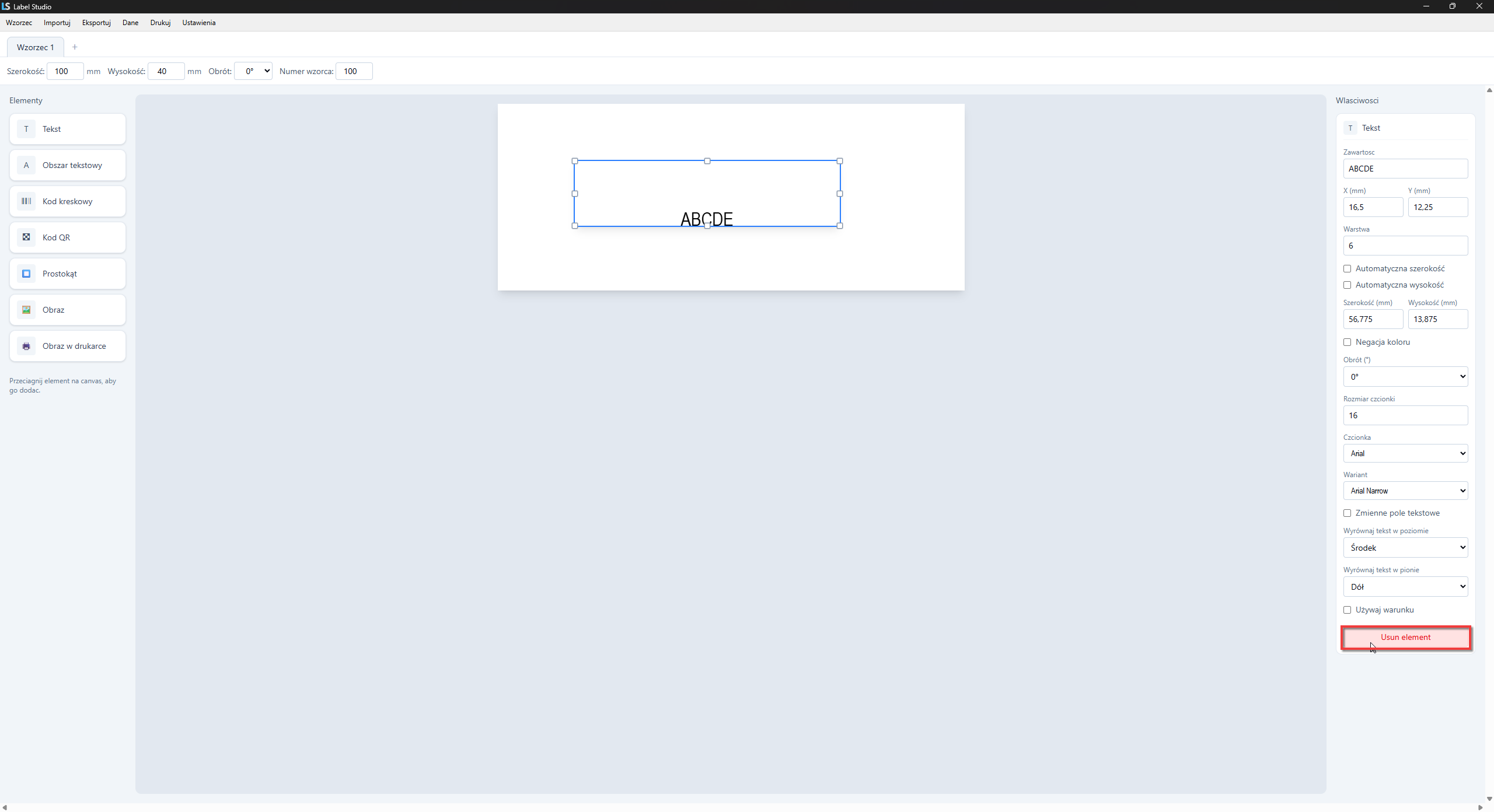
Naciśnięcie przycisku "Usuń element" usuwa zaznaczony element z szablonu.
 |
|---|