Obszar tekstowy
Właściwości elementu obszaru tekstowego
W programie można zmieniać właściwości elementów, korzystając z menu właściwości znajdującego się po prawej stronie.
Ogólne informacje
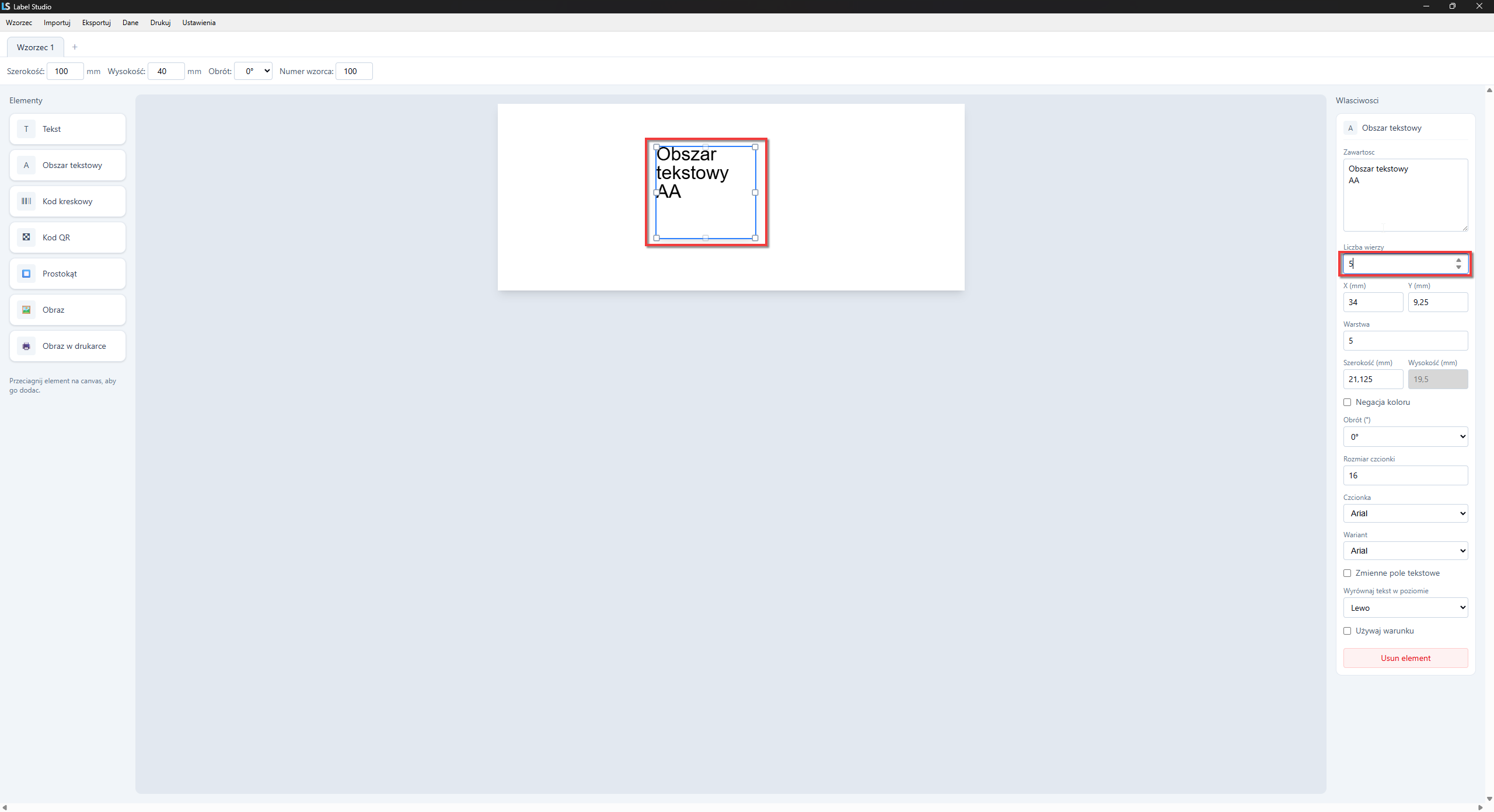
Obszar tekstowy to element, służący do wielolioniowego tekstu w wielu linijkach. Pojedyncza linia nie przekracza granic wyznaczonych przez wielkość obiektu. Tekst zawija się automatycznie, jeśli nie mieści się w jednej linii. Obszar tekstowy ma zablokowaną możliwość zmiany wysokości. Wysokość zmieniana jest przez liczbę wybranych wierszy.
Zawartość
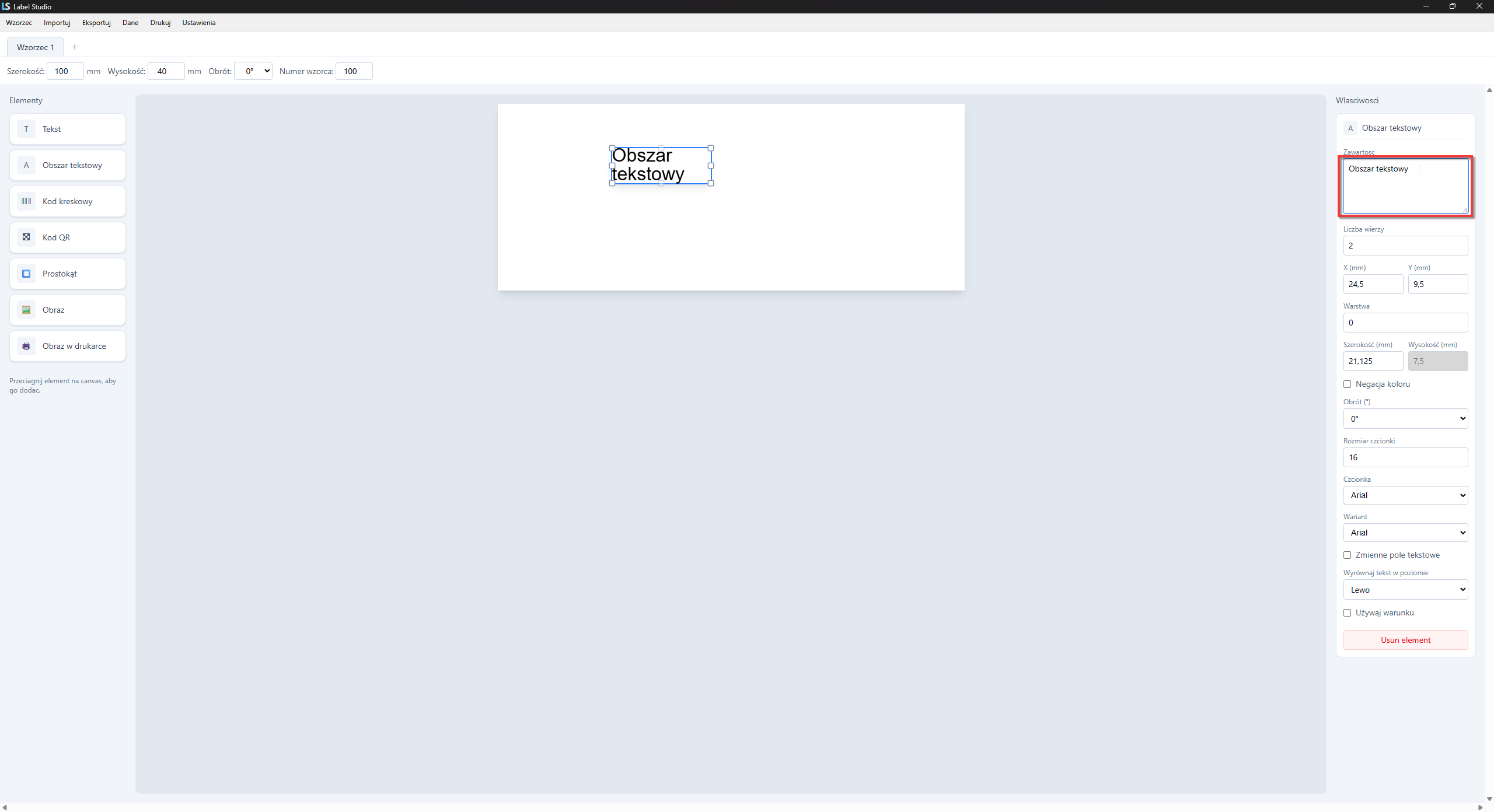
Aby zmienić zawartość obszaru tekstowego, należy zmodyfikować pole "Zawartość" wewnątrz menu właściwości.
 |
|---|
W rezultacie obszar tekstowy będzie miał podaną w tym polu zawartość.
Liczba wierszy
Liczbę wierszy pola tekstowego można zmienić poprzez zmianę pola "Liczba wierszy"
 |
|---|
Położenie
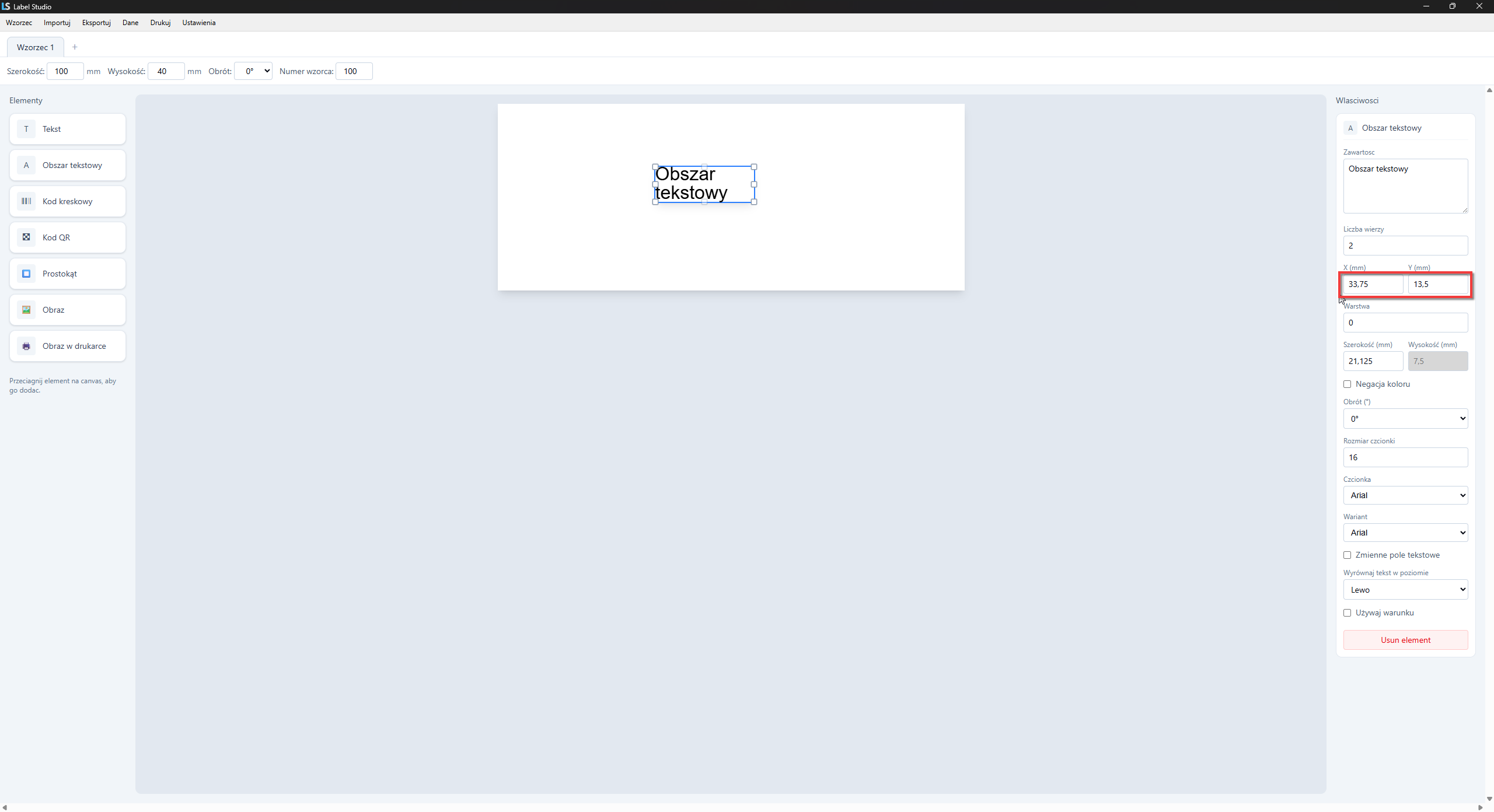
Położenie elementu zmodyfikować można edytując pola pozycji.
 |
|---|
Warstwa
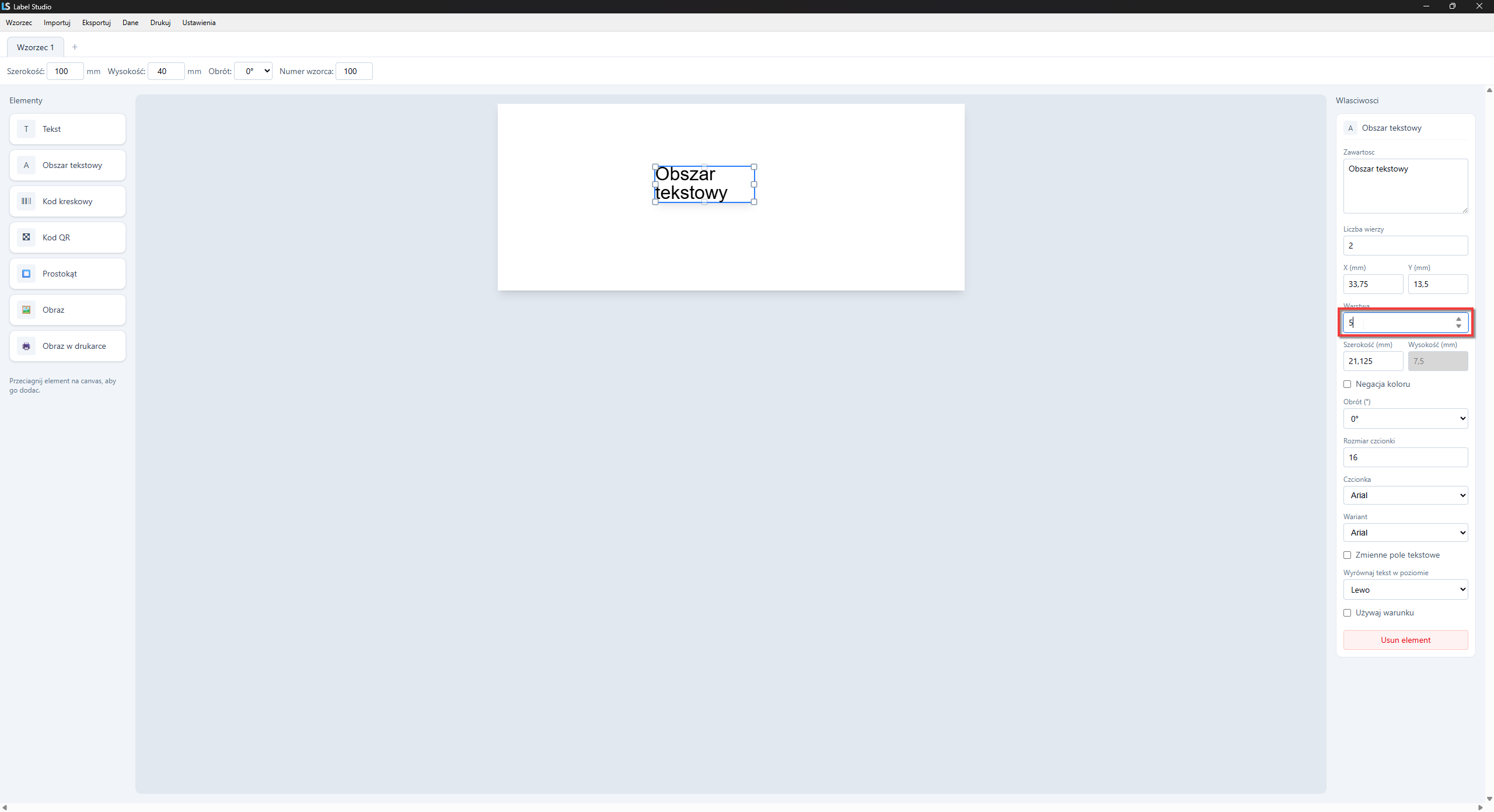
Warstwa określa, czy element będzie pokazywany nakrywał inny, czy też będzie pod spodem. Im większa warstwa, tym bardziej element na wierzchu.
Warstwę elementu można zmienić edytując pole warstwy.
 |
|---|
Szerokość i wysokość
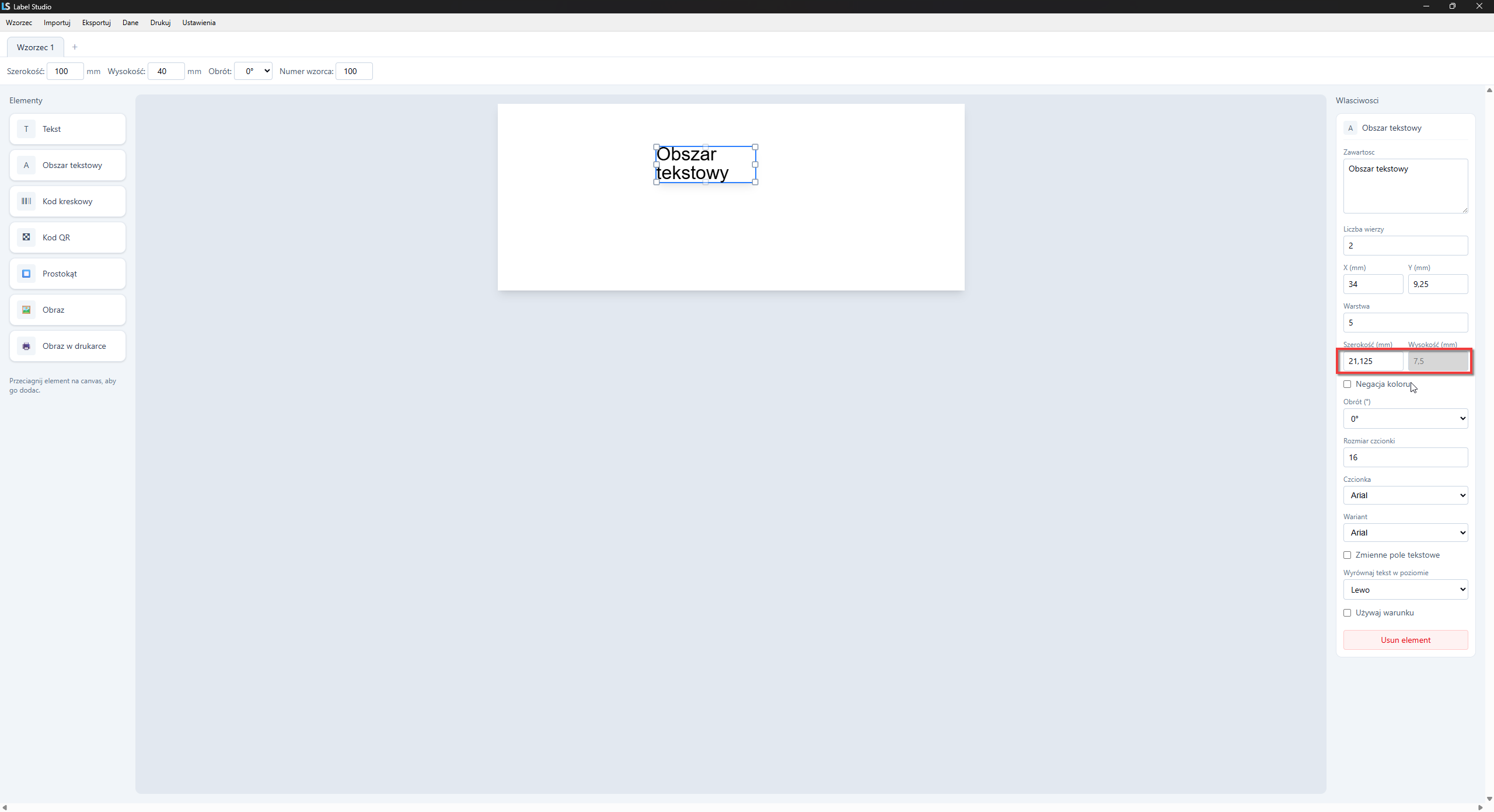
Szerokość i wysokość elementu zmienić można edytując pola "Szerokość" i "Wysokość".
W przypadku tego elementu, pole "Wysokość" jest zablokowane, gdyż wysokość ustalana jest przez liczbę wierszy.
 |
|---|
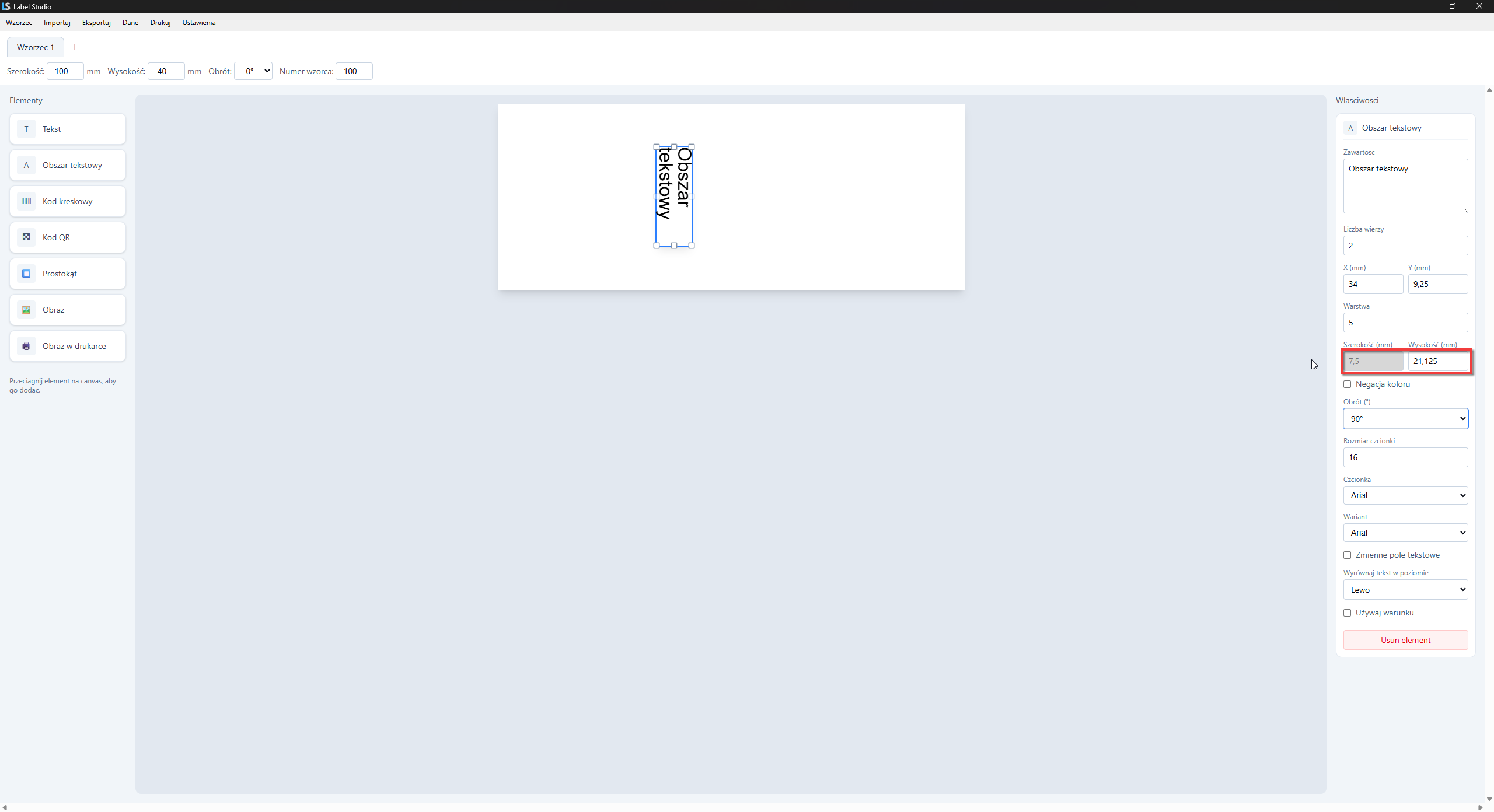
W przypadku obrócenia elementu do pionu, pole "Szerokość" jest zablokowane (wtedy to szerokość jest ustalana przez liczbę wierszy).
 |
|---|
Negacja koloru
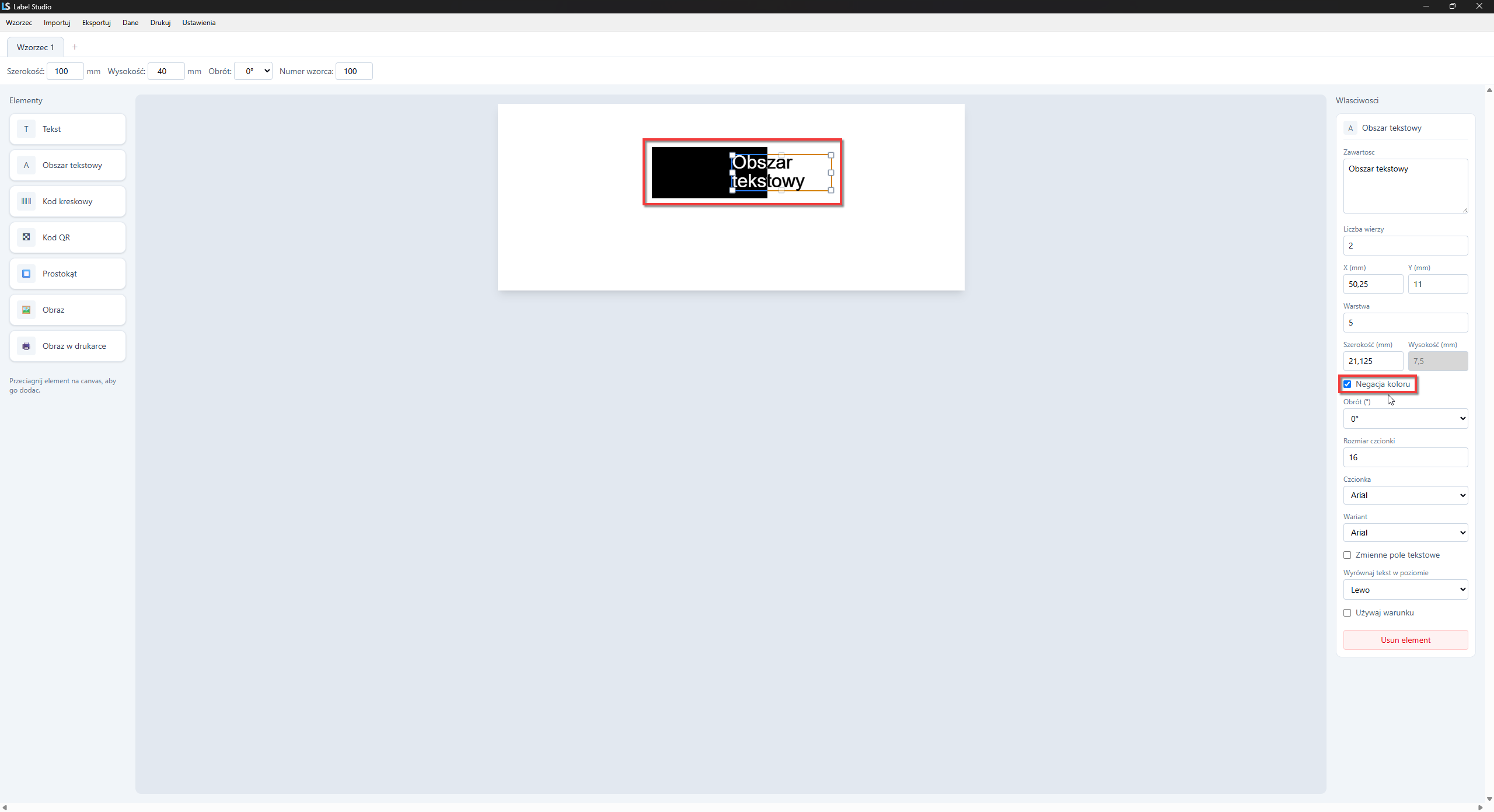
Negacja koloru sprawia, że element jest biały na czarnym tle, oraz czarny na białym.
 |
|---|
Obrót
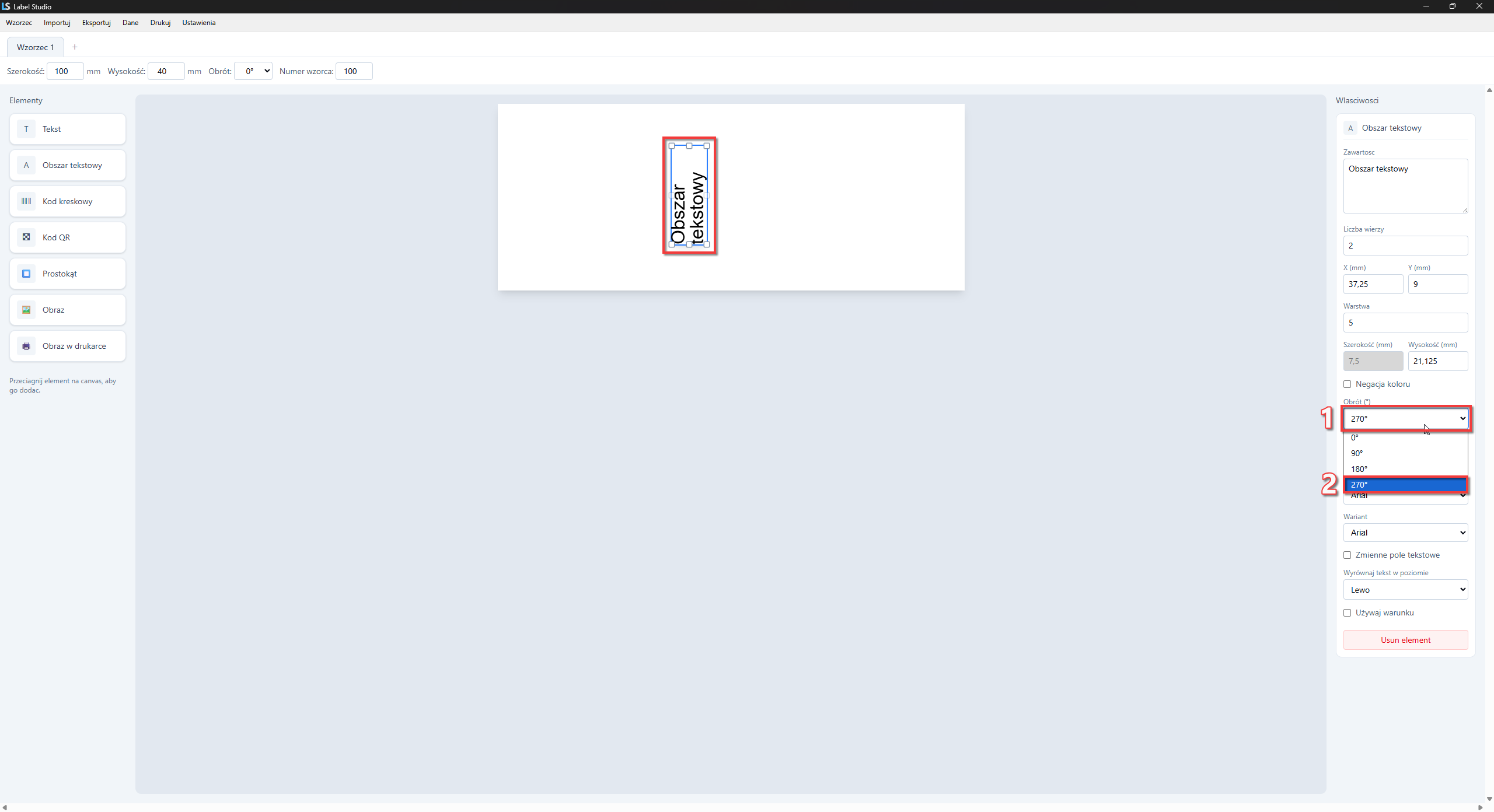
Element obrócić można przy pomocy listy "Obrót". Możliwy jest obrót o 0°, 90°, 180° oraz 270°.
 |
|---|
Rozmiar czcionki
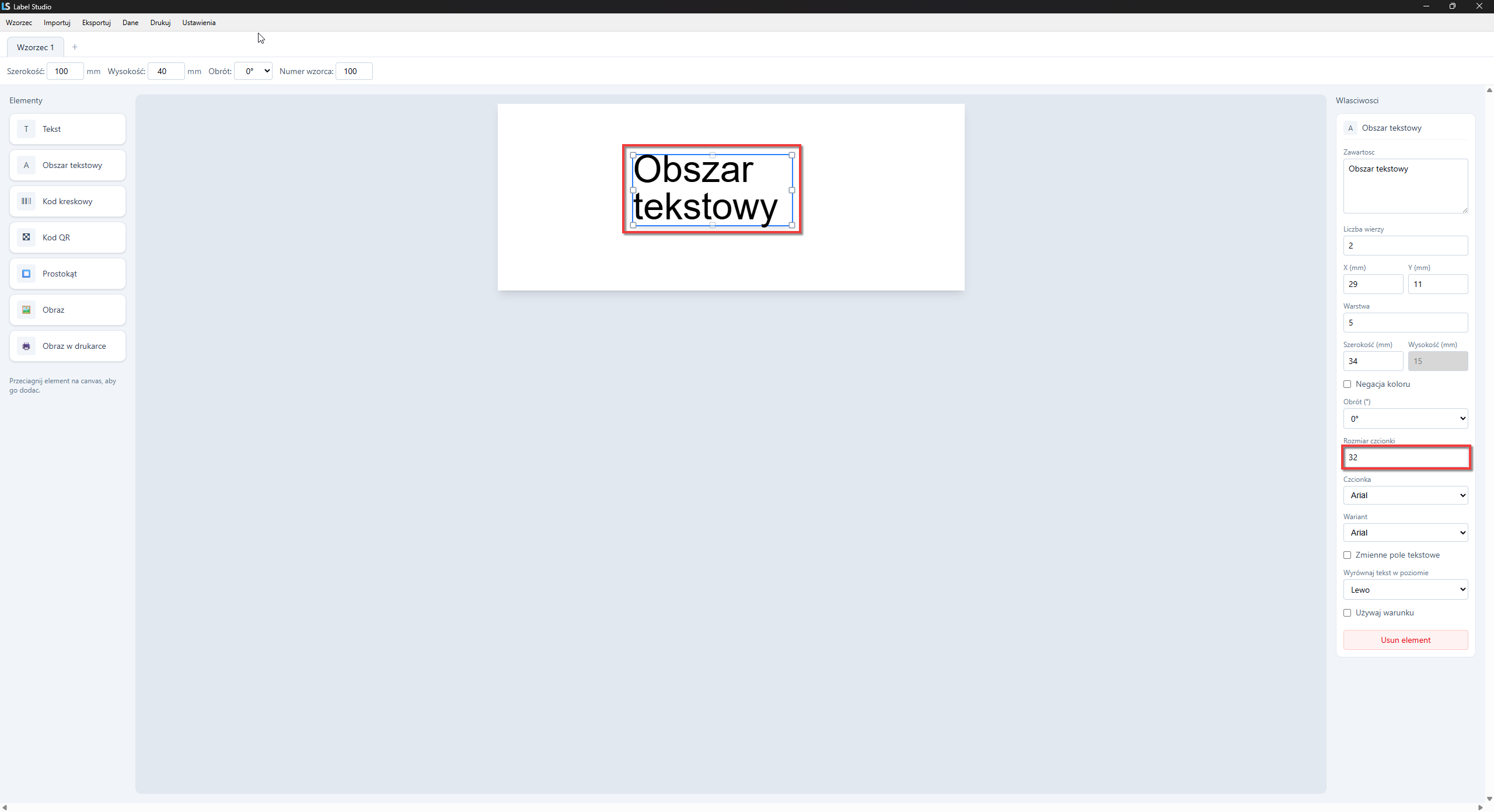
Rozmiar czcionki zmienić można edytując pole "Rozmiar czcionki" w menu właściwości.
 |
|---|
Czcionka i wartiant
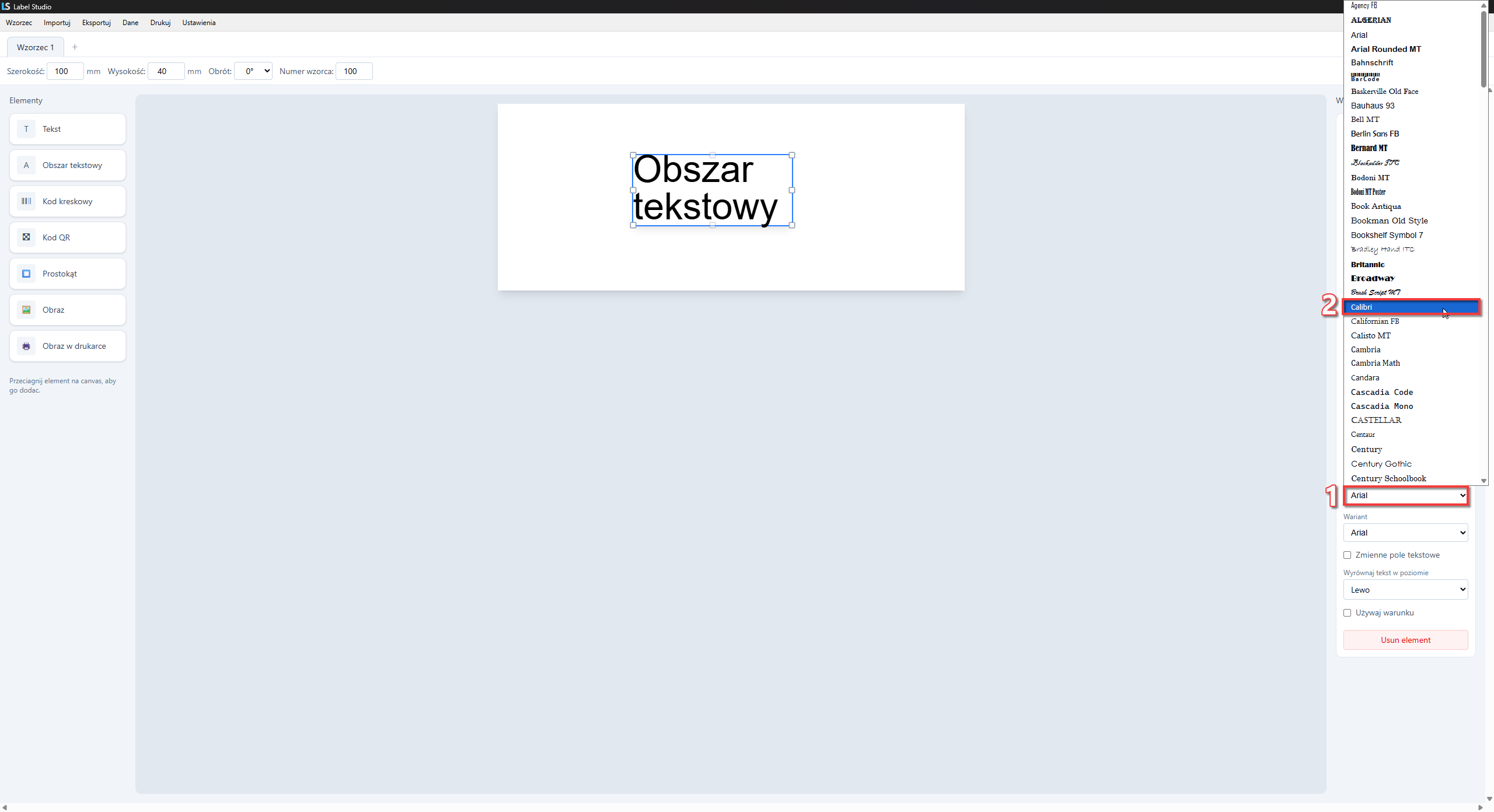
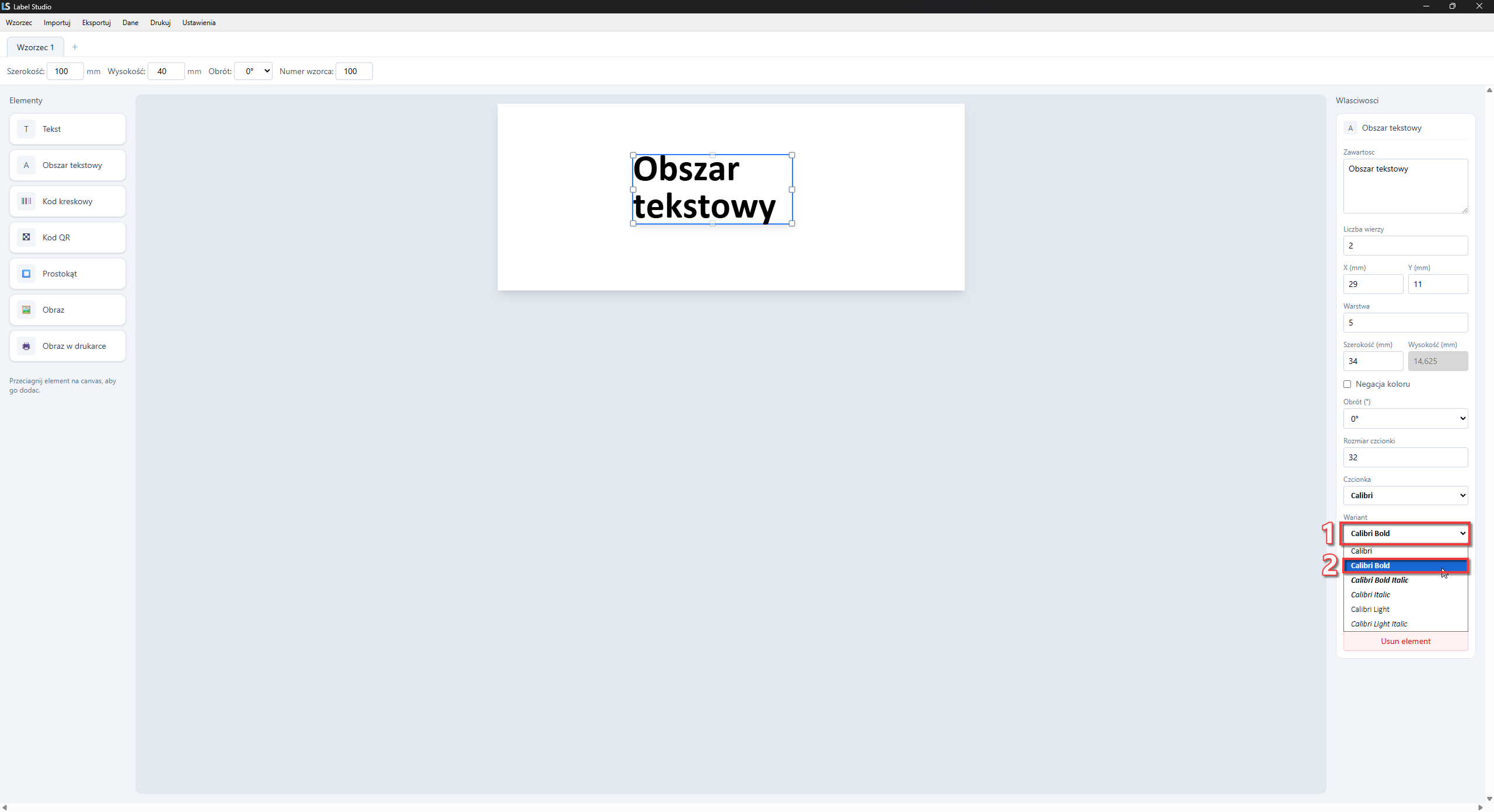
Pole "Czcionka" pozwala wybrać rodzinę czcionki, natomiast "Wariant" pozwala wybrać dokładny wariant czcionki. Przykładowo, jeśli chcemy wybrać czcionkę "Calibri Bold", wybieramy rodzinę "Calibri", a następnie wariant "Calibri Bold".
Najpierw wybieramy rodzinę w polu "Czcionka":
 |
|---|
A następnie "Wariant":
 |
|---|
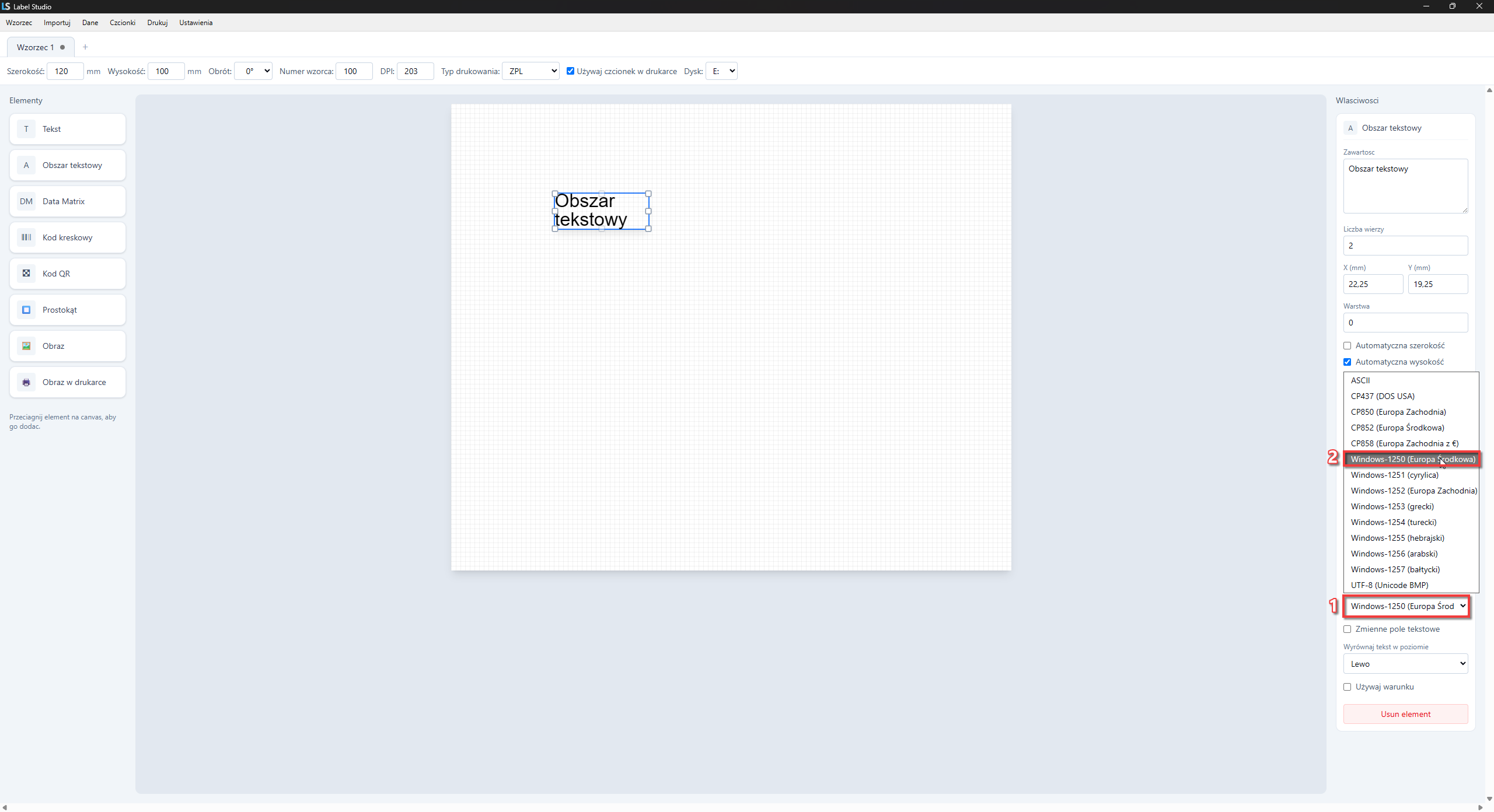
Kodowanie
Ta opcja wyboru pojawia się tylko w typie drukowania ZPL. Oznacza ona, jakie kodowanie ma mieć czcionka wysyłana do drukarki przy wydruku. UTF-8 zawiera wszystkie znaki. Inne kodowania zawierają mniejsze ilości znaków w celu zmiejszenia rozmiaru wysyłanego szablonu.
 |
|---|
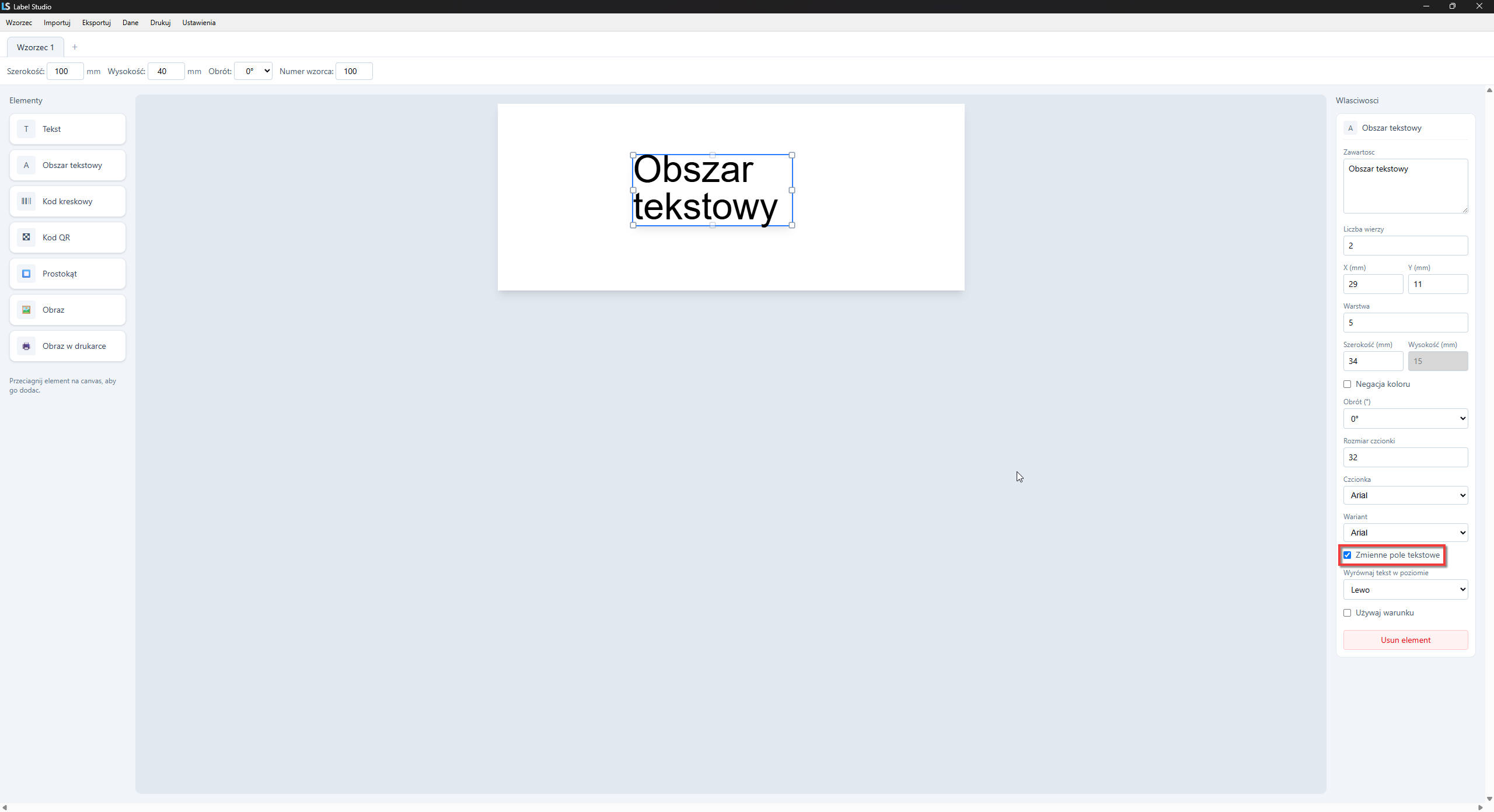
Zmienne pole tekstowe
To pole nie wpływa w żaden sposób na wydruk graficzny, jedynie na eksport do ZPL. Odróżnia ono pole ze stałą zawartością od pola zmiennego.
 |
|---|
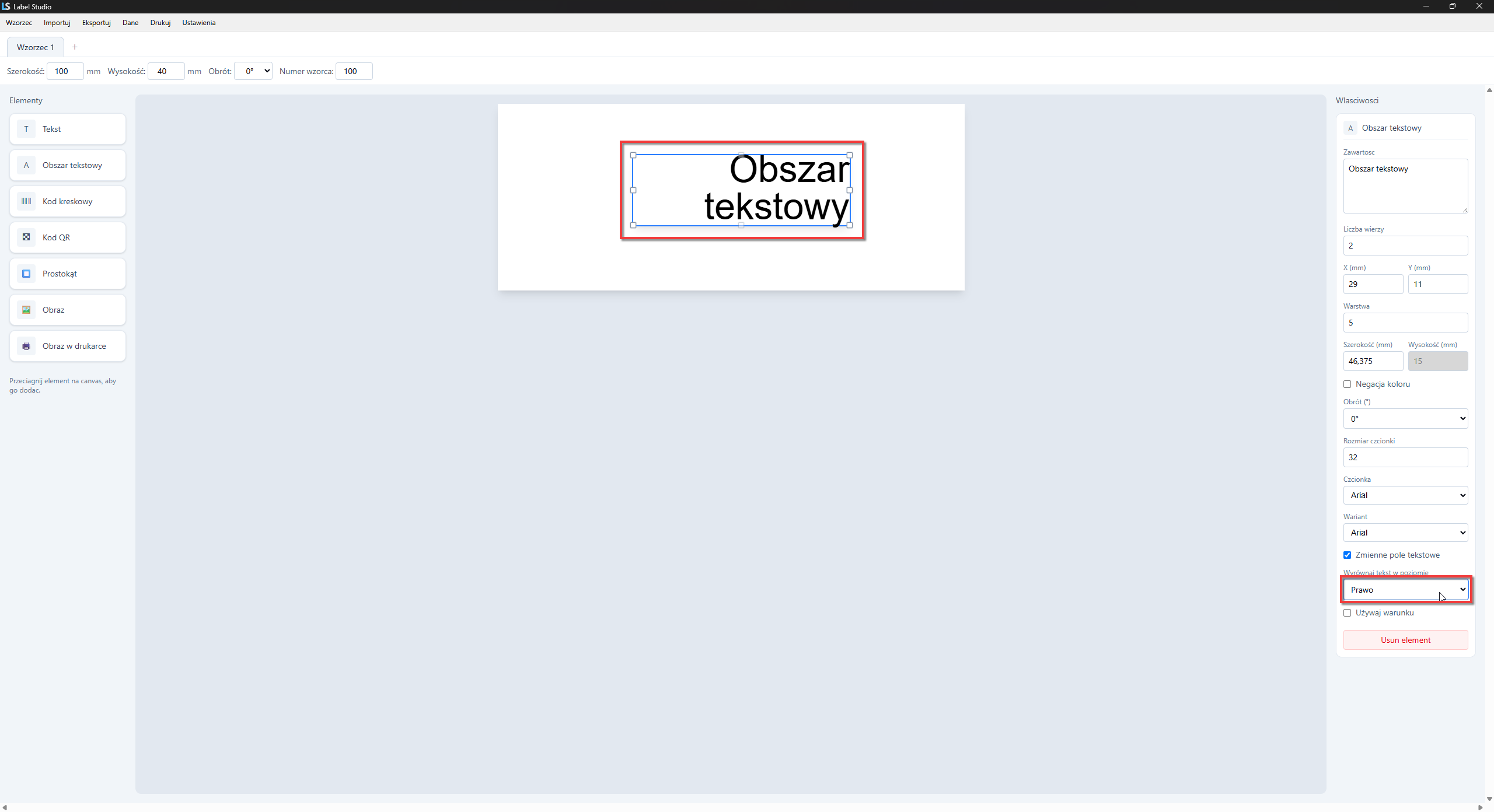
Wyrównanie tekstu w poziomie
Wyrównanie tekstu w poziomie zmienić można poprzez edycję list "Wyrównanie w poziomie".
 |
|---|
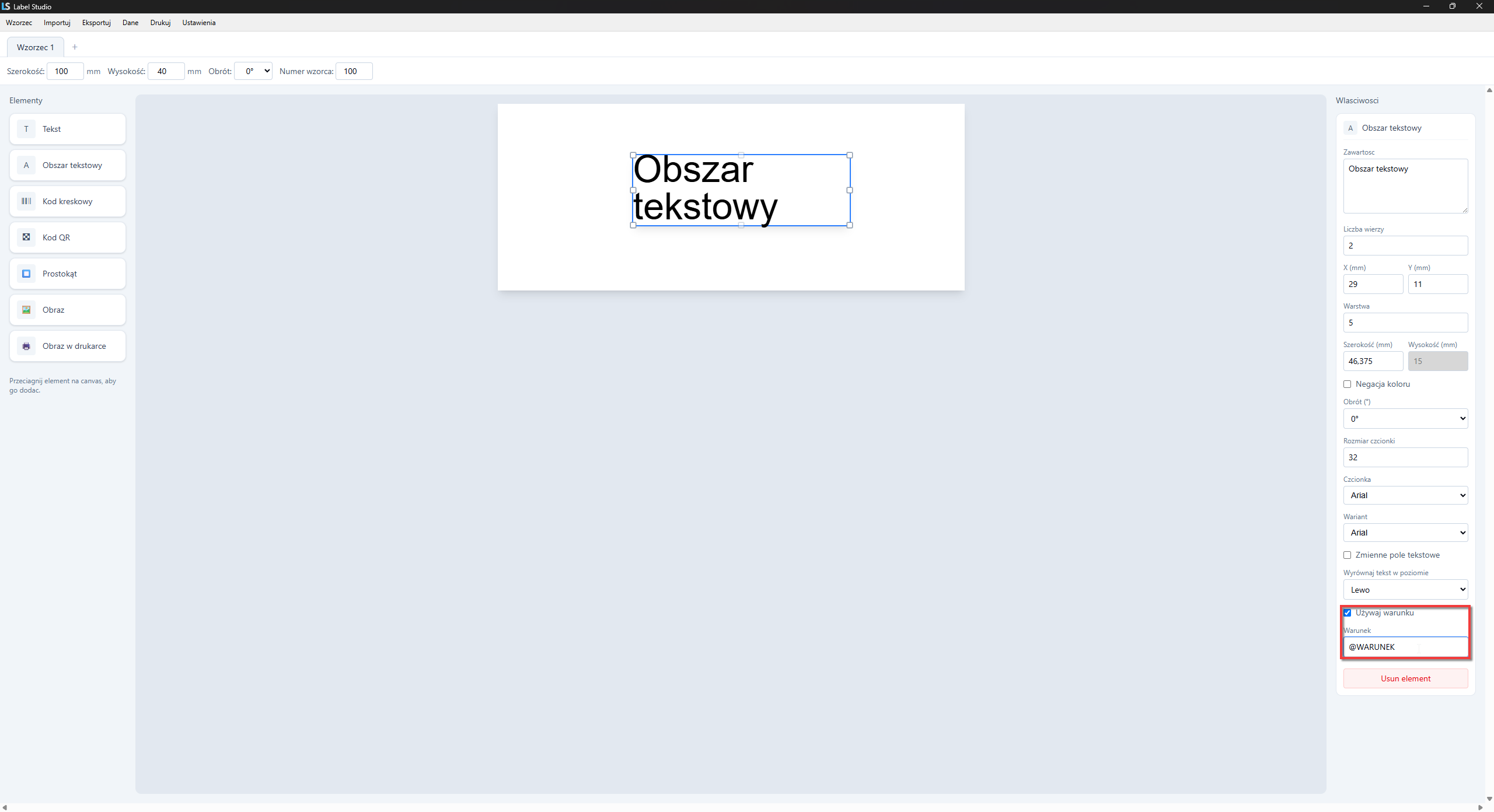
Używaj warunku
To pole po zaznaczeniu pokazuje pole tekstowe, w którym można umieścić warunek. Powinna się tam znaleźć jakaś zmienna, np. @WARUNEK. Jeśli w danym rekordzie wskazane pole (czyli w tym przypadku "WARUNEK") ma jakąś wartość, to element pojawi się w wydruku. Jeśli nie ma jednak wartości, element nie zostanie dodany do wydruku.
 |
|---|
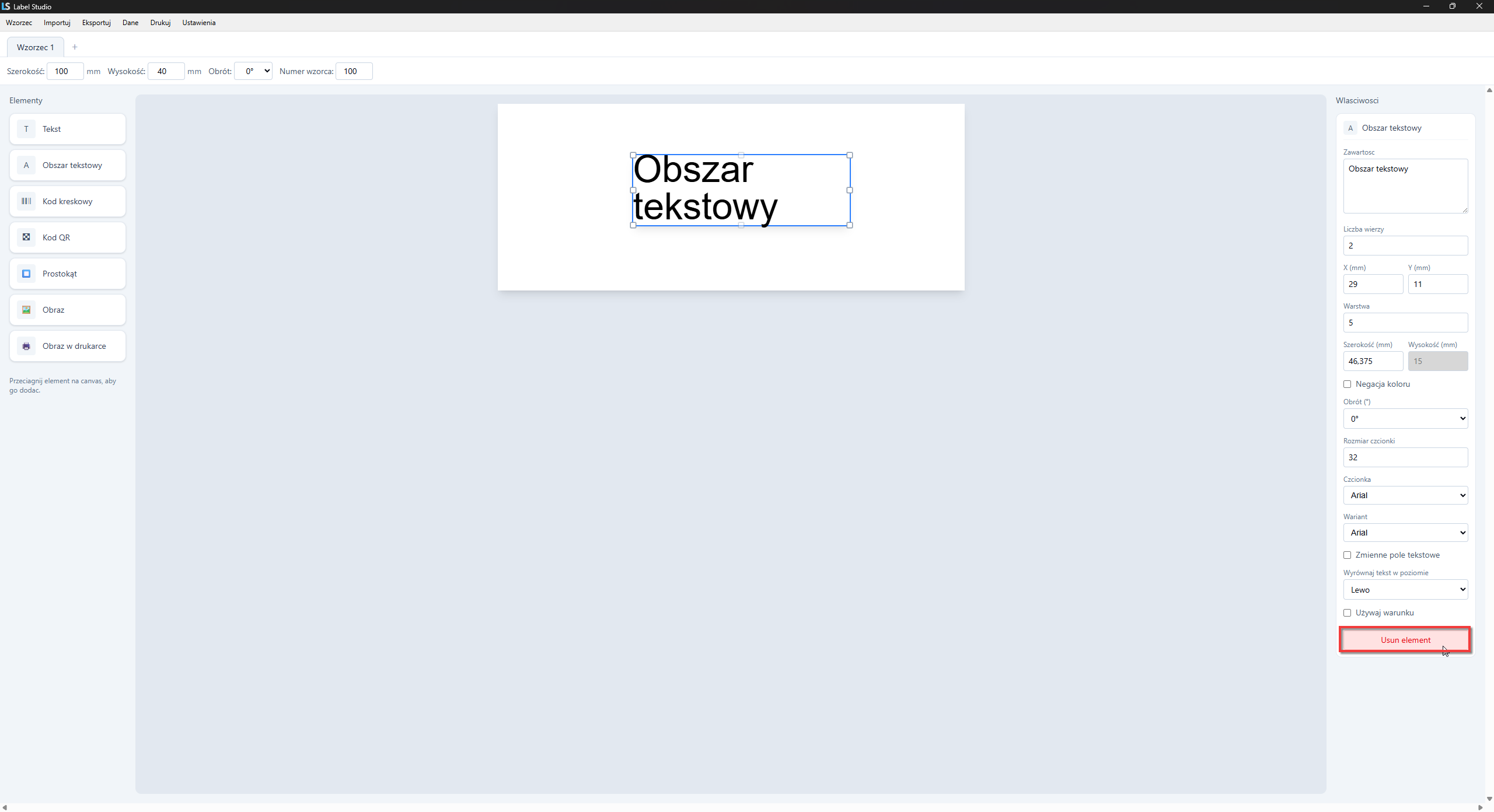
Usuń element
Naciśnięcie przycisku "Usuń element" usuwa zaznaczony element z szablonu.
 |
|---|