Obraz w drukarce
Właściwości elementu obrazu w drukarce
W programie można zmieniać właściwości elementów, korzystając z menu właściwości znajdującego się po prawej stronie.
Ogólne informacje
Element obrazu w drukarce służy do dodawania obrazów zainstalowanych w drukarce.
Element ten NIE JEST widoczny przy drukowaniu graficznym.Służy on tylko do tego, aby przy ekrsporcie do ZPL'a, dodać do pliku obraz już zainstalowany w drukarce. Szerokość i wysokość w przypadku tego elementu nie ma żadnego znaczenia. Ponieważ jest to element do drukowania przez ZPL'a, rzeczywiste wymiary obrazu można zmieniać tylko za pomocą skali.
Wybieranie obrazu
Obraz można dodać tylko i wyłącznie w celach podglądu. Nie zostanie on wydrukowany graficznie.
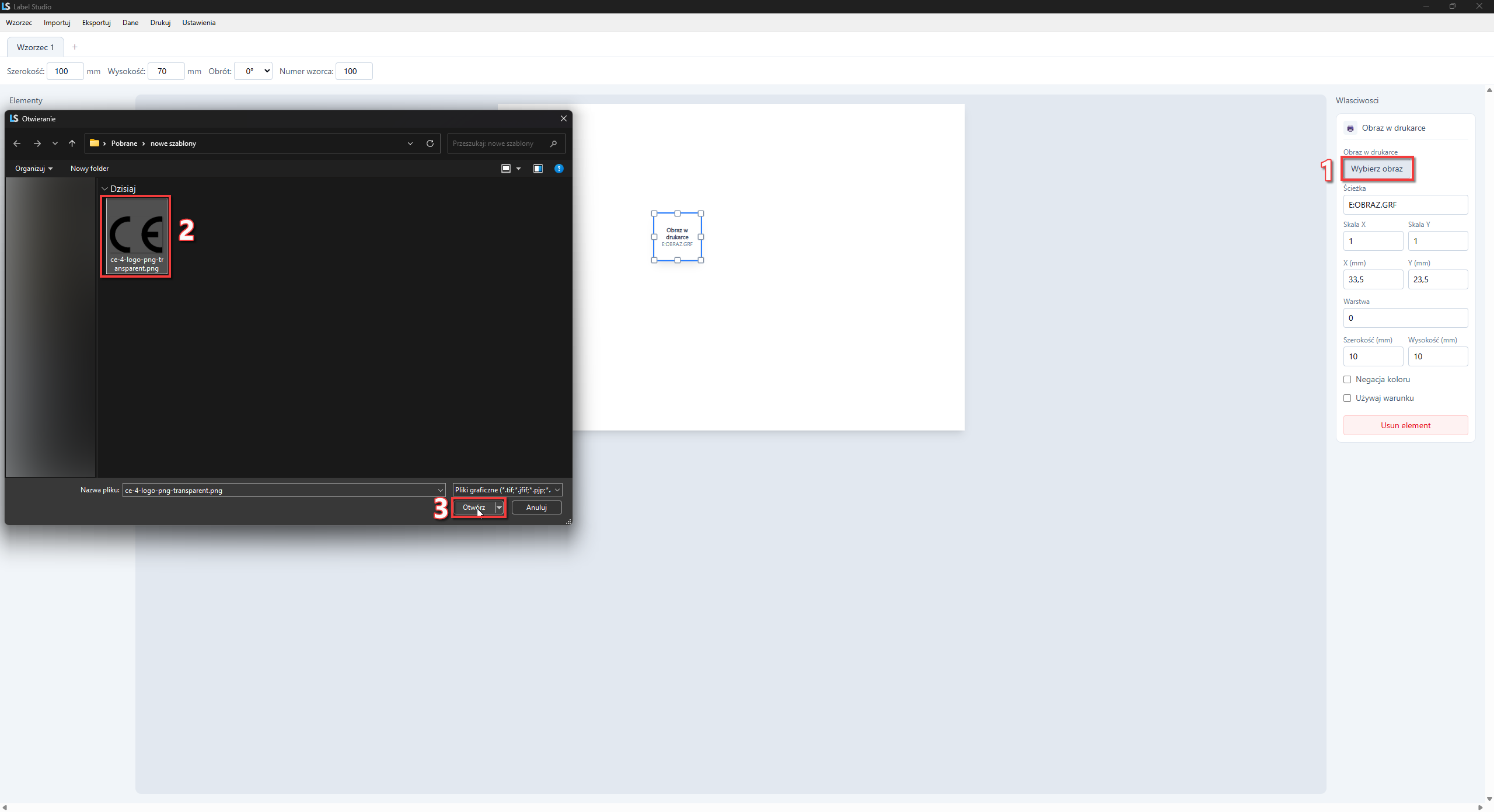
Wybrać plik obrazu można poprzez przycisk "Wybierz obraz". Po kliknięciu go, należy wskazać odpowiedni plik.
 |
|---|
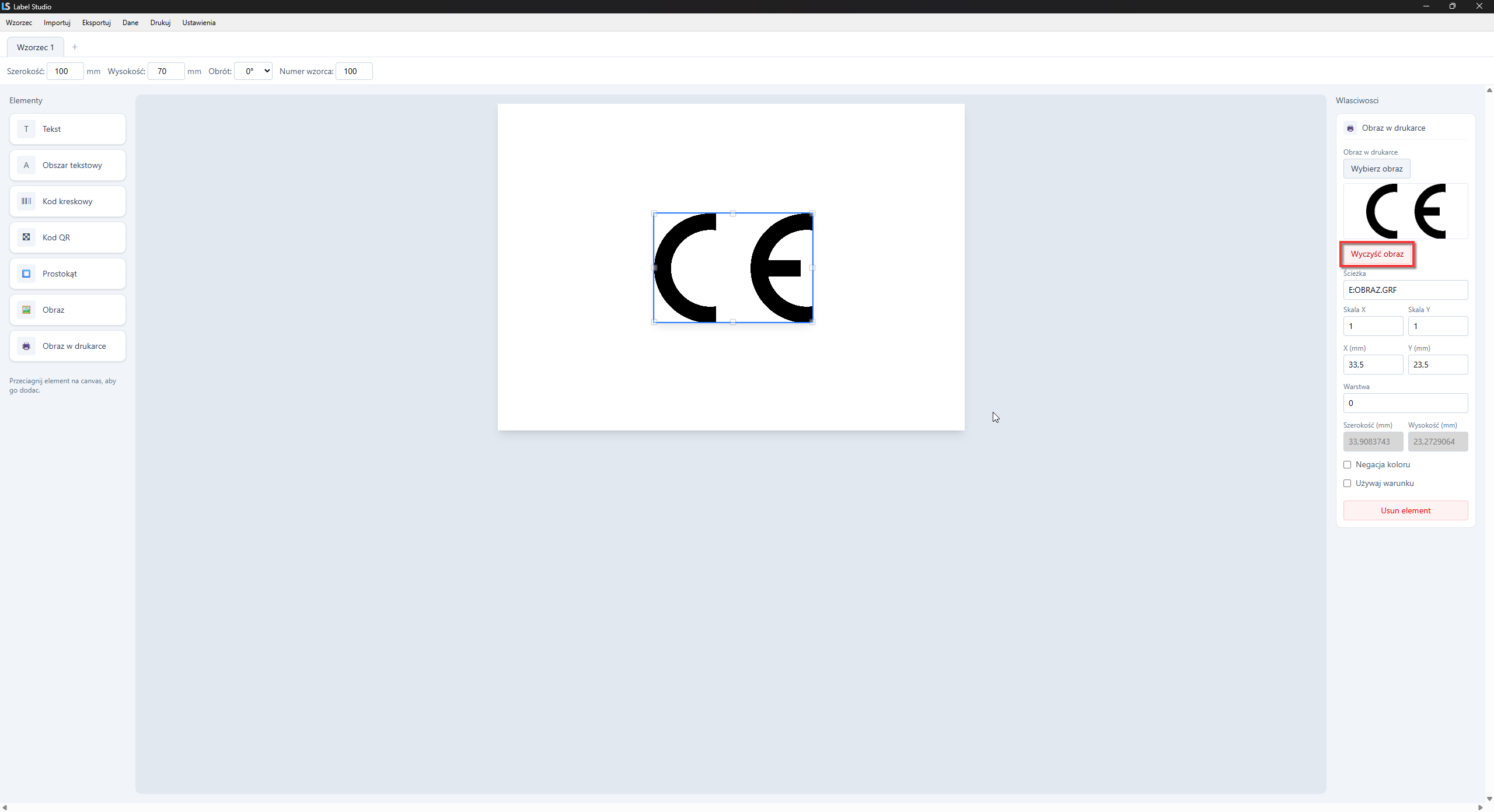
Po kliknięciu "Otwórz", plik obraz zostanie załadowany. Pod guzikiem "Wybierz obraz" znajduje się podgląd oryginalnego obrazu. Poniżej znajduje się możliwość wyczyszczenia obrazu.
 |
|---|
Ścieżka
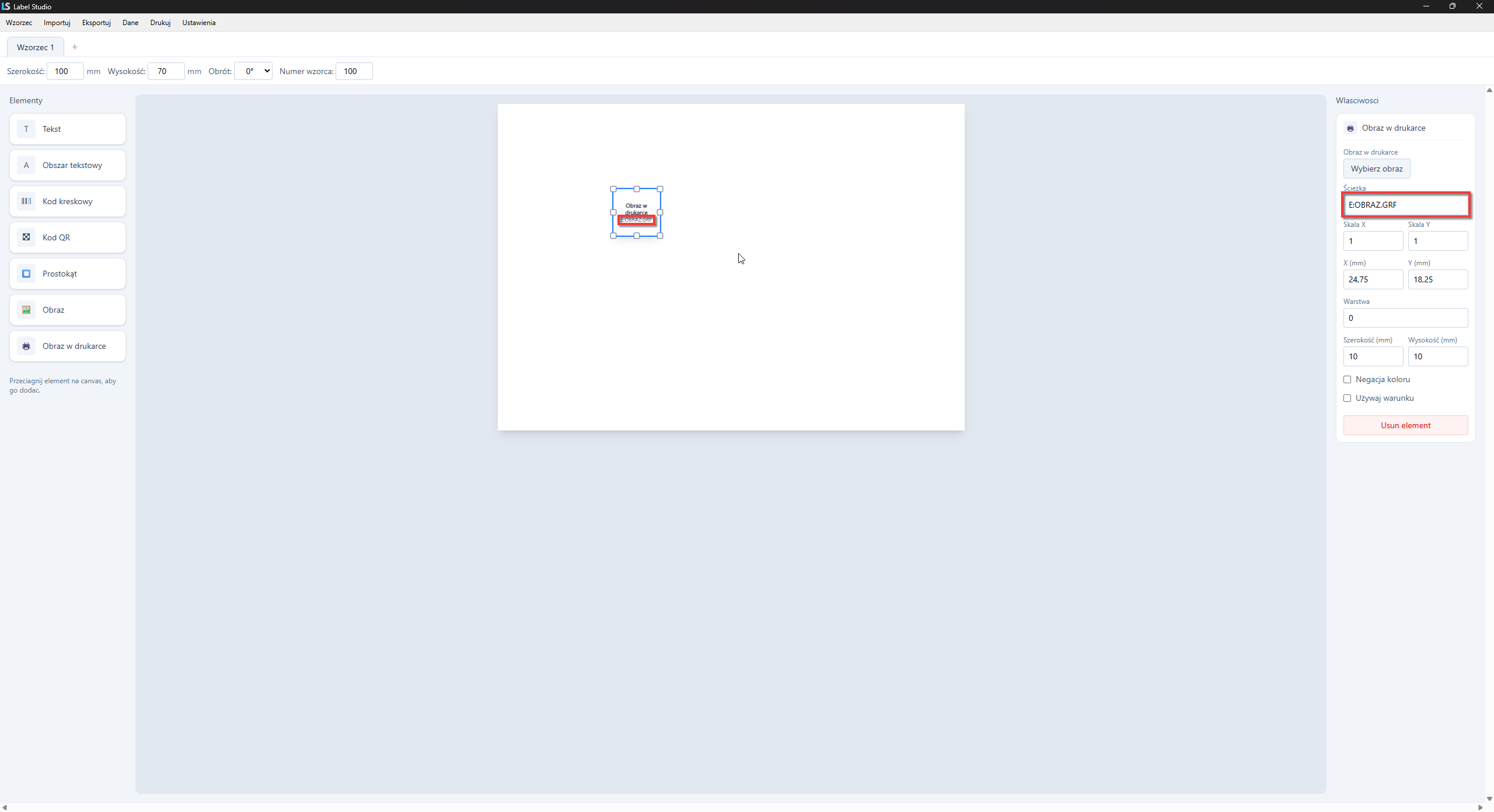
Ścieżka jest ścieżką do zainstalowanego w drukarce obrazu. Widoczna jest również wewnątrz elementu, pod warunkiem, że nie został wybrany żaden obraz.
 |
|---|
Skala
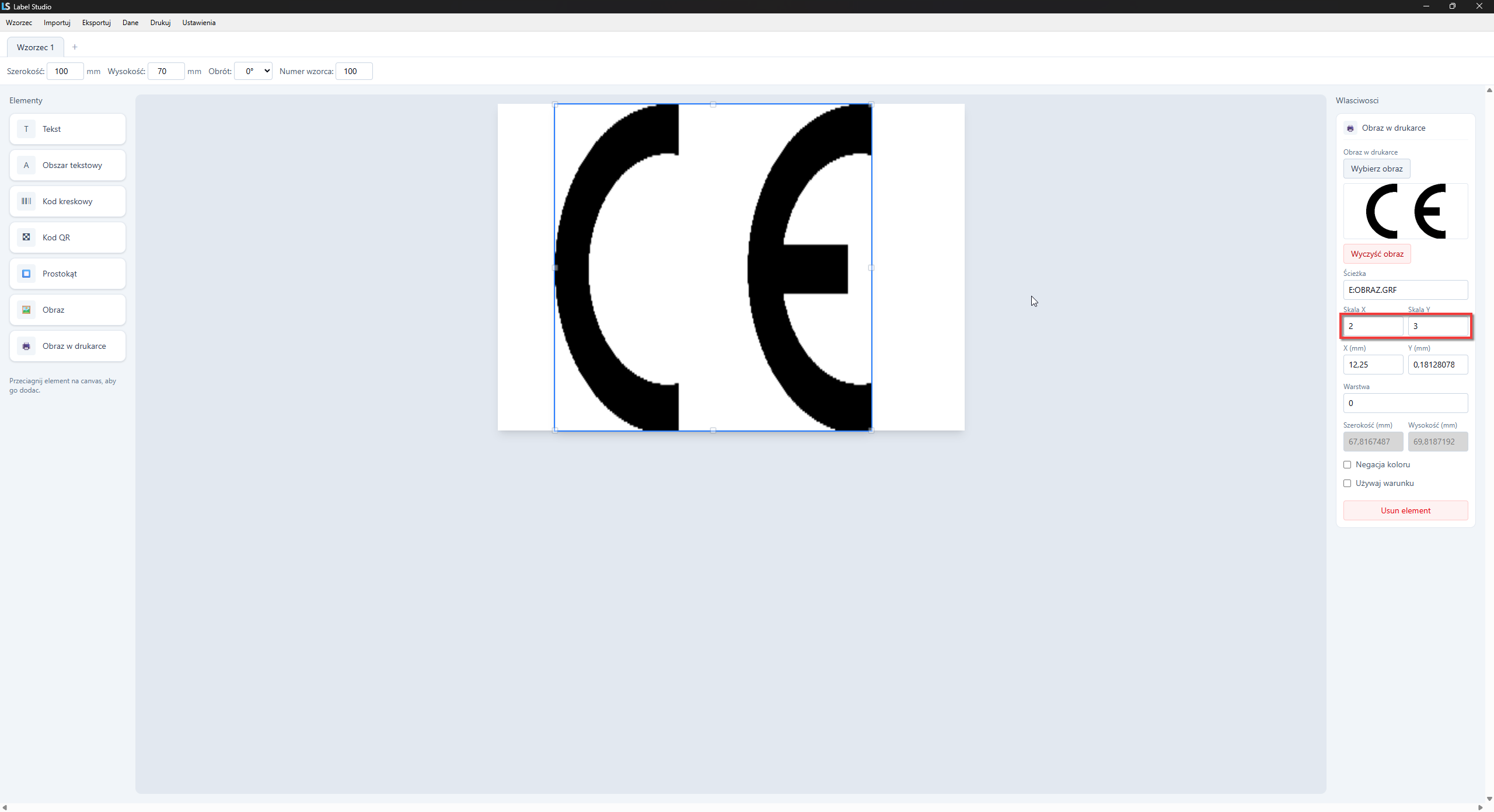
Skala pozwala zmienić szerokość oraz wysokość danego obrazu, w proporcji do rozmiaru początkowego. Jest to odwzorowana funkcjonalność języka ZPL.
 |
|---|
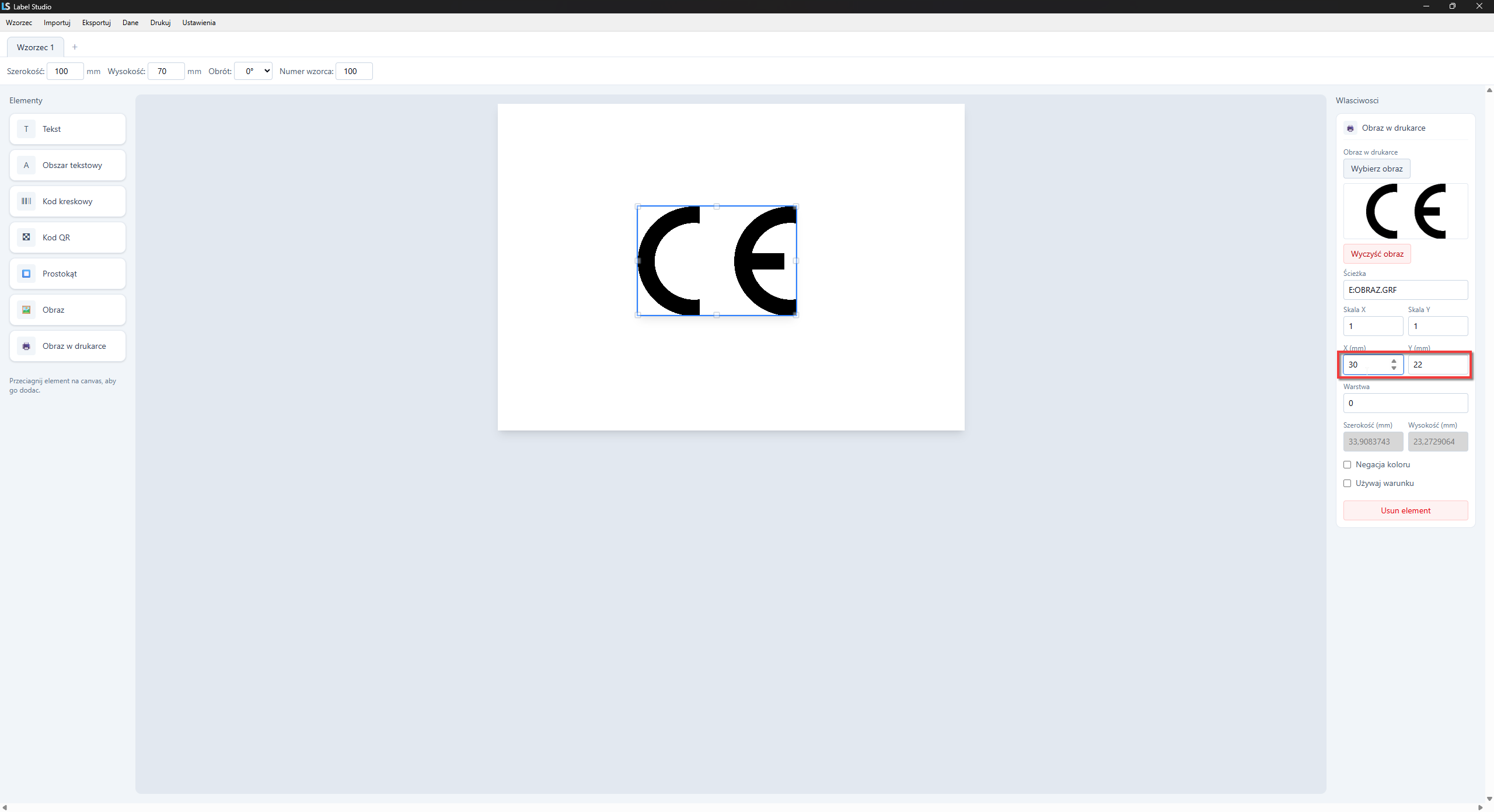
Położenie
Położenie elementu zmodyfikować można edytując pola pozycji.
 |
|---|
Warstwa
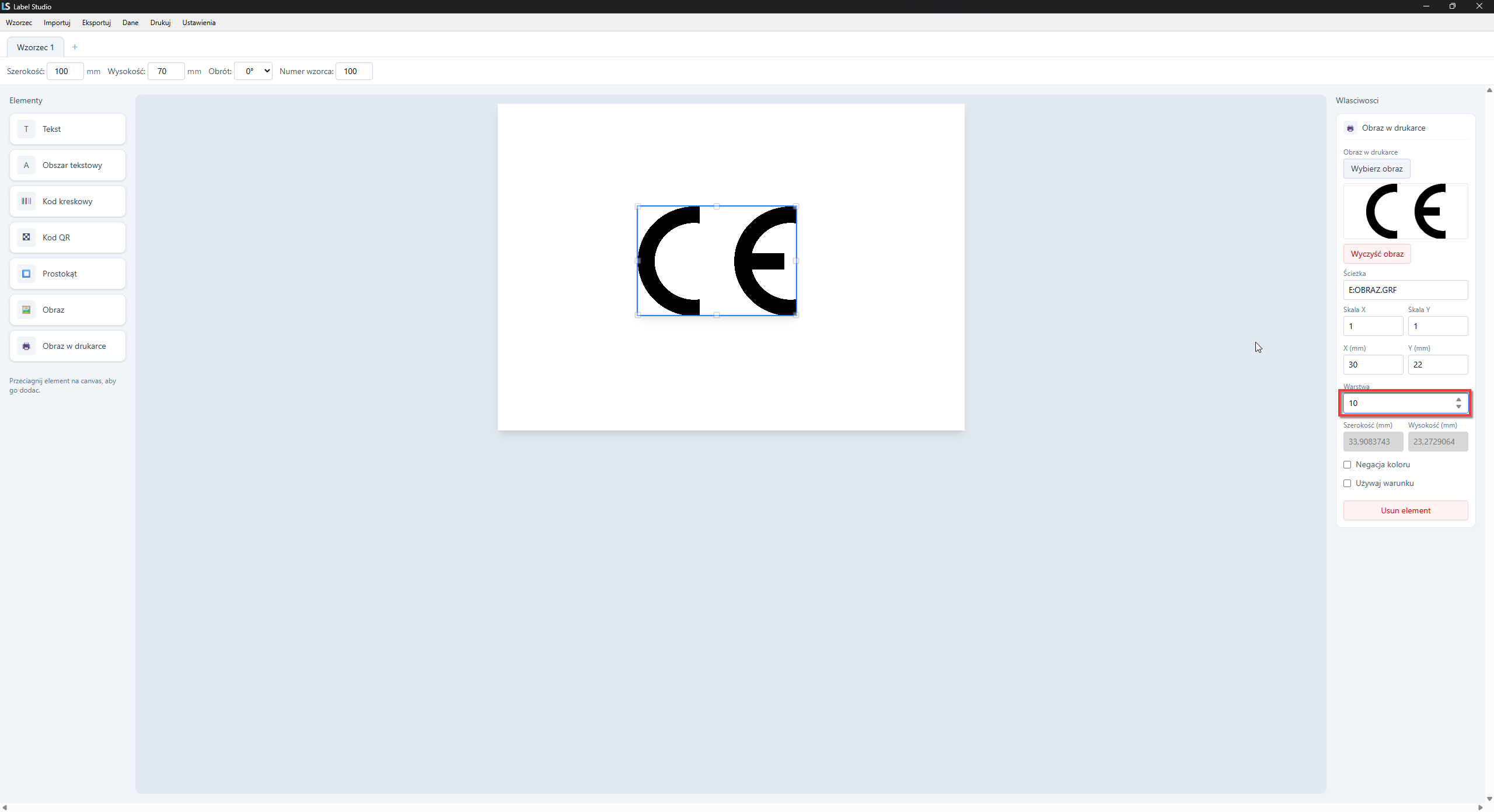
Warstwa określa, czy element będzie pokazywany nakrywał inny, czy też będzie pod spodem. Im większa warstwa, tym bardziej element na wierzchu.
Warstwę elementu można zmienić edytując pole warstwy.
 |
|---|
Szerokość i wysokość
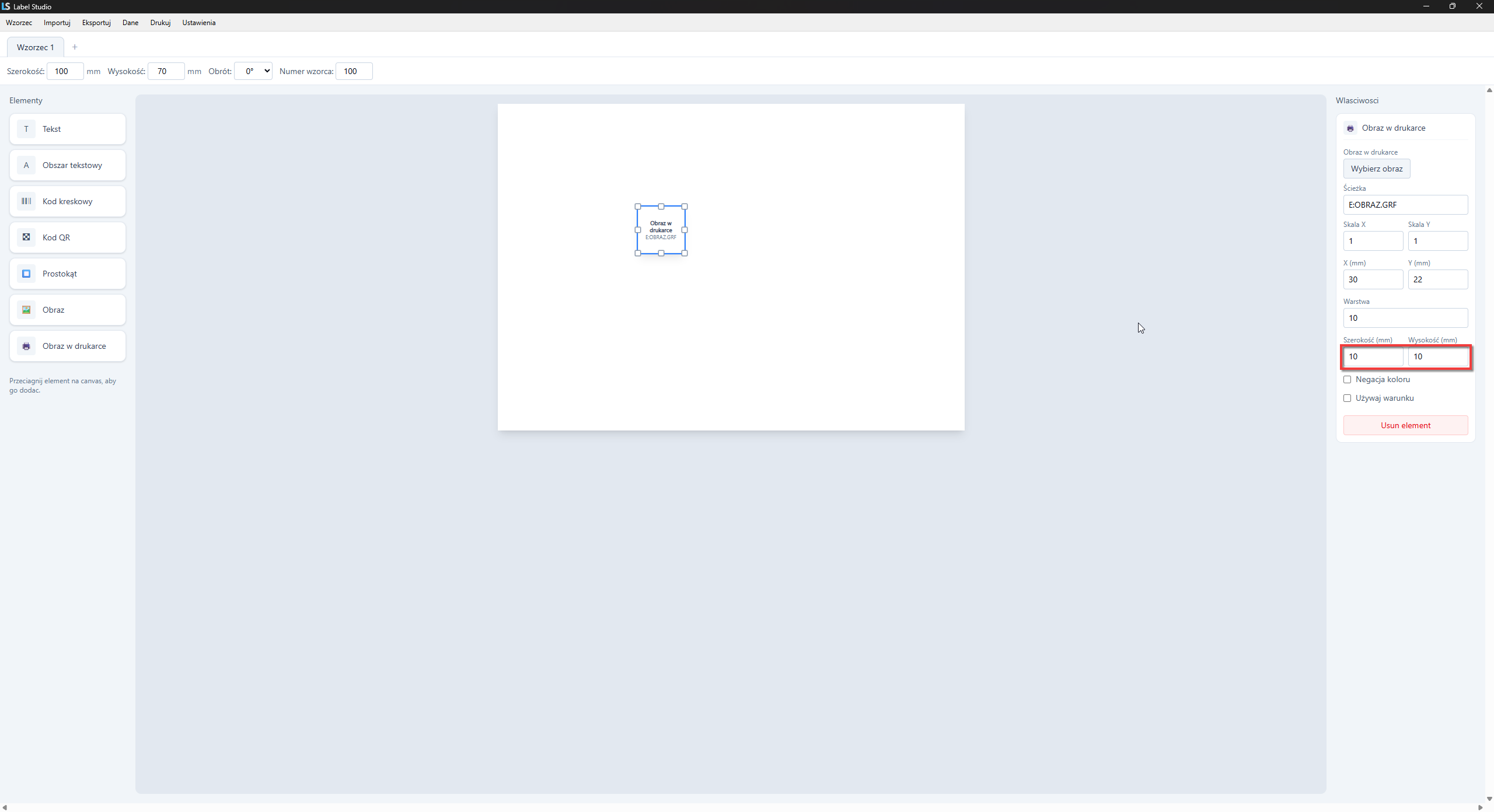
Szerokość i wysokość elementu zmienić można edytując pola "Szerokość" i "Wysokość".
Pod warunkiem, że nie został wybrany obraz, szerokość i wysokość można swobodnie zmieniać. Nie ma to jednak znaczenia na wydruk.
 |
|---|
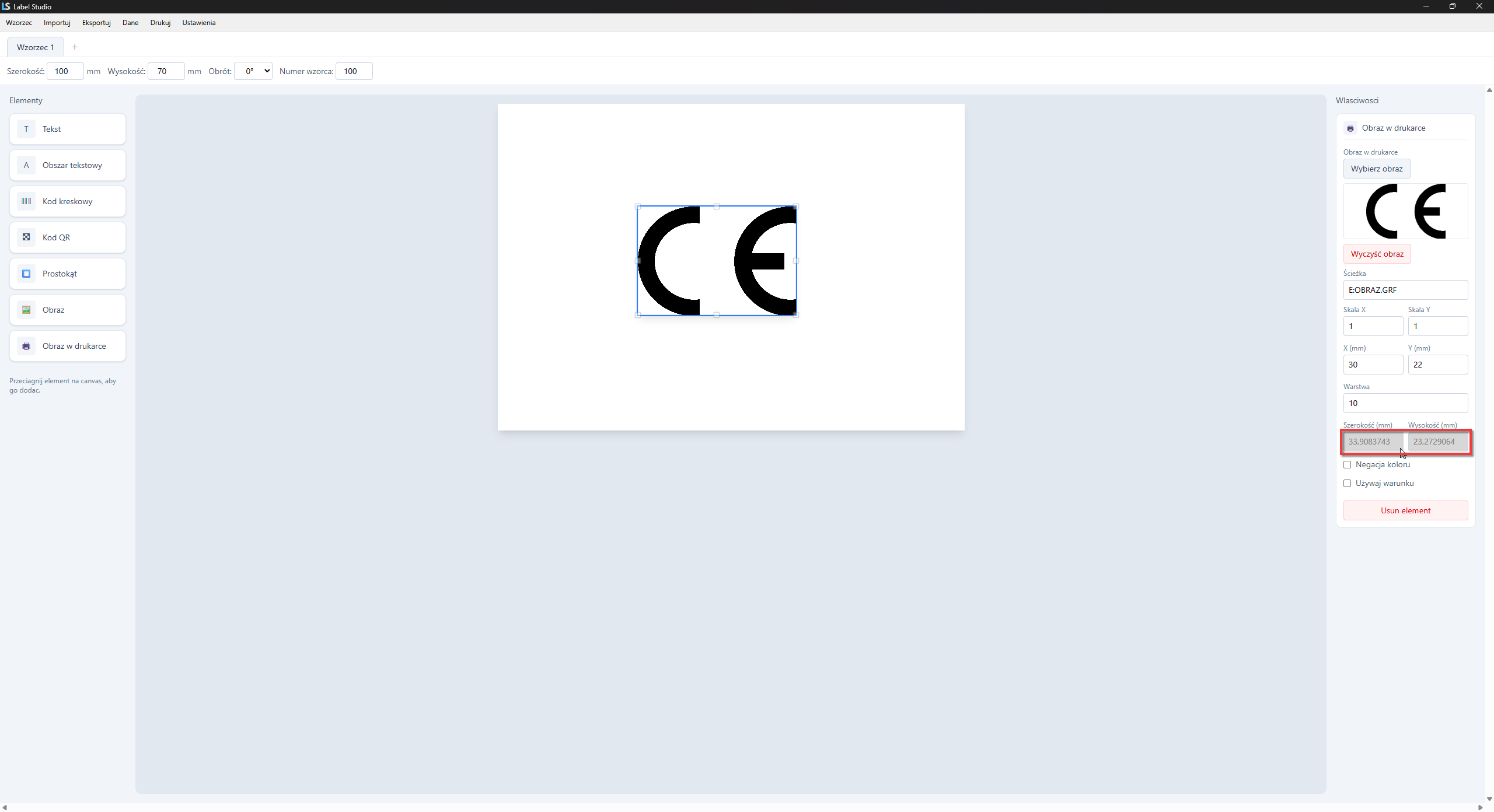
Jeśli obraz został wybrany, to zmiany szerokości i wysokości są zablokowane. Można je zmienić tylko poprzez zmianę pola "Skala".
 |
|---|
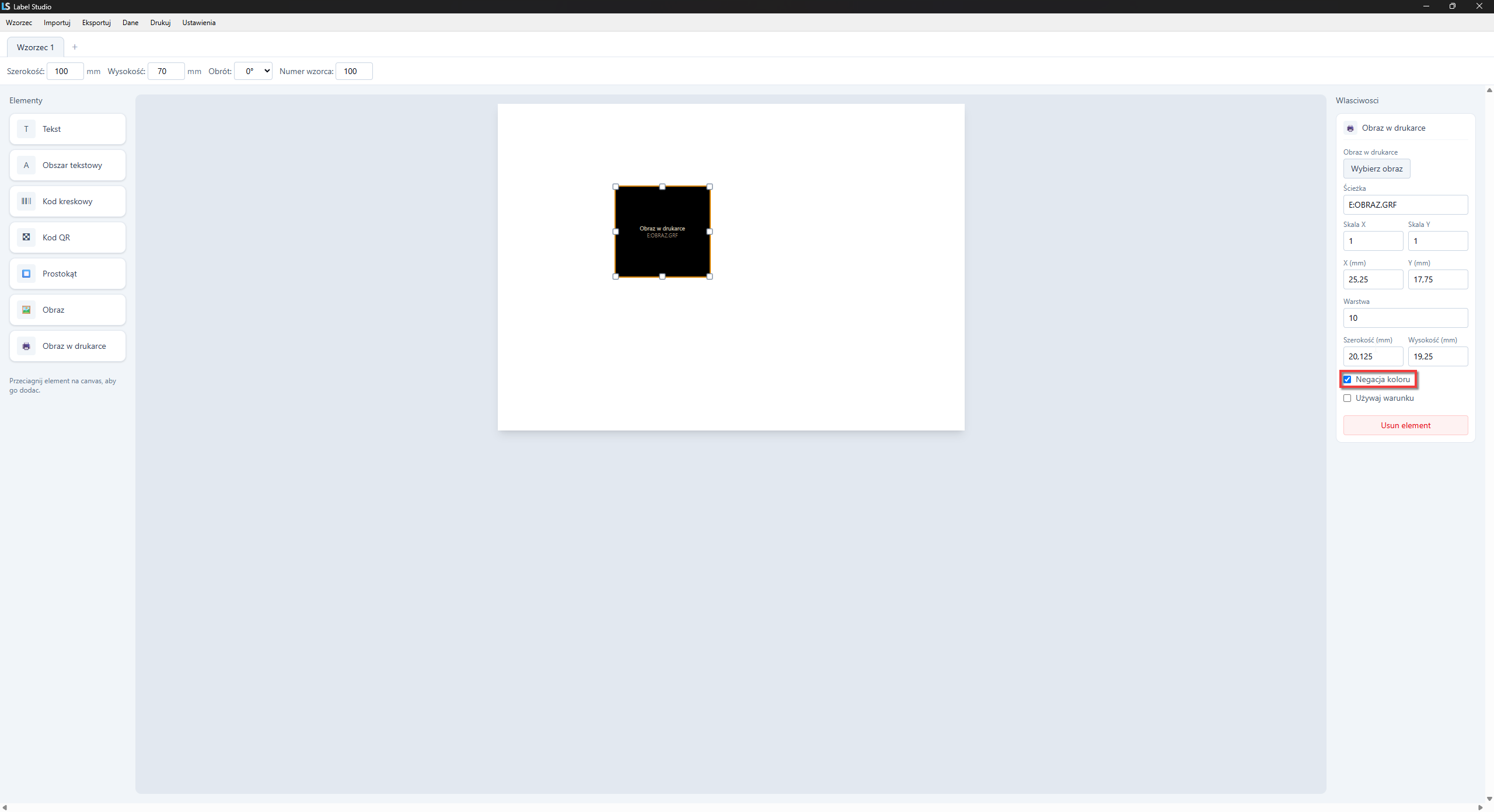
Negacja koloru
Negacja koloru sprawia, że element jest biały na czarnym tle, oraz czarny na białym.
 |
|---|
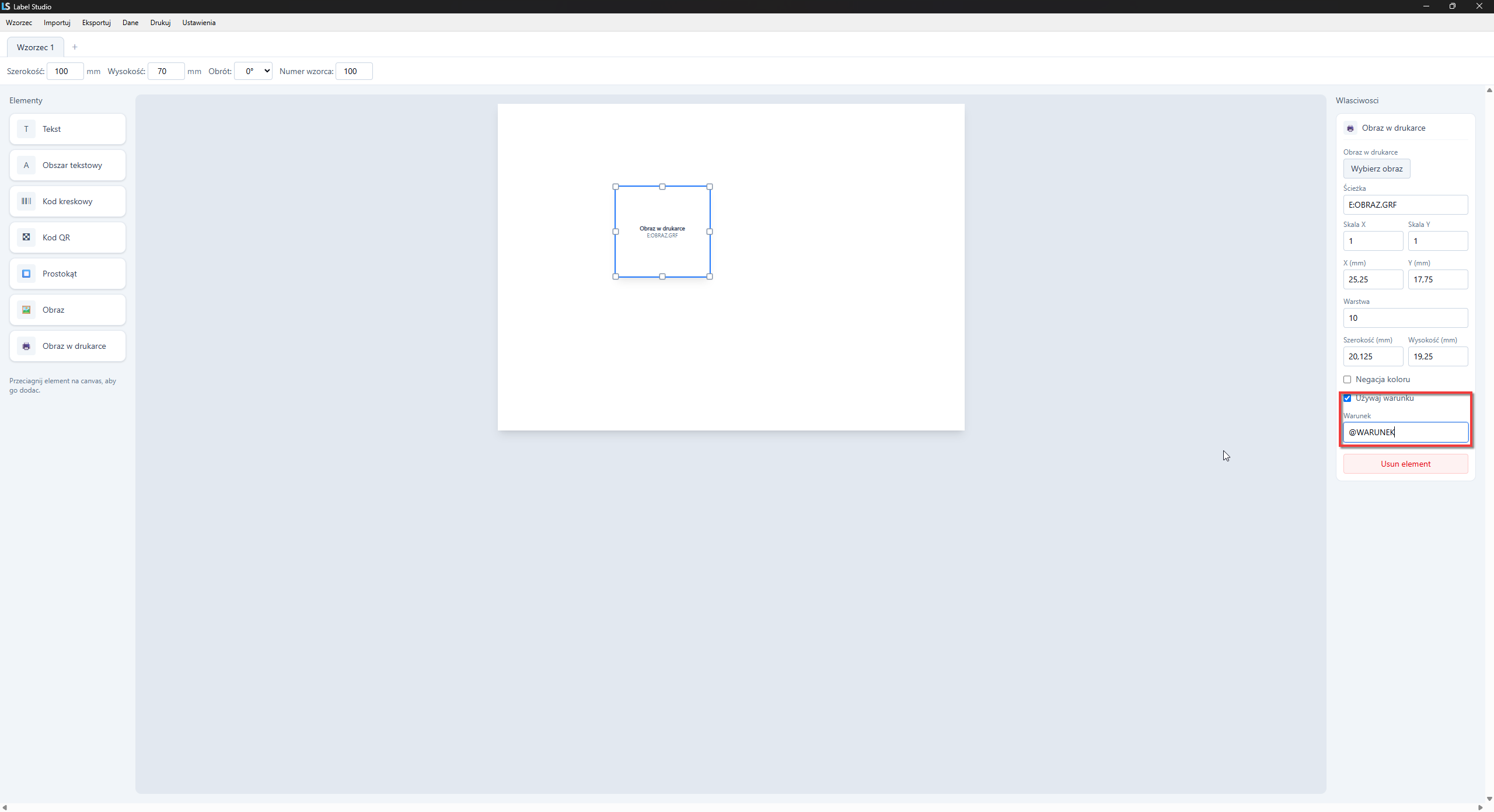
Używaj warunku
To pole po zaznaczeniu pokazuje pole tekstowe, w którym można umieścić warunek. Powinna się tam znaleźć jakaś zmienna, np. @WARUNEK. Jeśli w danym rekordzie wskazane pole (czyli w tym przypadku "WARUNEK") ma jakąś wartość, to element pojawi się w wydruku. Jeśli nie ma jednak wartości, element nie zostanie dodany do wydruku.
 |
|---|
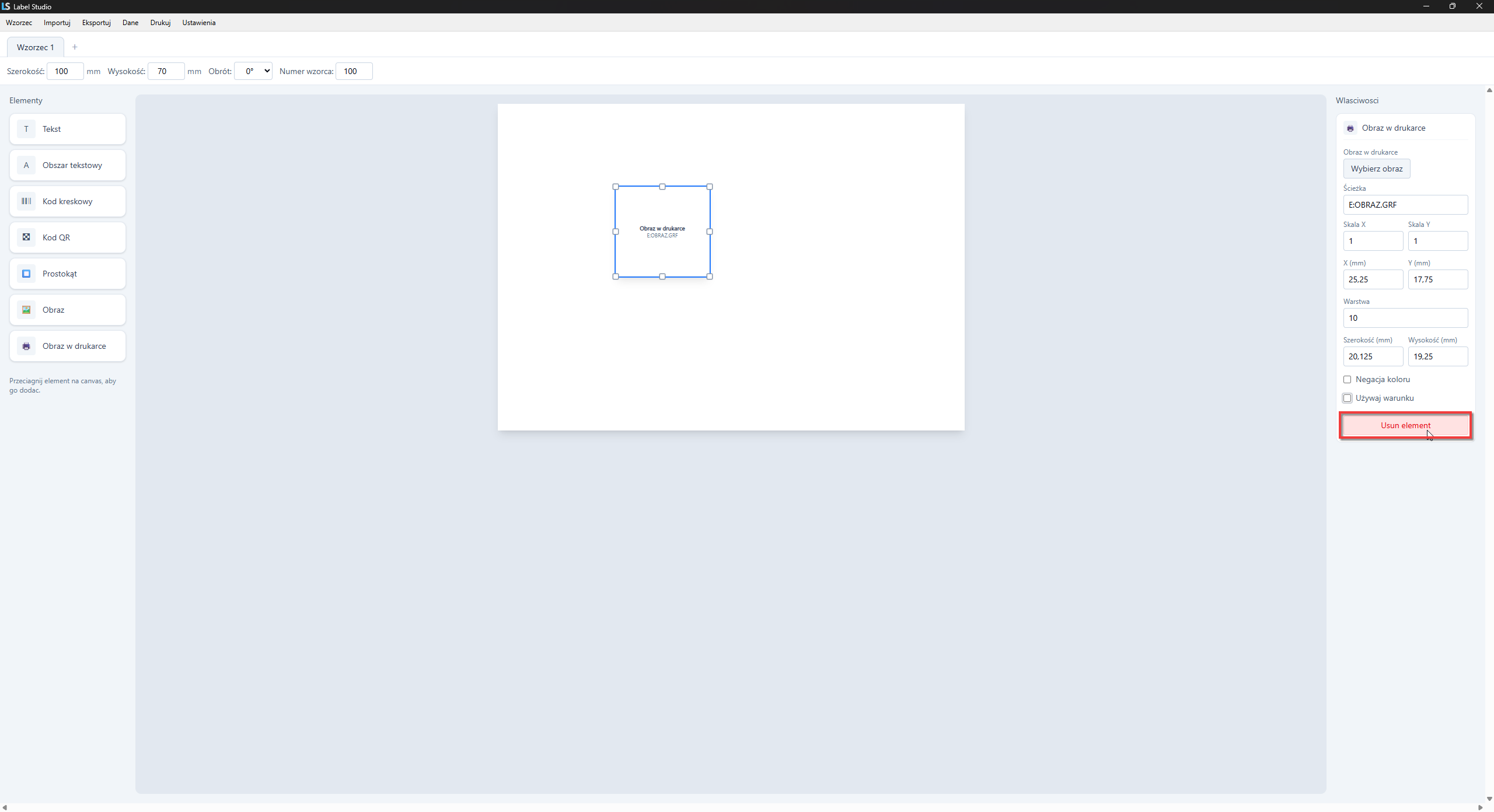
Usuń element
Naciśnięcie przycisku "Usuń element" usuwa zaznaczony element z szablonu.
 |
|---|