Obraz
Właściwości elementu obrazu
W programie można zmieniać właściwości elementów, korzystając z menu właściwości znajdującego się po prawej stronie.
Ogólne informacje
Element obrazu służy do dodawania obrazów do szablonu (np. logo). Można dowolnie edytować jego rozmiar z zachowaniem proporcji lub rozciągając. Można dowolnie go obracać. Można zmieniać parametr progu czerni, aby obrazek był jak najczytelniejszy.
Wybieranie obrazu
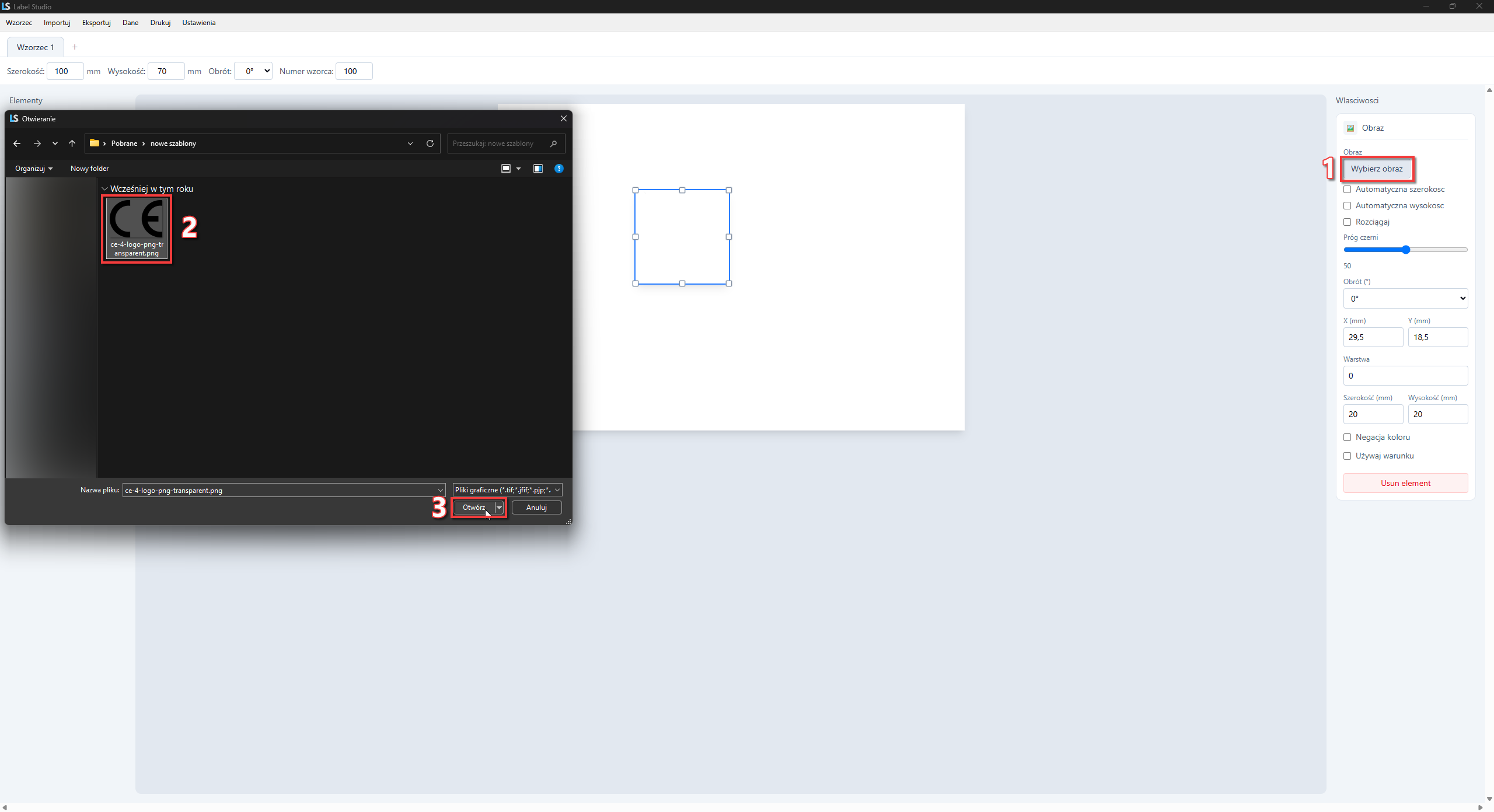
Wybrać plik obrazu można poprzez przycisk "Wybierz obraz". Po kliknięciu go, należy wskazać odpowiedni plik.
 |
|---|
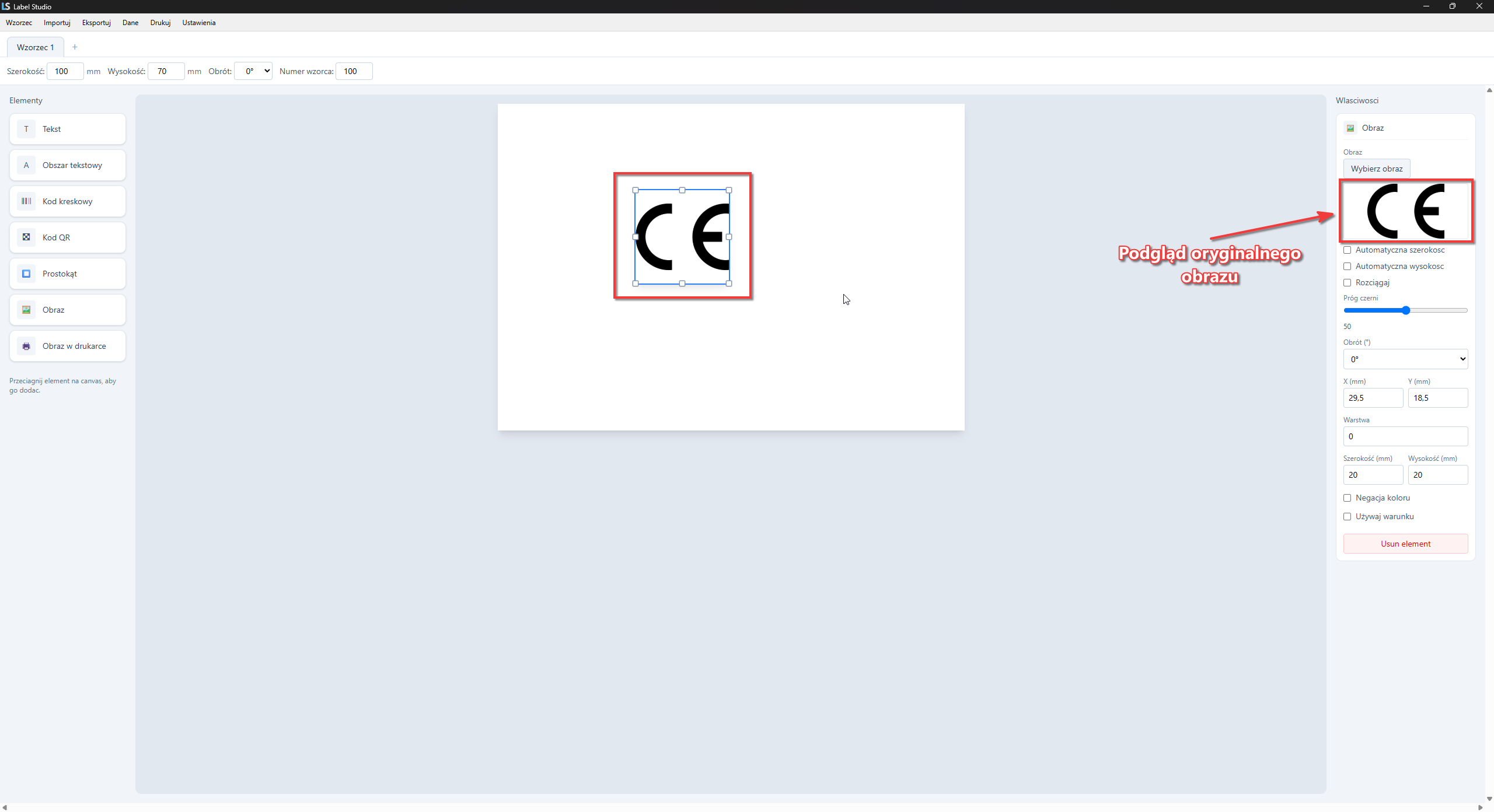
Po kliknięciu "Otwórz", plik obraz zostanie załadowany. Pod guzikiem "Wybierz obraz" znajduje się podgląd oryginalnego obrazu.
 |
|---|
Automatyczna szerokość i wysokość
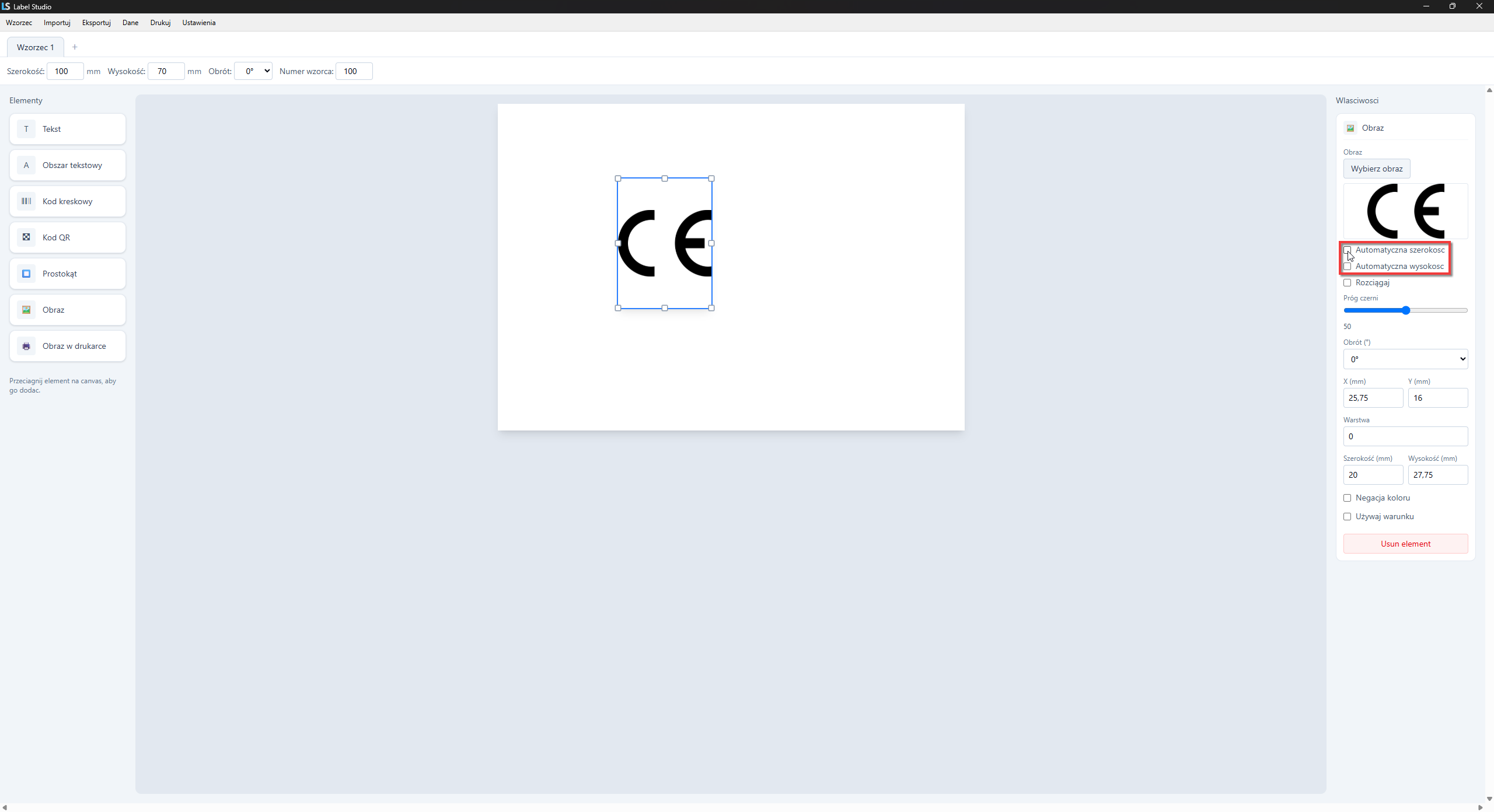
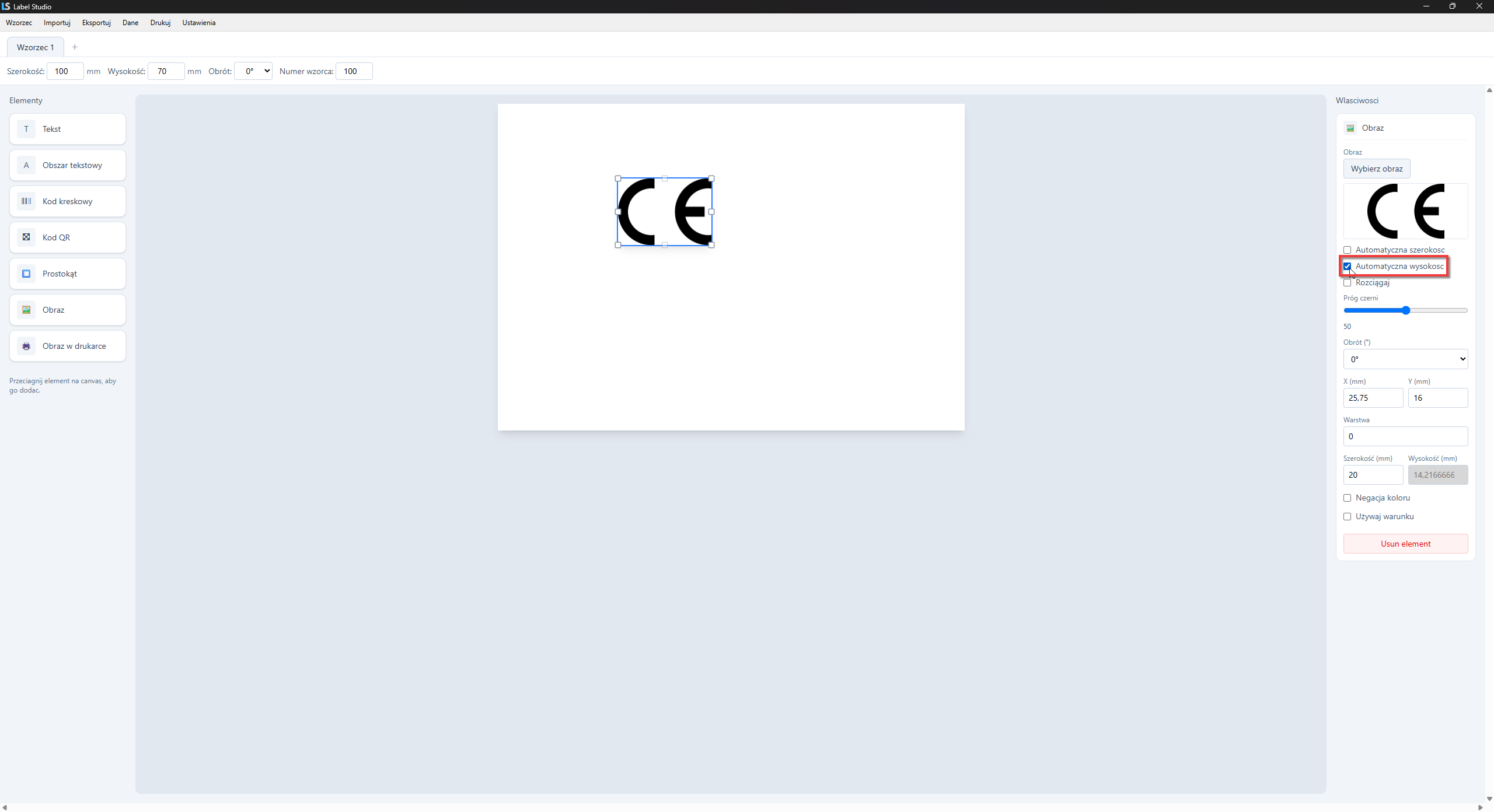
Automatyczna szerokość i wysokość ustawiają odpowiednią szerokość lub wysokość z zachowaniem proporcji.
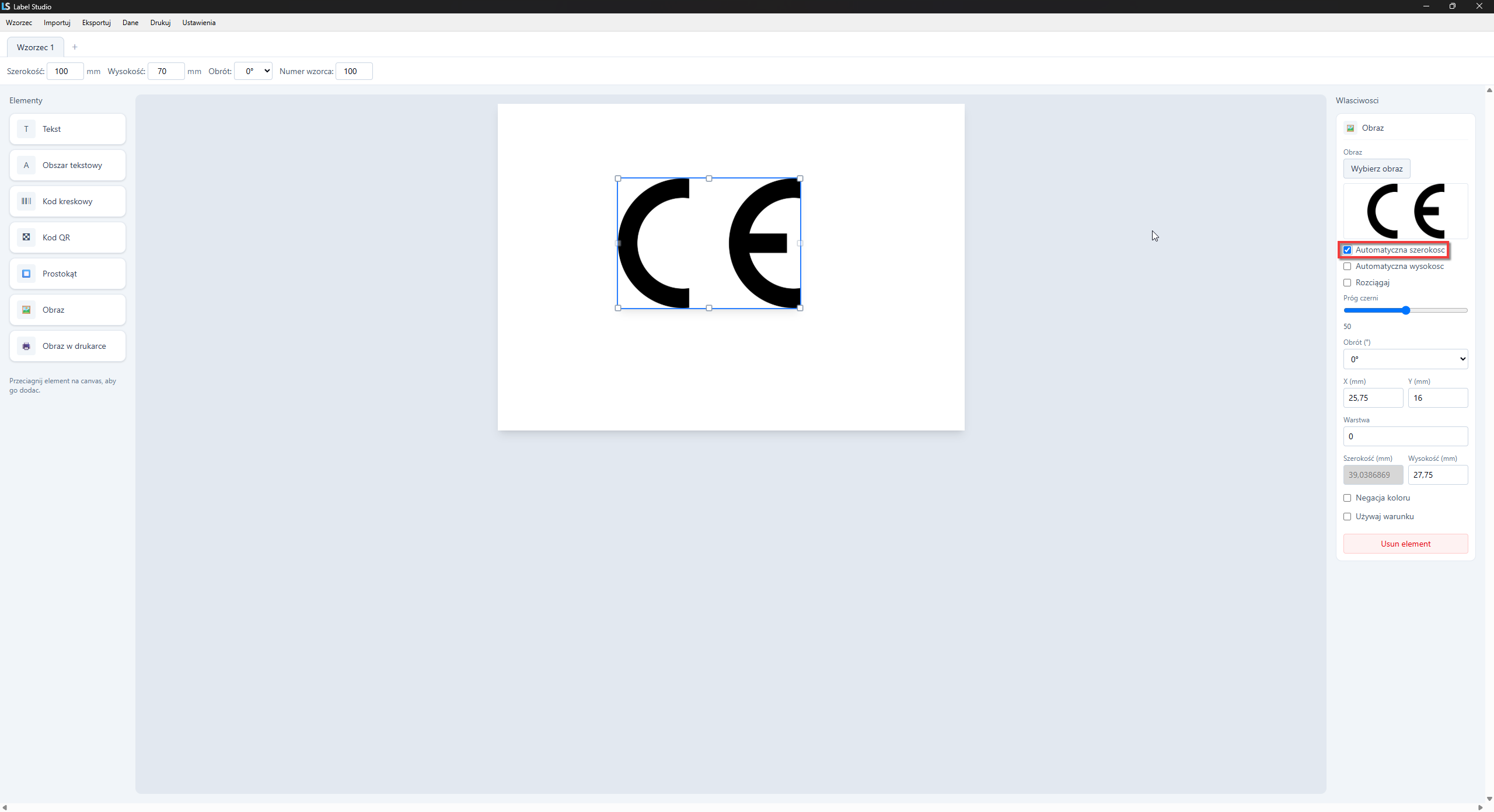
Automatyczna szerokość zmieni z zachowaniem proporcji szerokość obrazu, aby dostosować się do obecnej wysokości. Automatyczna wysokość dostosuje się do szerokości.
Przykładowo w takiej sytuacji:
 |
|---|
Gdy wybierzemy automatyczną szerokość, w rezultacie uzyskamy:
 |
|---|
A gdy automatyczną wysokość, to:
 |
|---|
"Automatyczna szerokość" blokuje możliwość ręcznej edycji szerokości, a "Automatyczna wysokość" - wysokości.
Rozciągaj
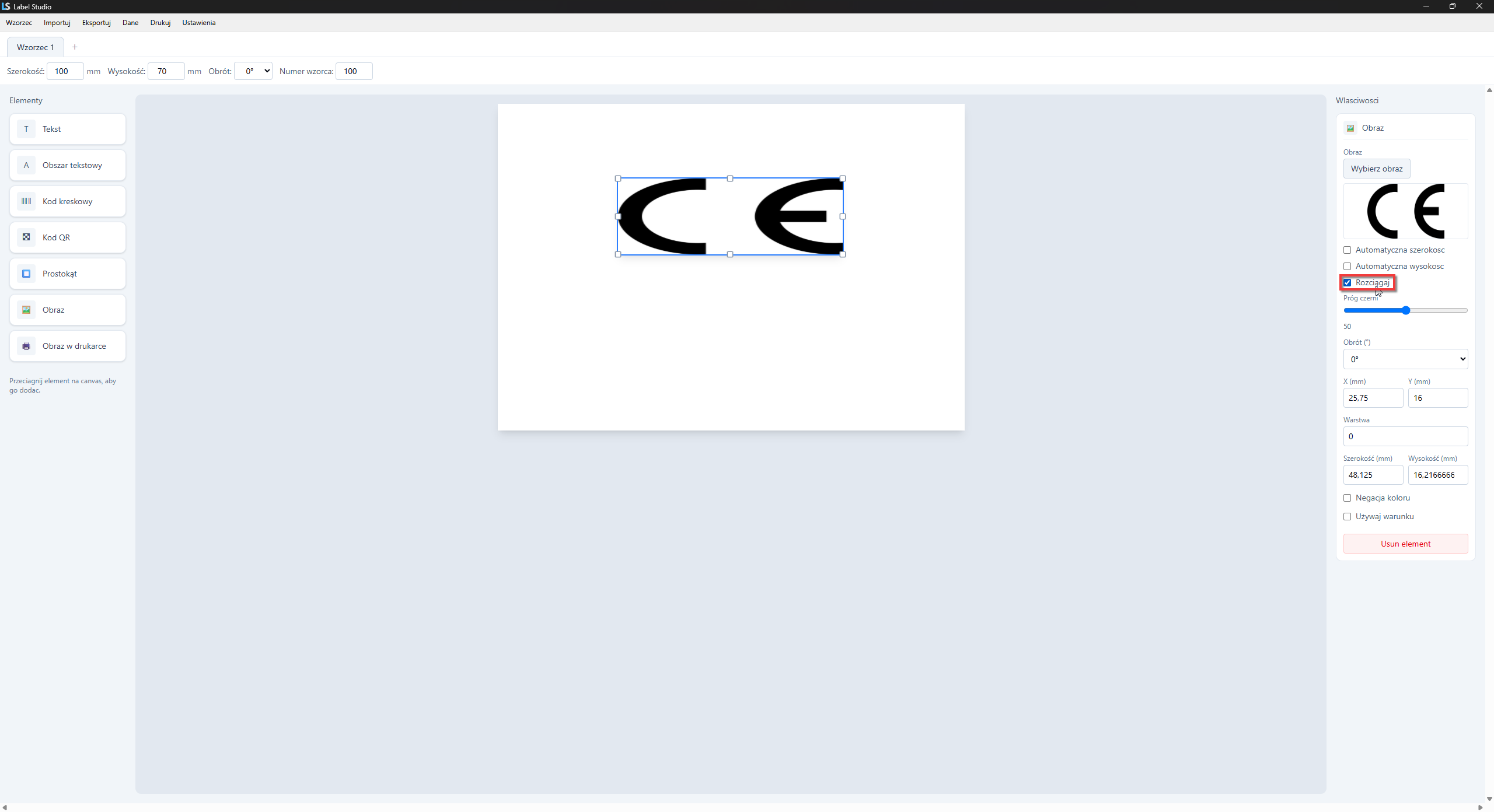
Zaznaczenie opcji "Rozciągaj" sprawia, że obraz zostanie rozciągnięty, aby wypełnić całą powierzchnię elementu.
 |
|---|
Gdy ta opcja jest odznaczona, obraz zachowuje swoje standardowe proporcje.
Próg czerni
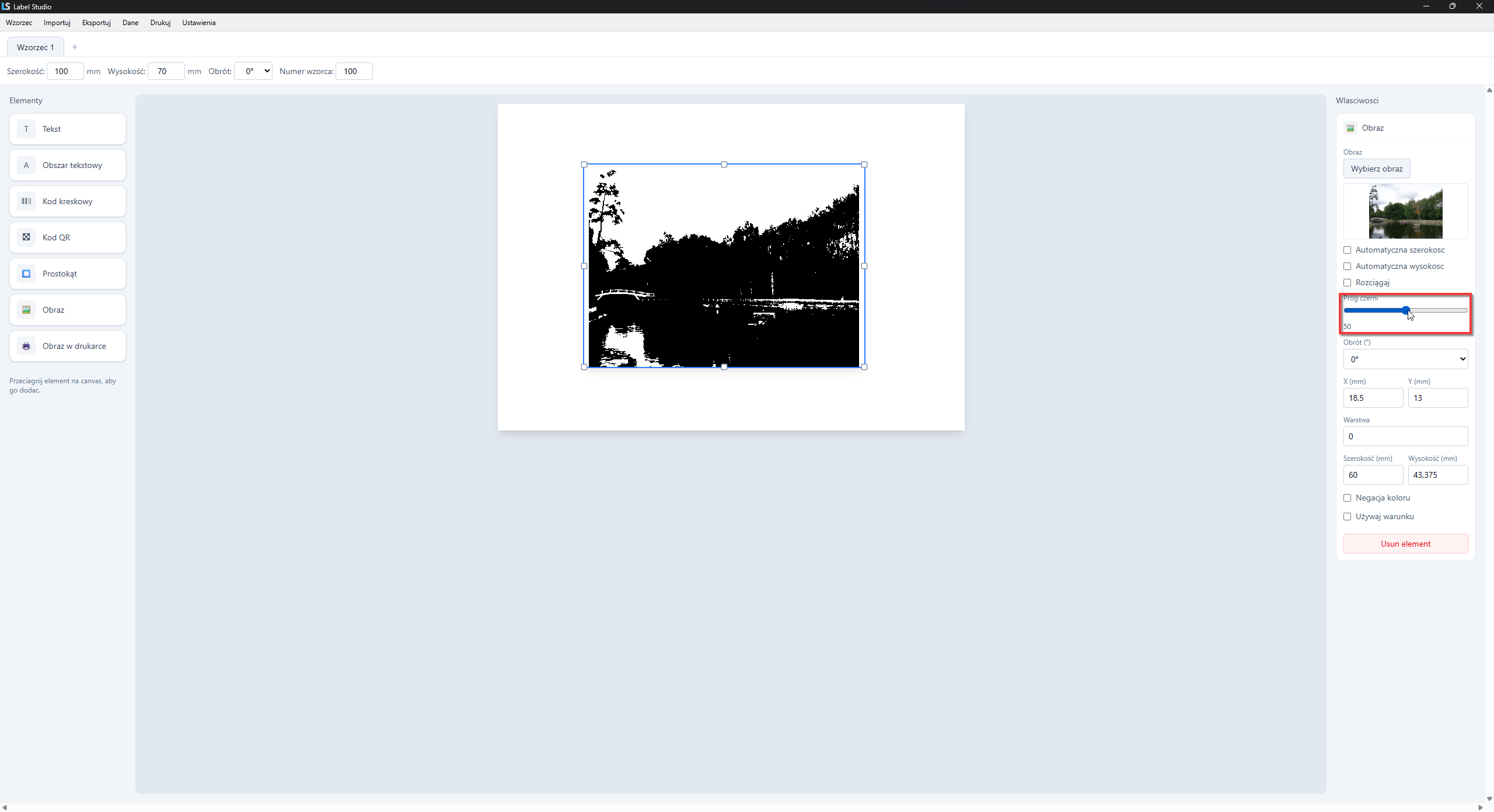
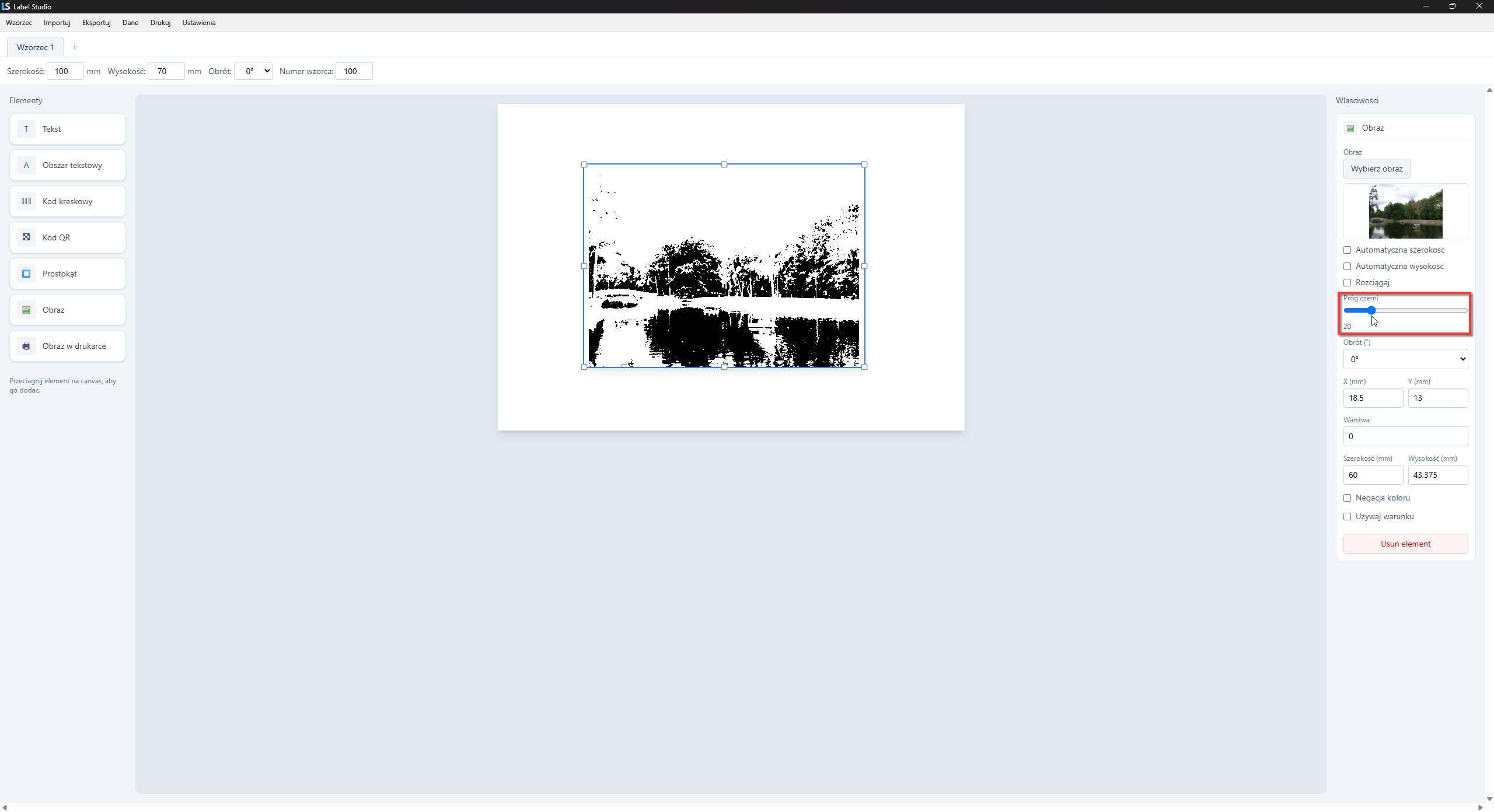
Próg czerni określa, jak ciemny musi być dany piksel, aby być czarny. Im większa liczba, tym większa część obrazu będzie czarna.
Przykładowy obraz dla progu 50:
 |
|---|
Przykładowy obraz dla progu 20:
 |
|---|
Przykładowy obraz dla progu 80:
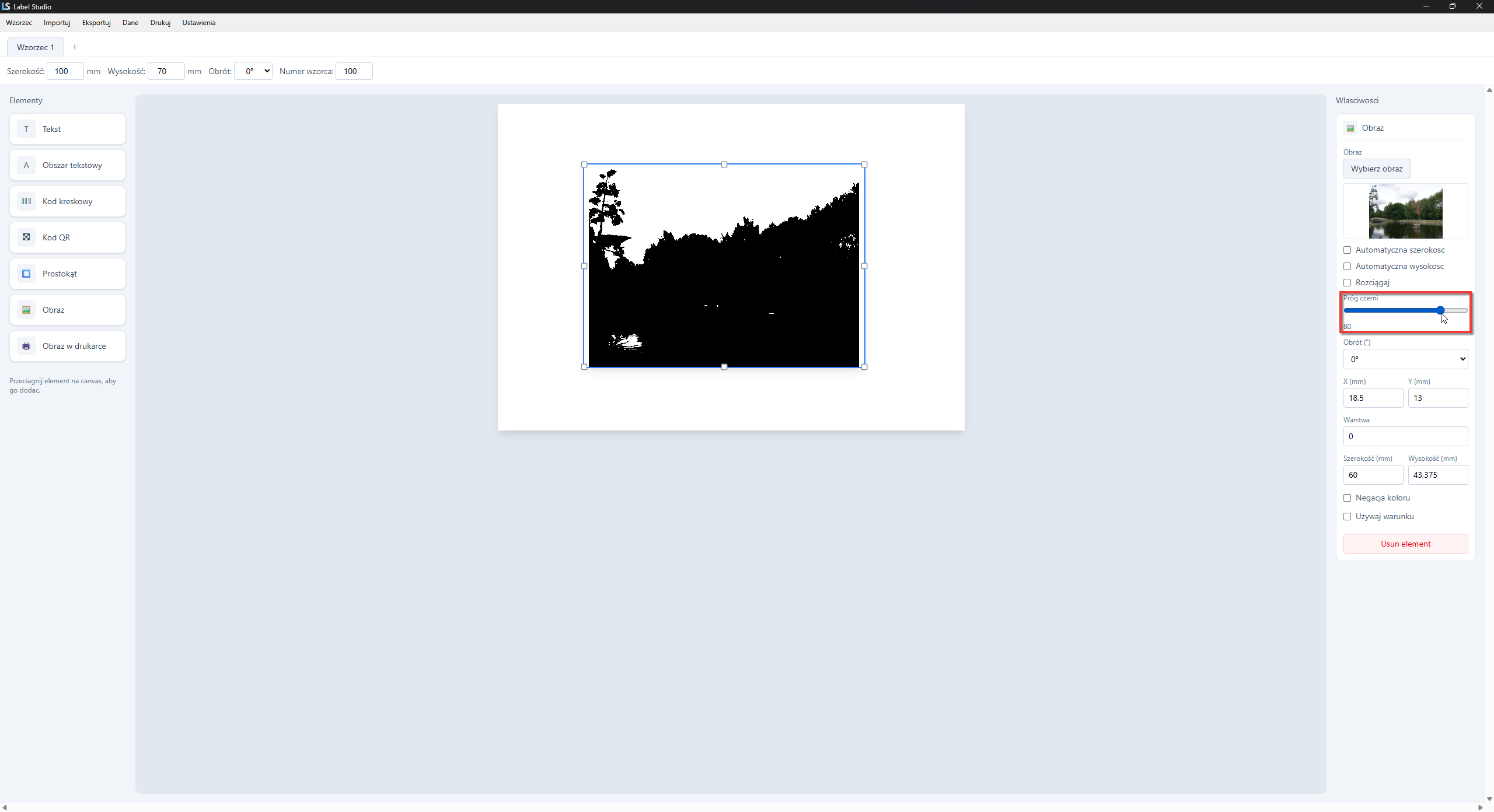 |
|---|
Opcję tą należy zmieniać, aby uzyskać jak najbardziej przejrzysty rezultat.
Obrót
Element obrócić można przy pomocy listy "Obrót". Możliwy jest obrót o 0°, 90°, 180° oraz 270°.
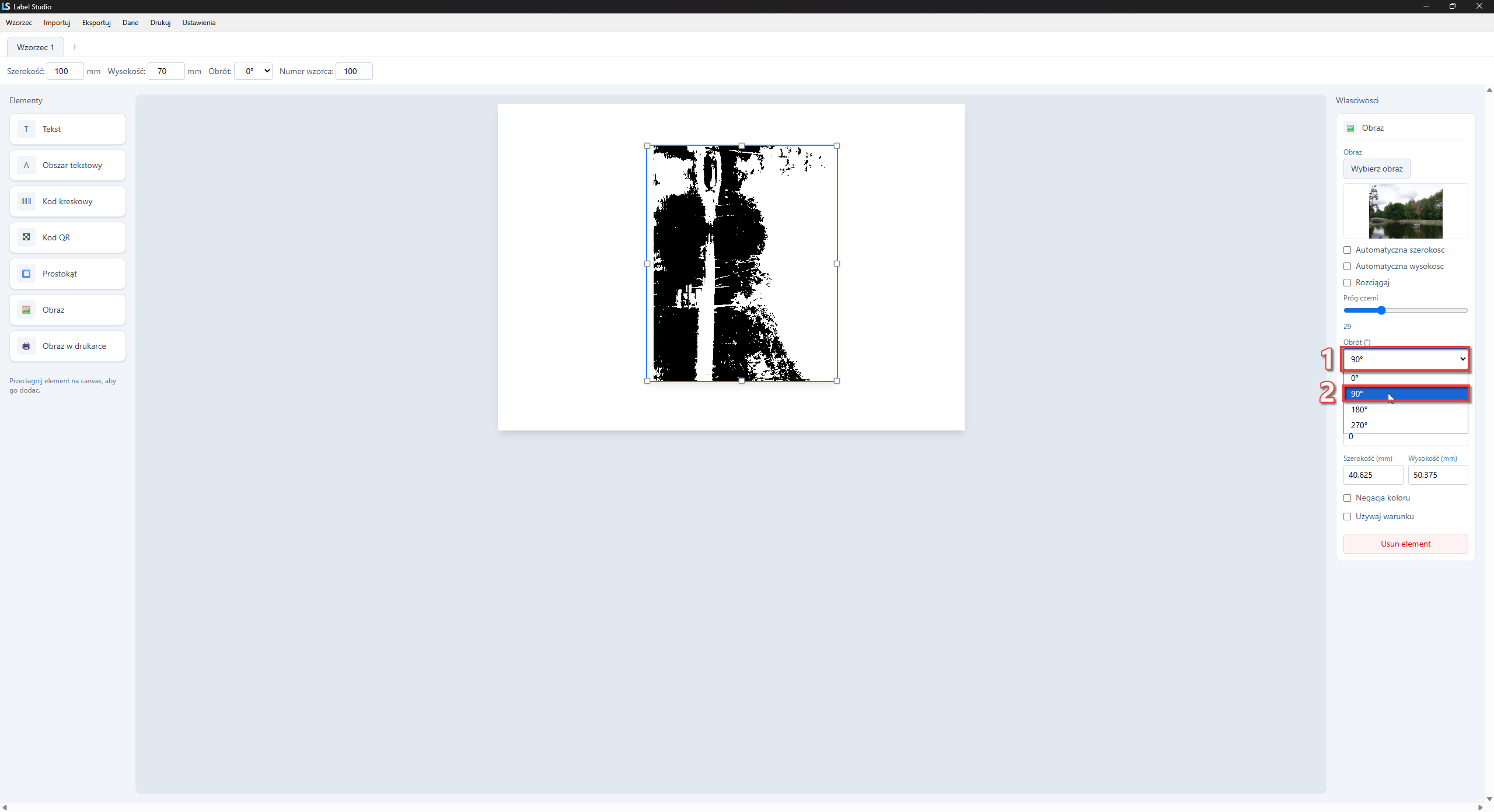 |
|---|
Położenie
Położenie elementu zmodyfikować można edytując pola pozycji.
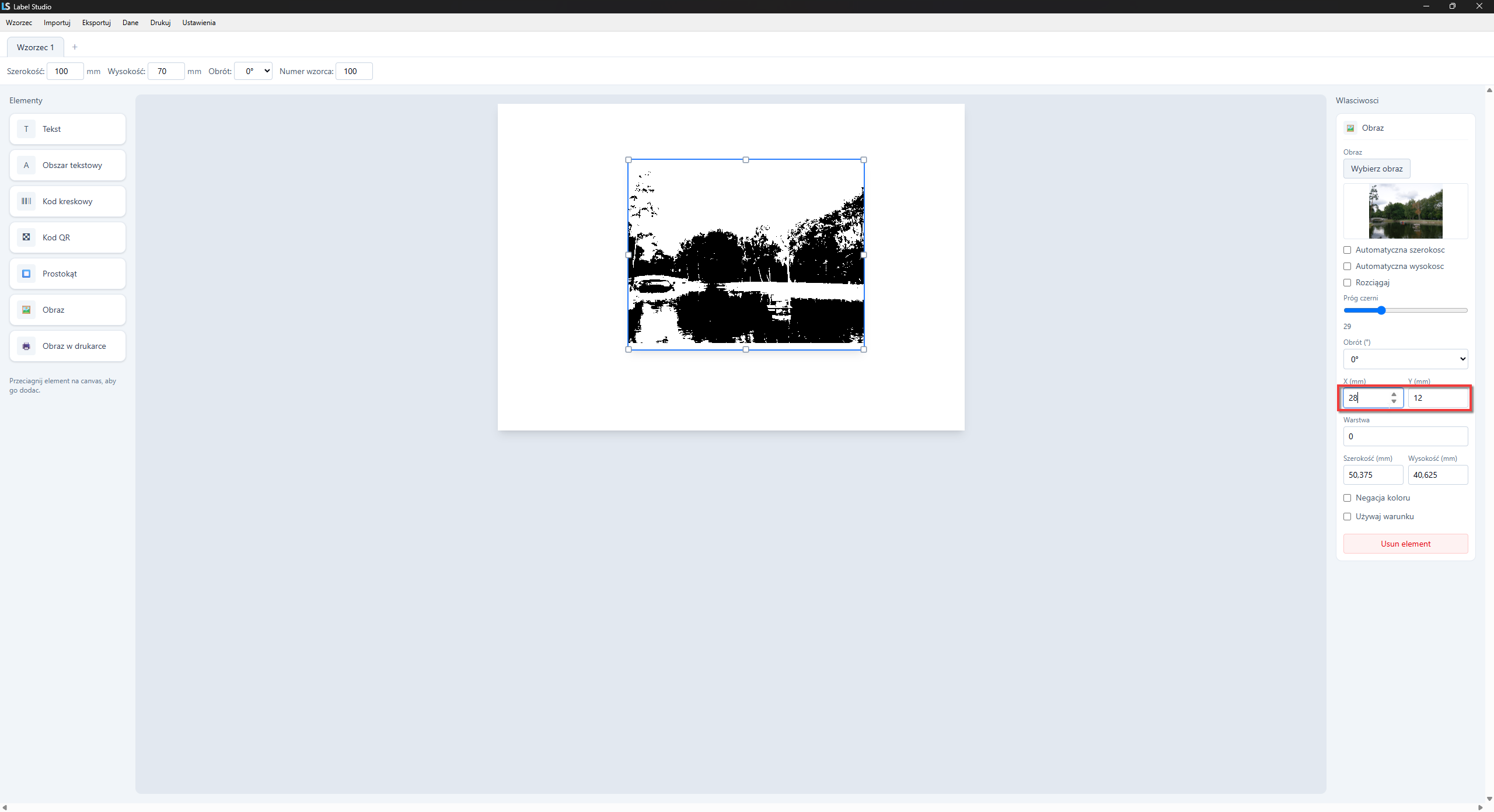 |
|---|
Warstwa
Warstwa określa, czy element będzie pokazywany nakrywał inny, czy też będzie pod spodem. Im większa warstwa, tym bardziej element na wierzchu.
Warstwę elementu można zmienić edytując pole warstwy.
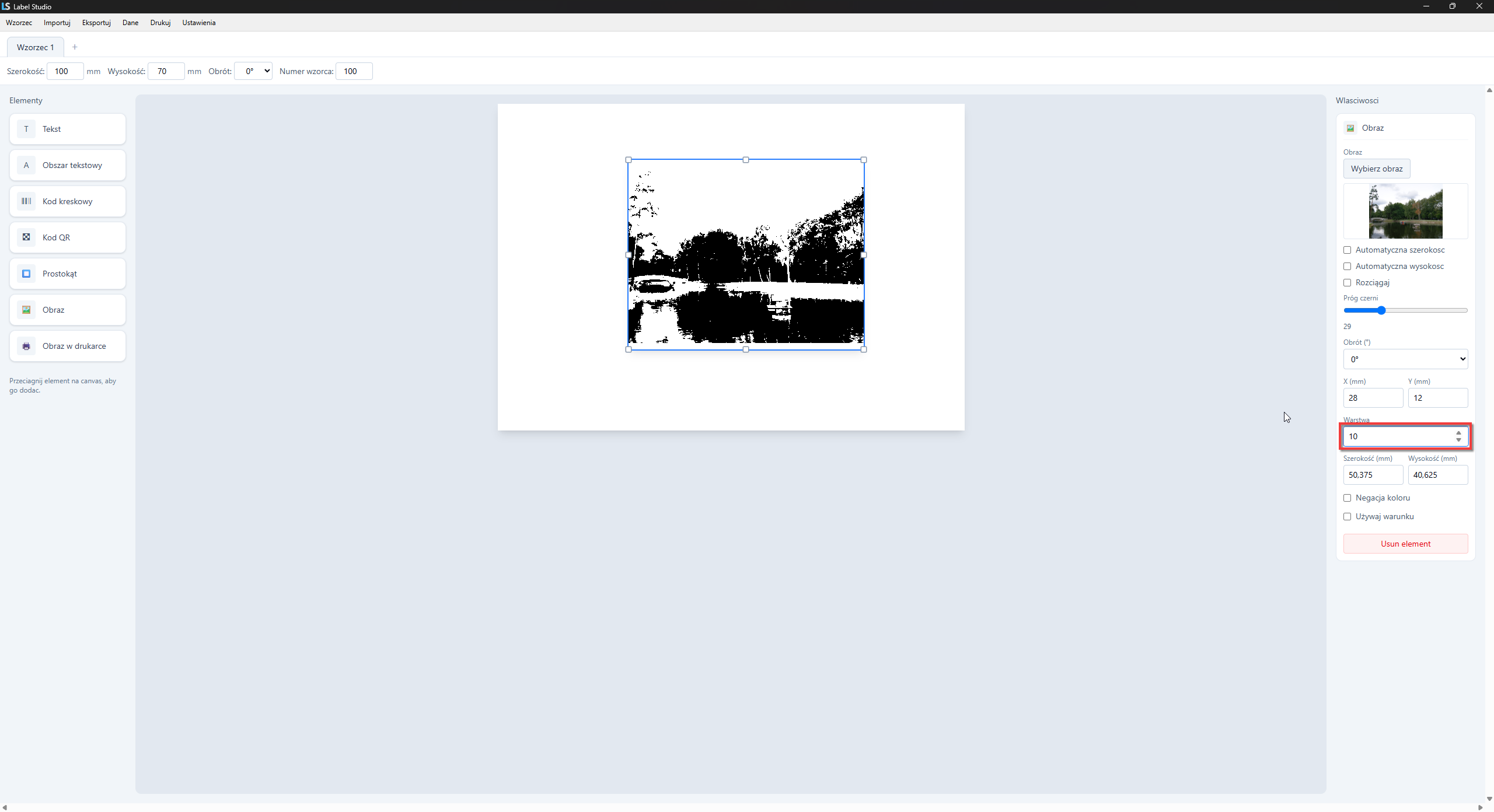 |
|---|
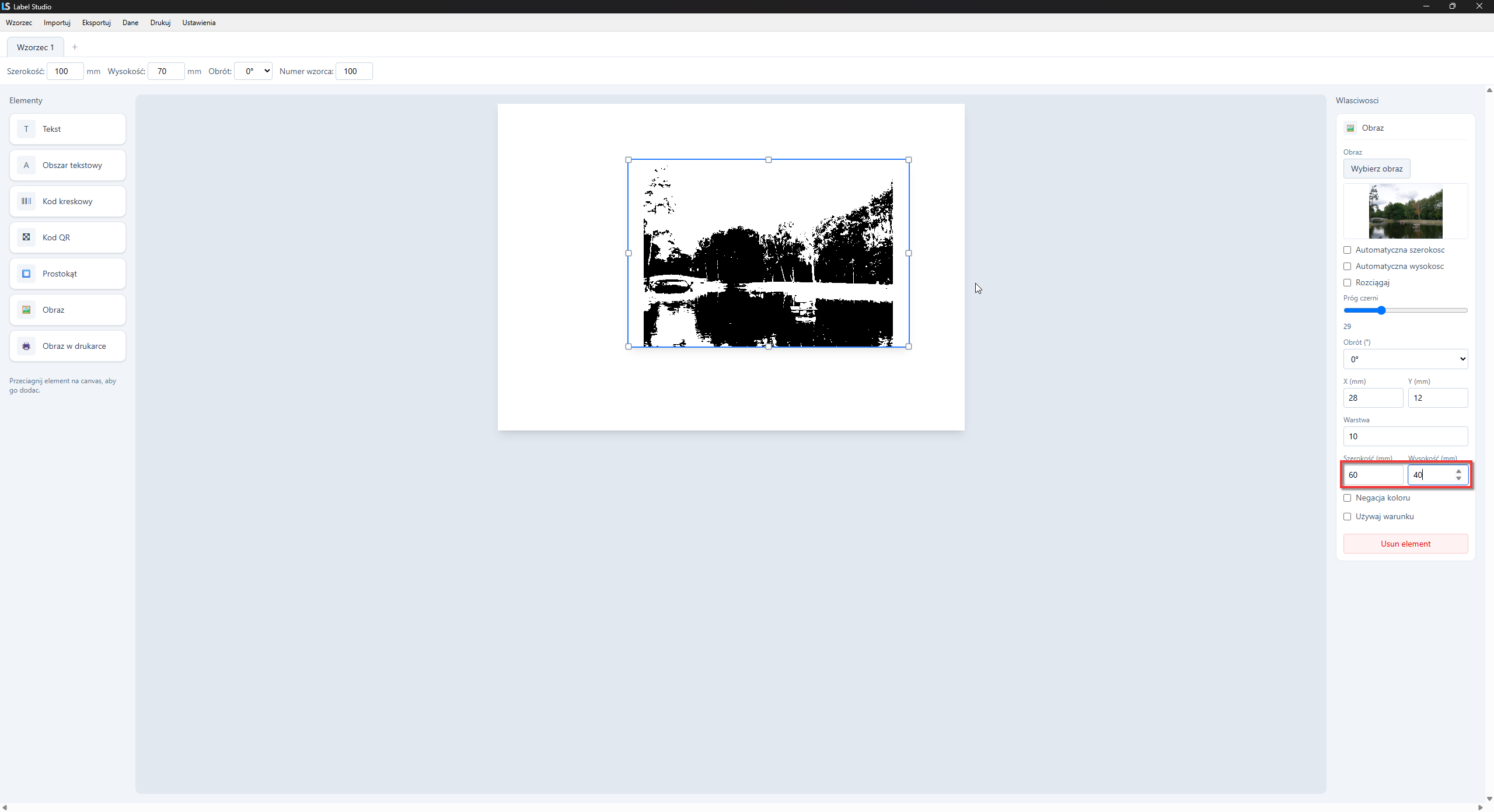
Szerokość i wysokość
Szerokość i wysokość elementu zmienić można edytując pola "Szerokość" i "Wysokość".
 |
|---|
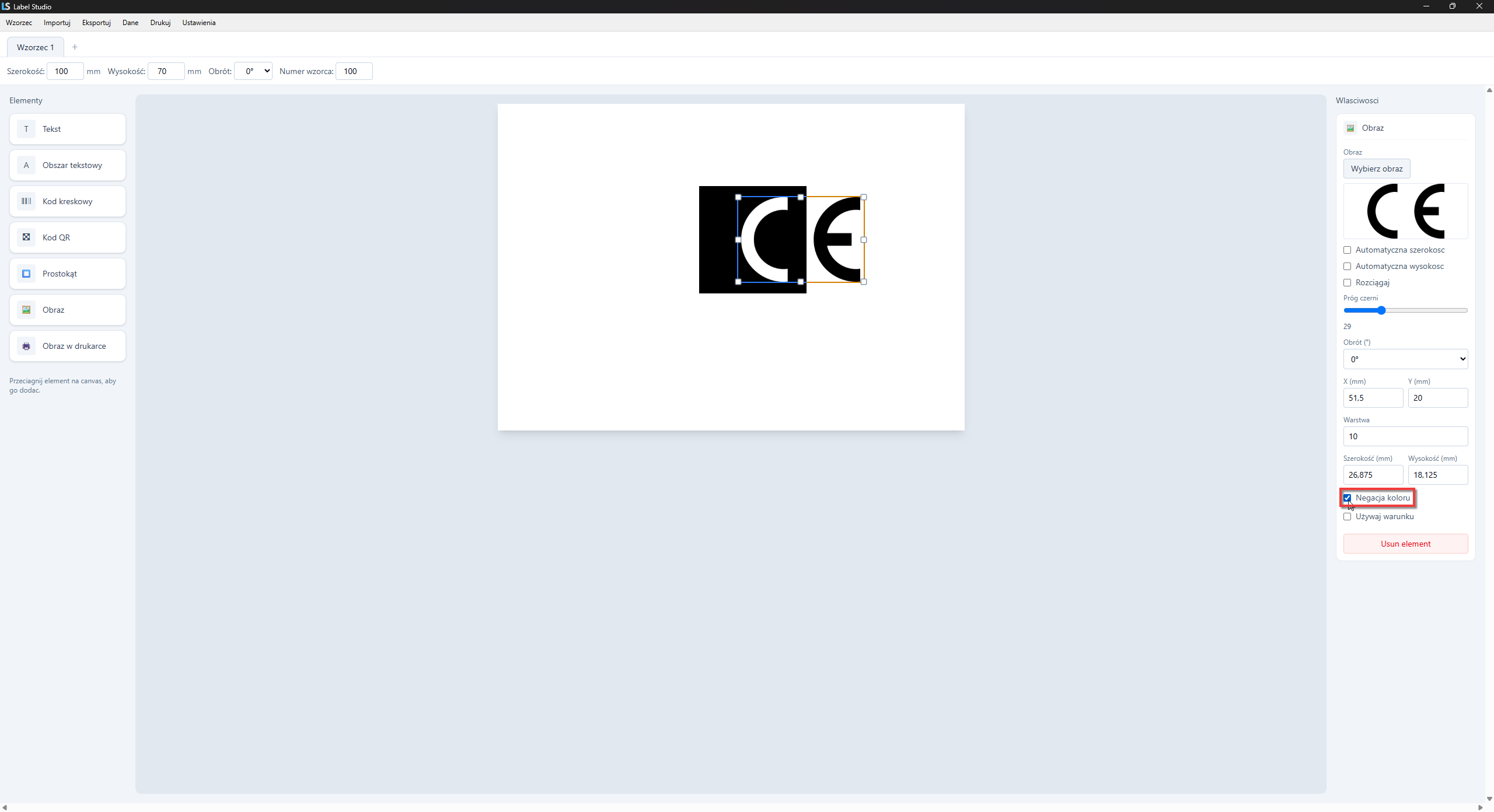
Negacja koloru
Negacja koloru sprawia, że element jest biały na czarnym tle, oraz czarny na białym.
 |
|---|
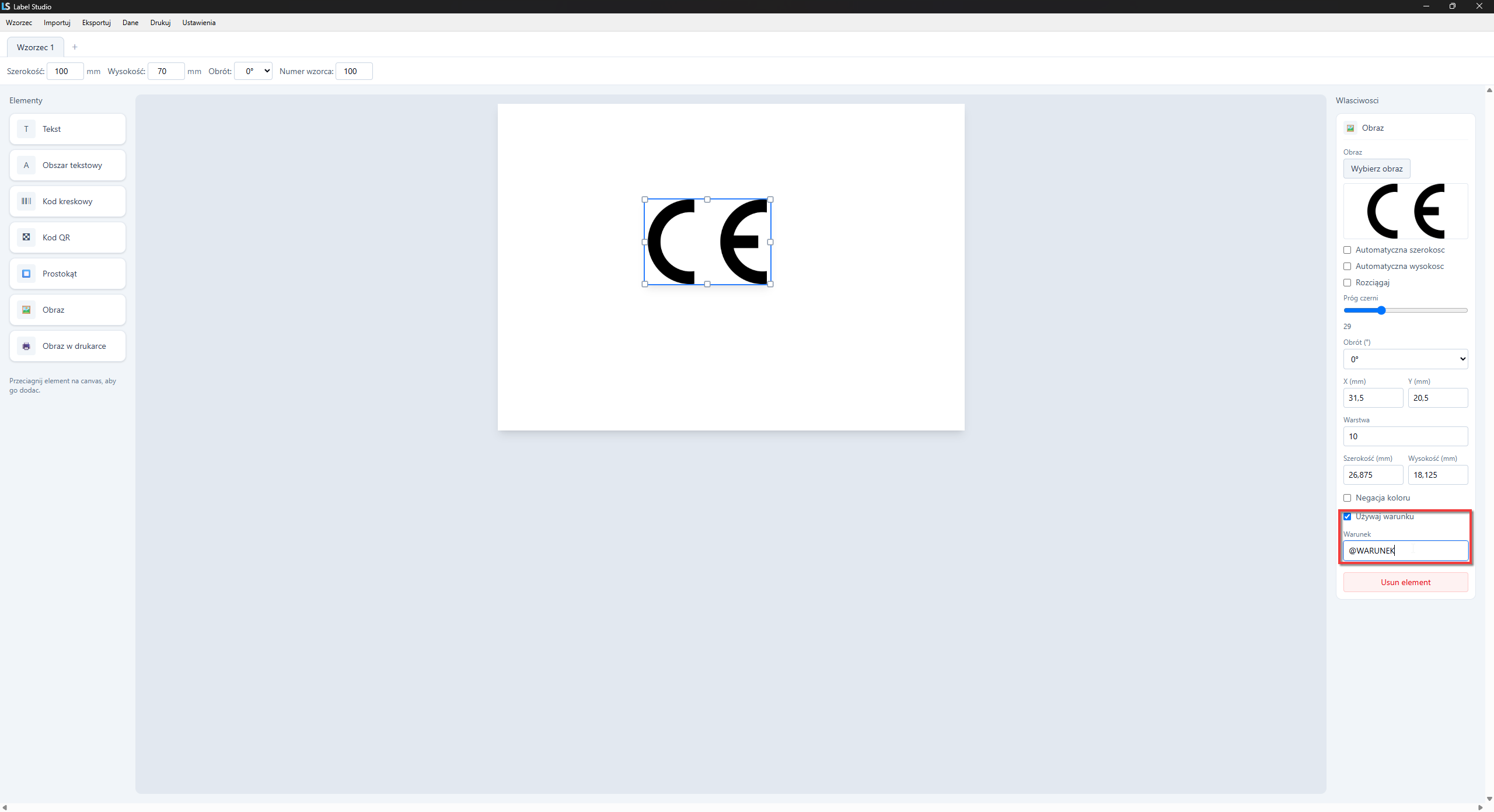
Używaj warunku
To pole po zaznaczeniu pokazuje pole tekstowe, w którym można umieścić warunek. Powinna się tam znaleźć jakaś zmienna, np. @WARUNEK. Jeśli w danym rekordzie wskazane pole (czyli w tym przypadku "WARUNEK") ma jakąś wartość, to element pojawi się w wydruku. Jeśli nie ma jednak wartości, element nie zostanie dodany do wydruku.
 |
|---|
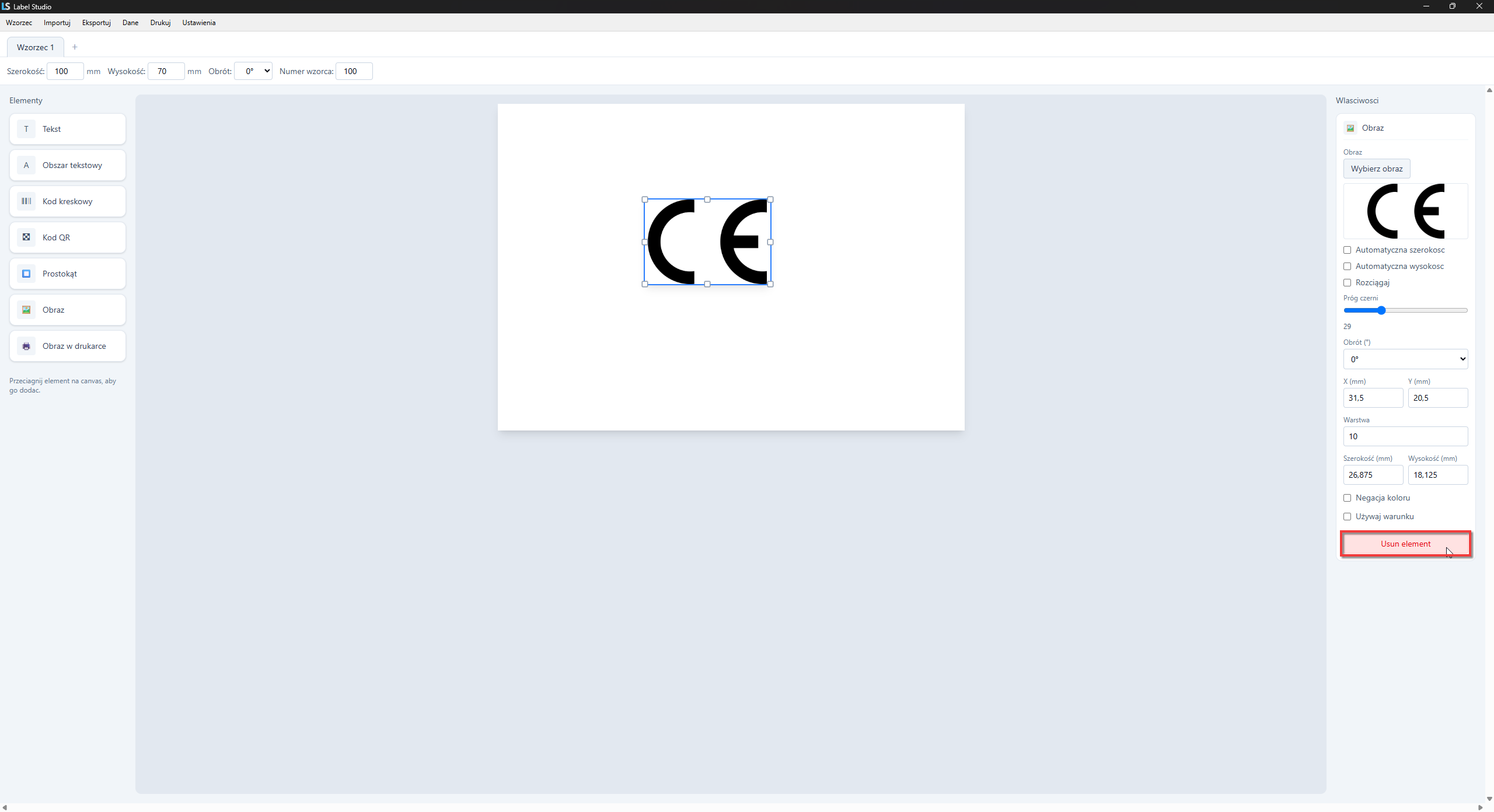
Usuń element
Naciśnięcie przycisku "Usuń element" usuwa zaznaczony element z szablonu.
 |
|---|