Data Matrix
Właściwości elementu Data Matrix
W programie można zmieniać właściwości elementów, korzystając z menu właściwości znajdującego się po prawej stronie.
Ogólne informacje
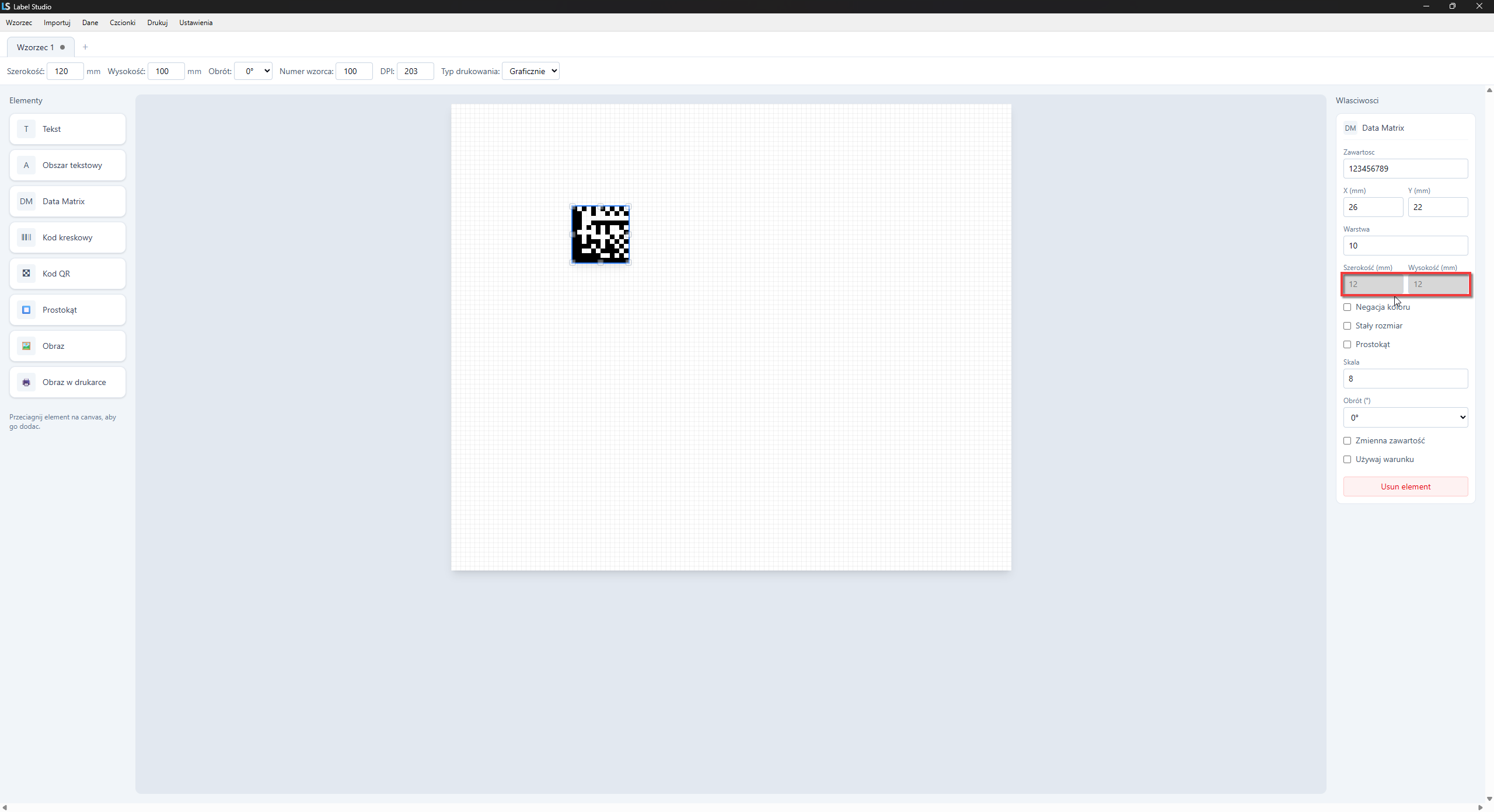
Element Data Matrix służy do generowania macierzy danych. Data Matrix może przyjmować kształt prostokąta lub kwadratu. Jego rozmiar dynamicznie zmienia się w zależności od zawartości, chyba, że wybrano opcję stałego rozmiaru. Dokładna szerokość i wysokość macierzy danych kontrolowana jest jedynie przez parametr "Skala". Nie można ręcznie zmienić tych wartości.
Zawartość
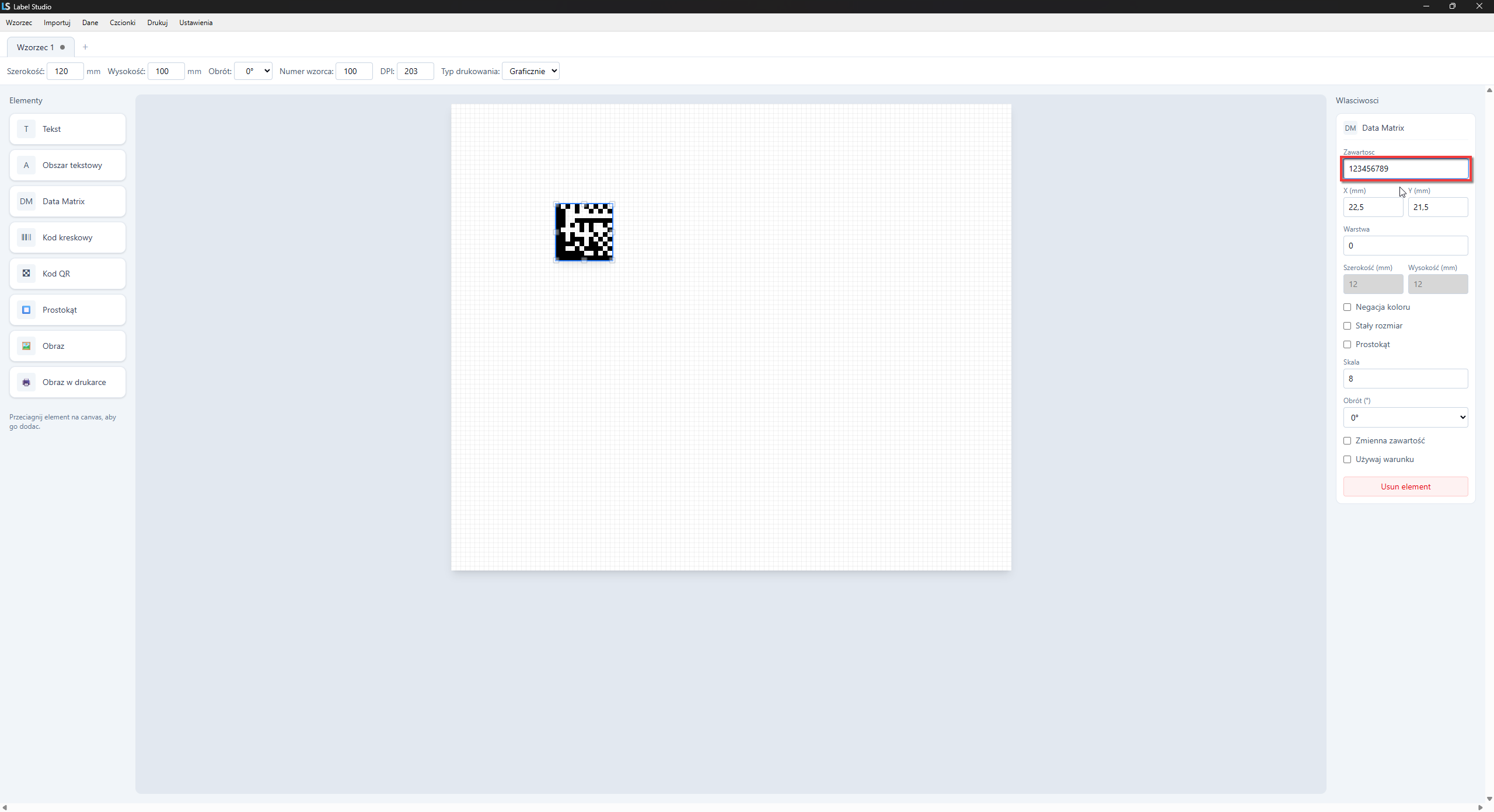
Aby zmienić zawartość data matrixa, należy zmodyfikować pole "Zawartość" wewnątrz menu właściwości.
 |
|---|
W rezultacie data matrix będzie miał podaną w tym polu zawartość.
Położenie
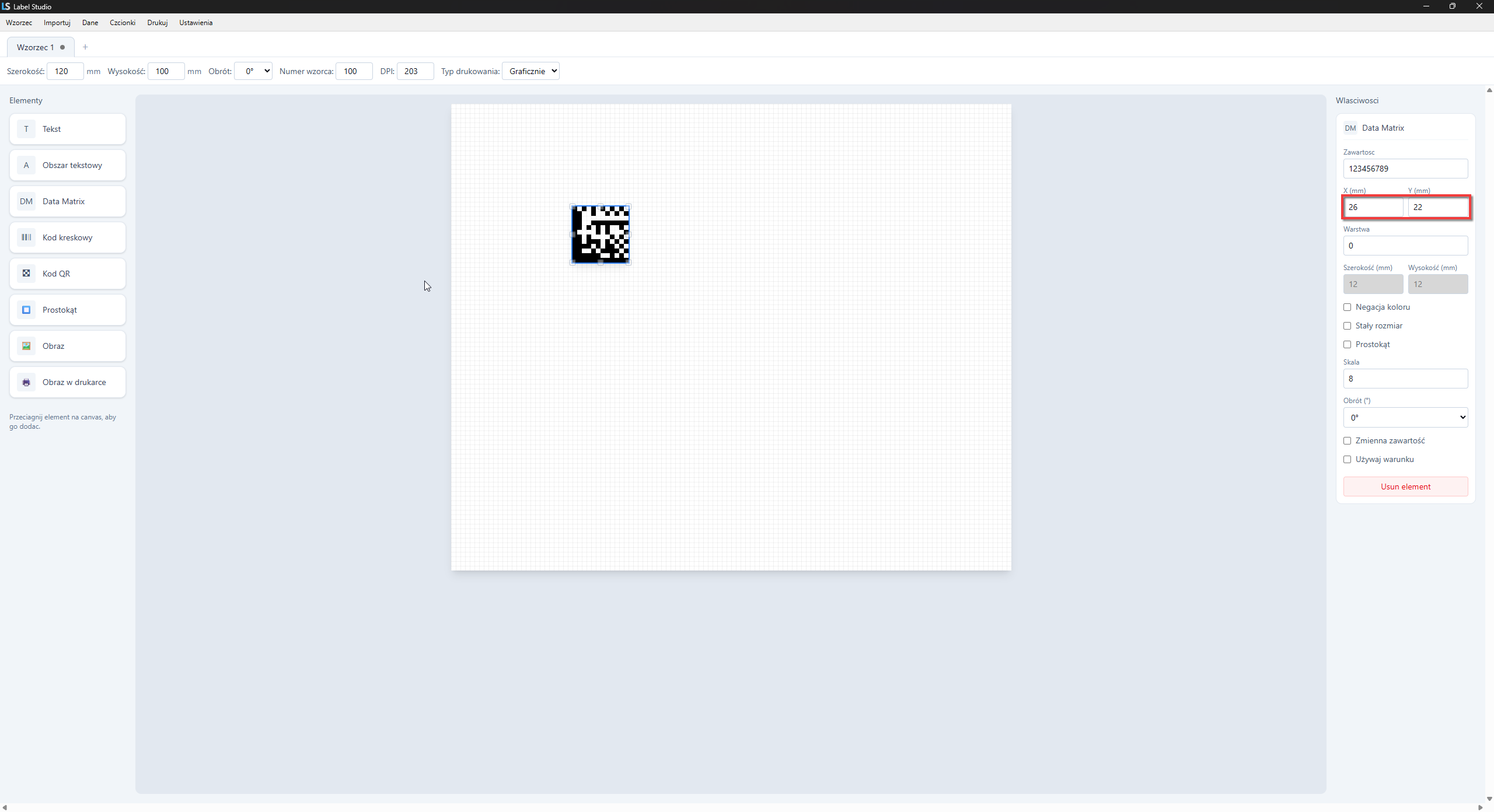
Położenie elementu zmodyfikować można edytując pola pozycji.
 |
|---|
Warstwa
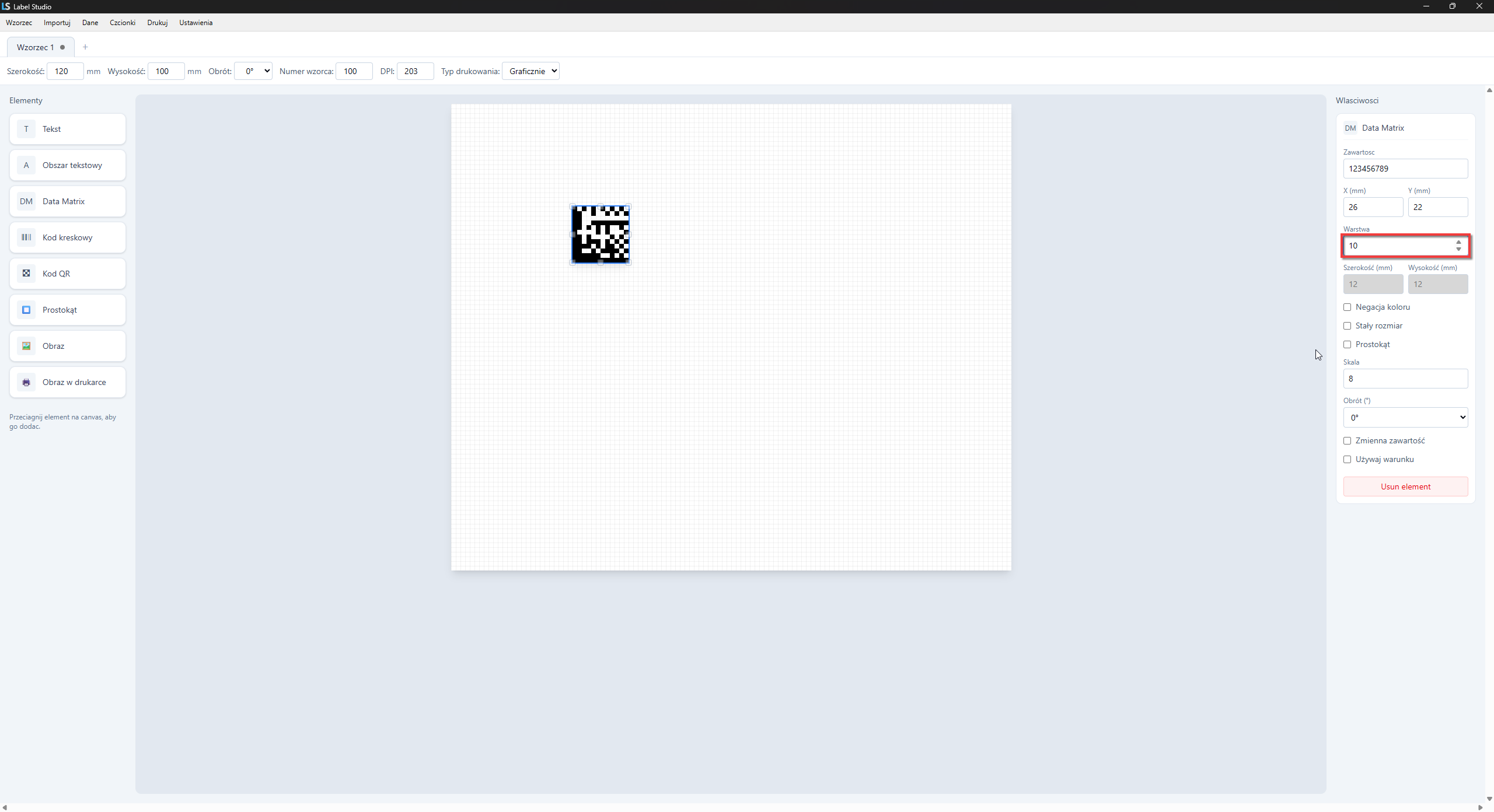
Warstwa określa, czy element będzie pokazywany nakrywał inny, czy też będzie pod spodem. Im większa warstwa, tym bardziej element na wierzchu.
Warstwę elementu można zmienić edytując pole warstwy.
 |
|---|
Szerokość i wysokość
Szerokość i wysokość data matrixa są zablokowane i zmienić je można tylko poprzez zmianę parametru "Skala".
 |
|---|
Negacja koloru
Negacja koloru sprawia, że element jest biały na czarnym tle, oraz czarny na białym.
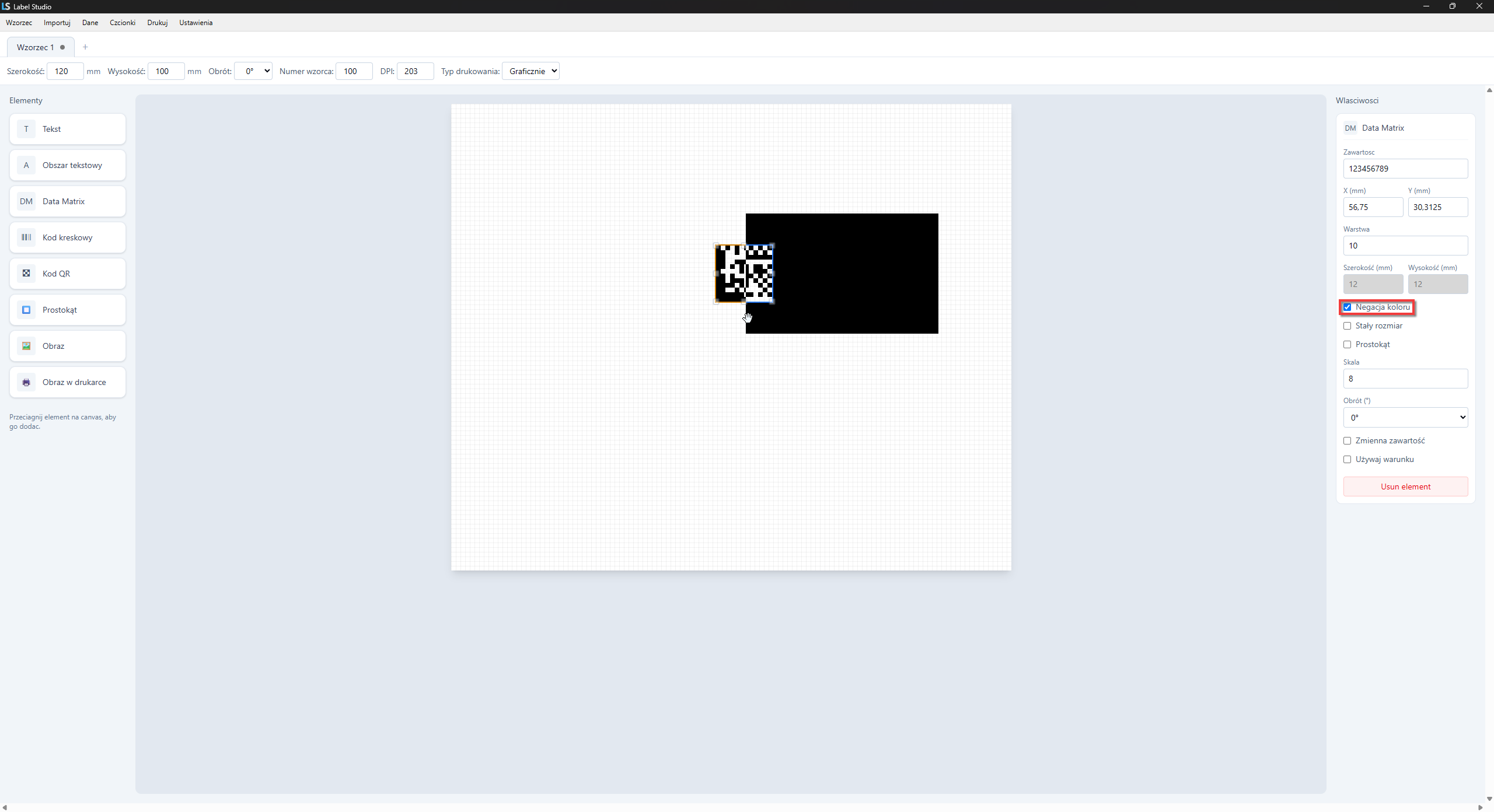 |
|---|
Stały rozmiar
Można ustawić stały rozmiar dla data matrixa. Wtedy rozmiar nie będzie się zmieniać w zależności od zawartości. W liście rozmiarów jest napisane, ile znaków alfanumerycznych zmieści się w danej macierzy danych. Samych liczb zmieści się więcej.
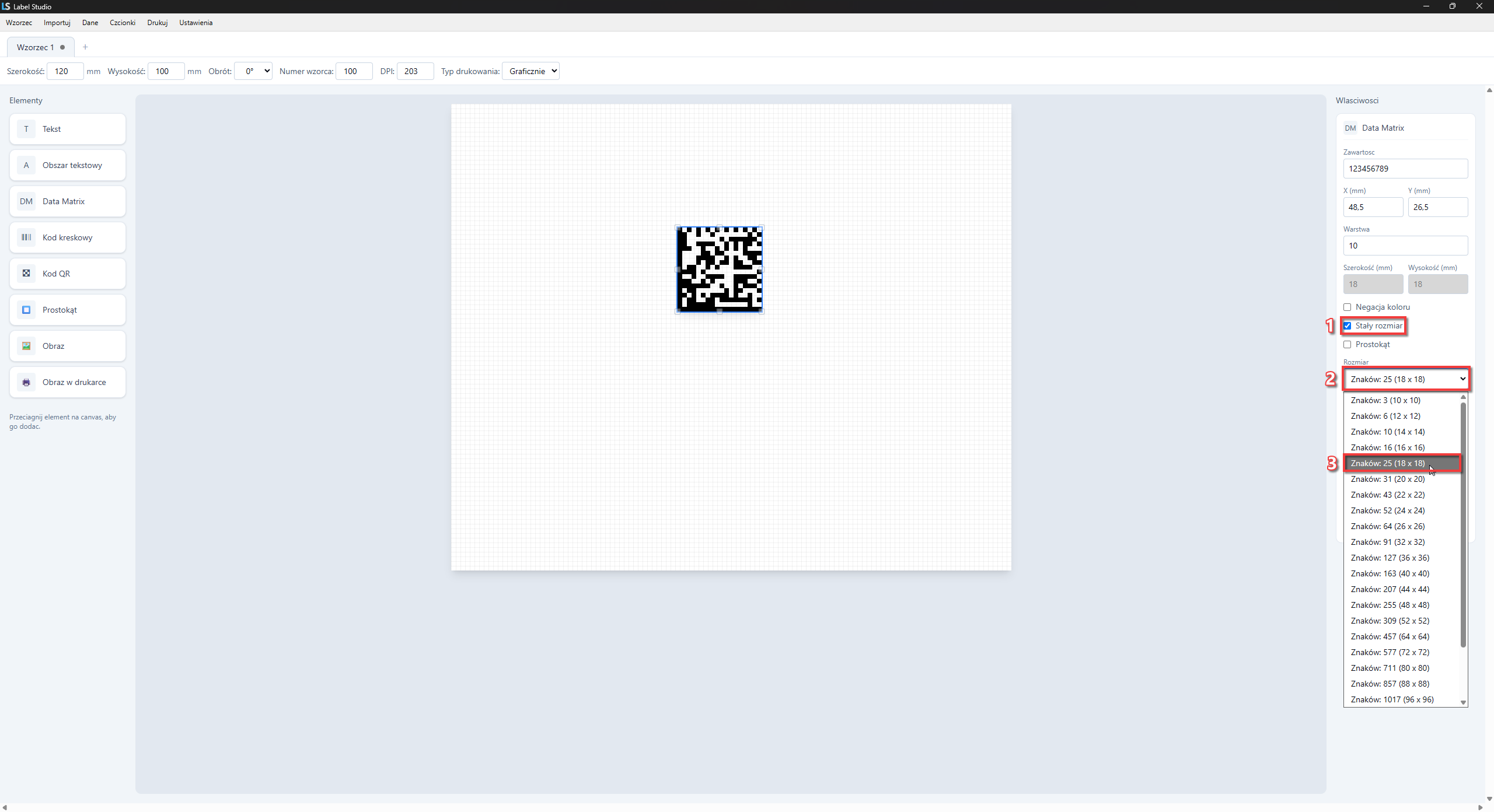 |
|---|
Prostokąt
Zaznaczenie tej opcji sprawi, że macierz będzie prostokątna.
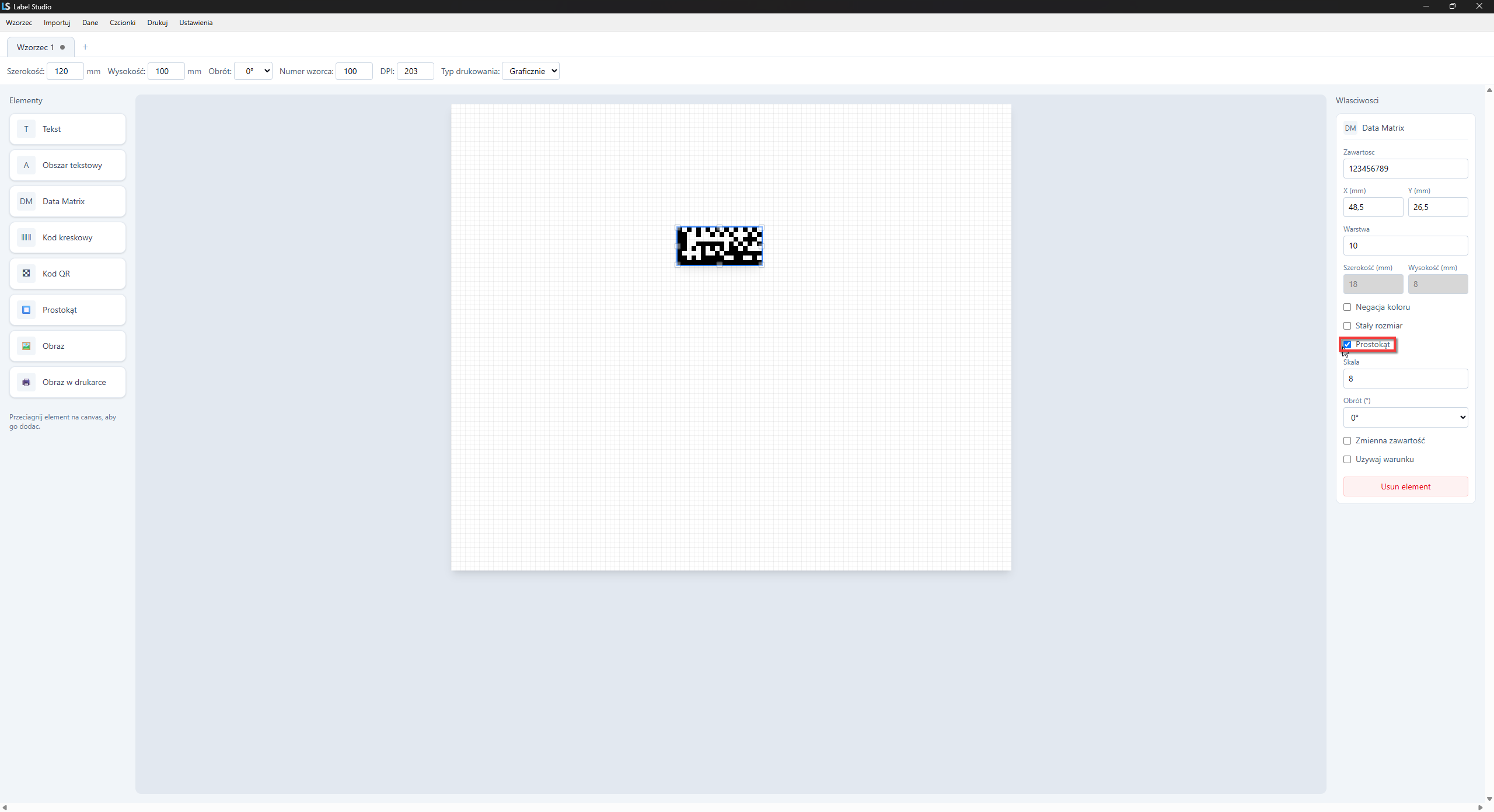 |
|---|
Stały rozmiar dla prostokąta również działa, lecz ma inne wymiary i pojemności.
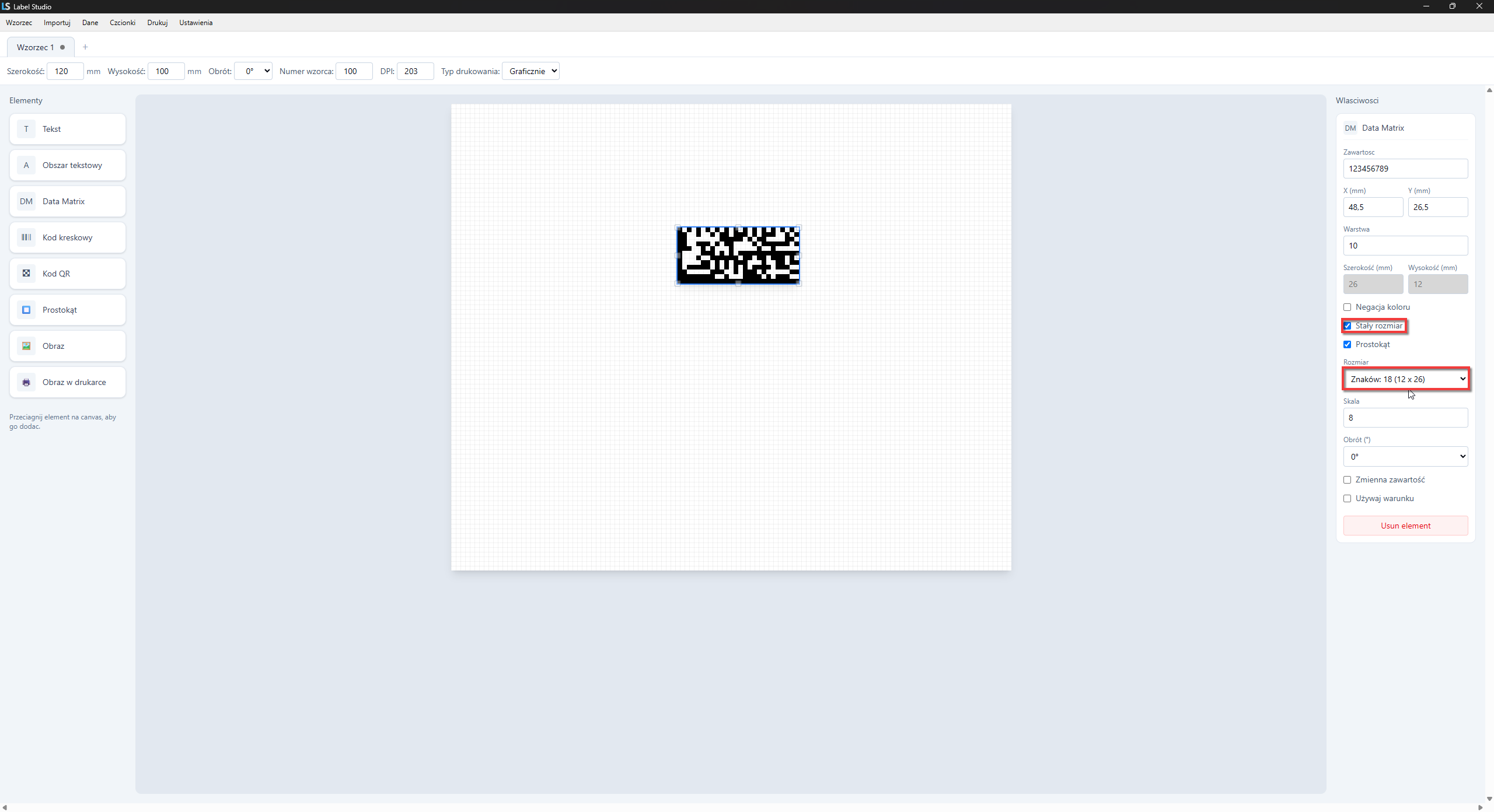 |
|---|
Skala
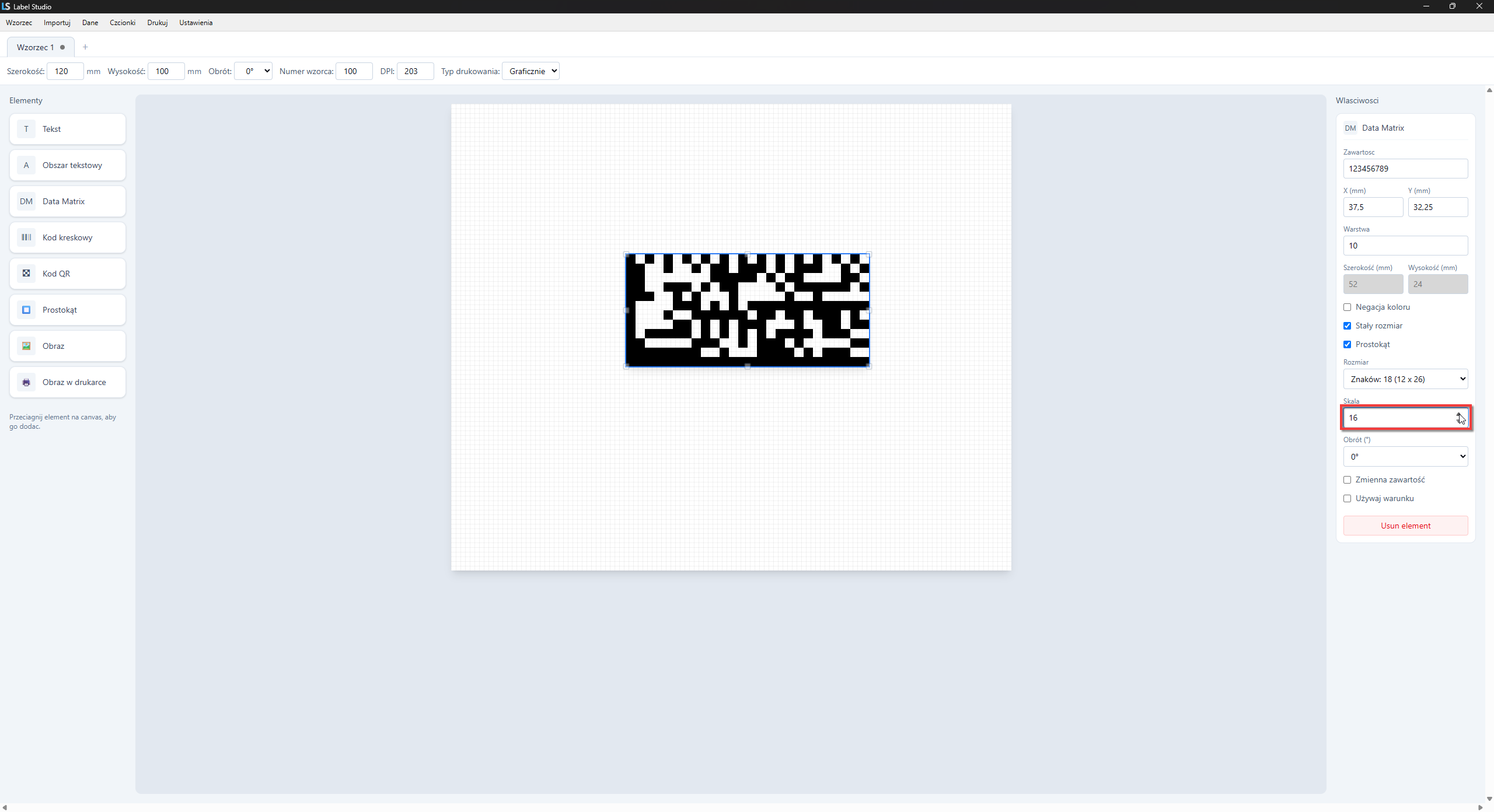
Rozmiar data matrixa zmienić można przy pomocy parametru "Skala". Rozmiar wynikowy to iloczyn rozmiaru minimalnego (skala 1) oraz skali.
 |
|---|
Obrót
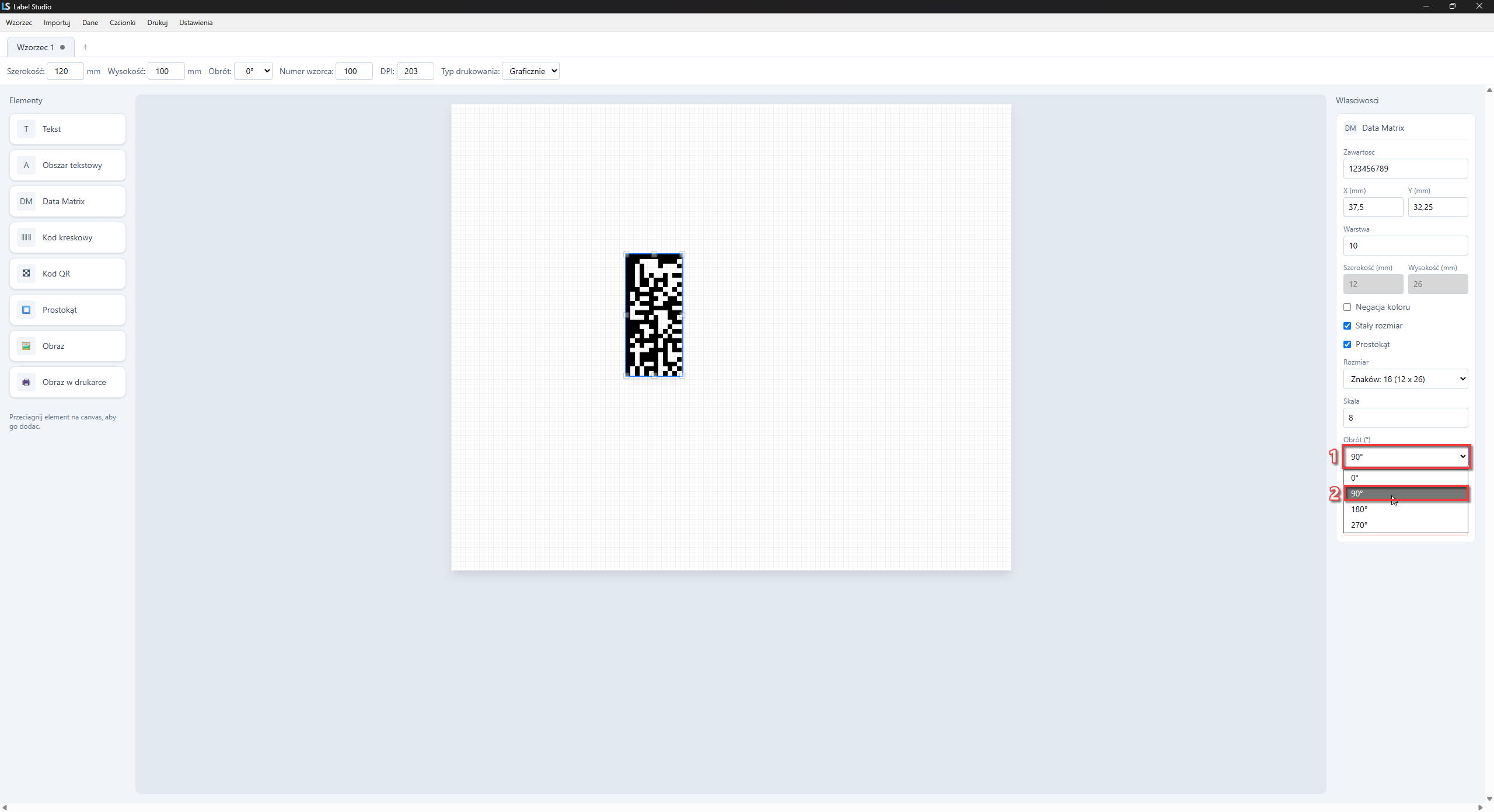
Element obrócić można przy pomocy listy "Obrót". Możliwy jest obrót o 0°, 90°, 180° oraz 270°.
 |
|---|
Zmienna zawartość
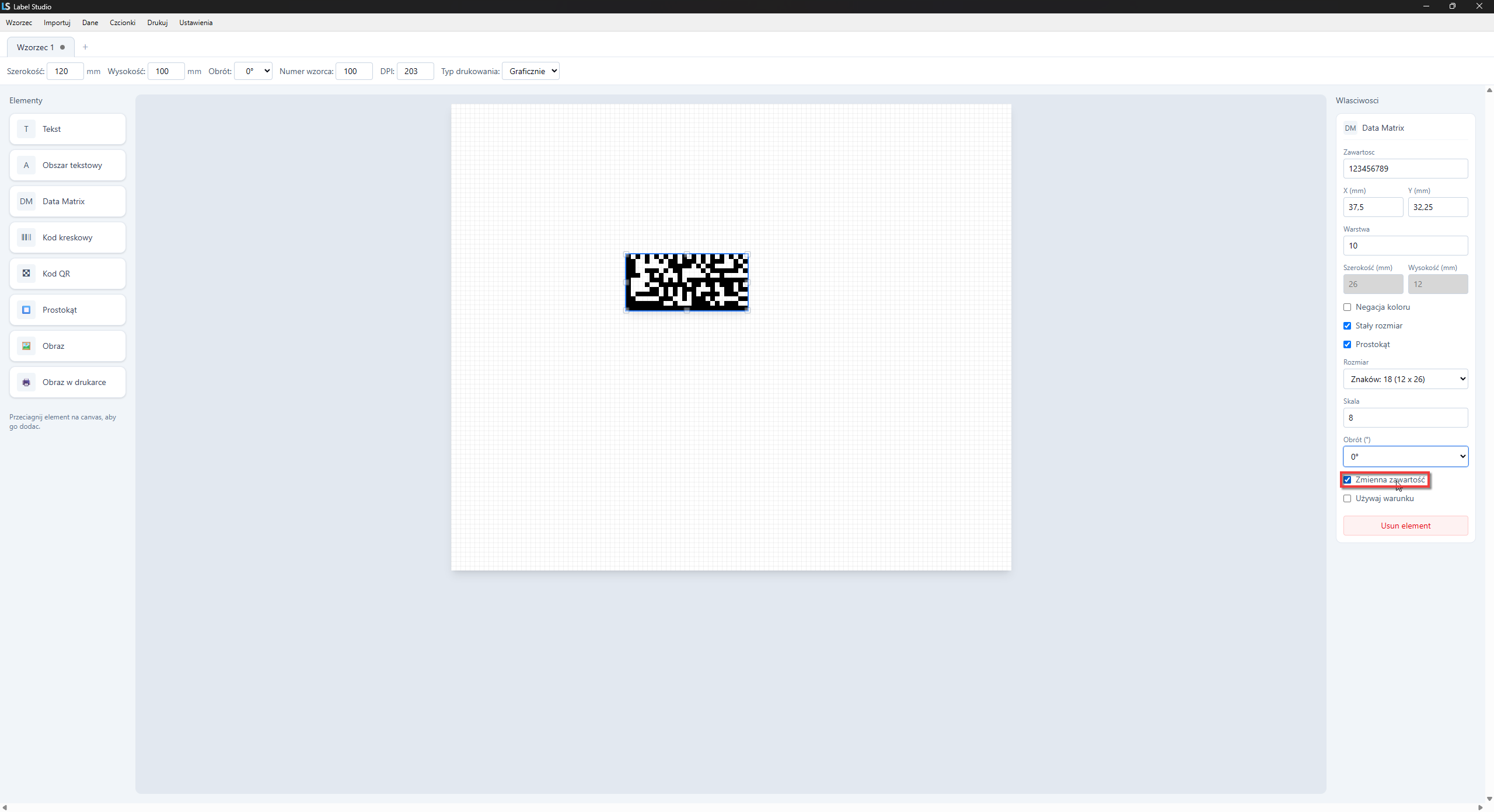
To pole nie wpływa w żaden sposób na wydruk graficzny, jedynie na eksport do ZPL. Odróżnia ono pole ze stałą zawartością od pola zmiennego.
 |
|---|
Używaj warunku
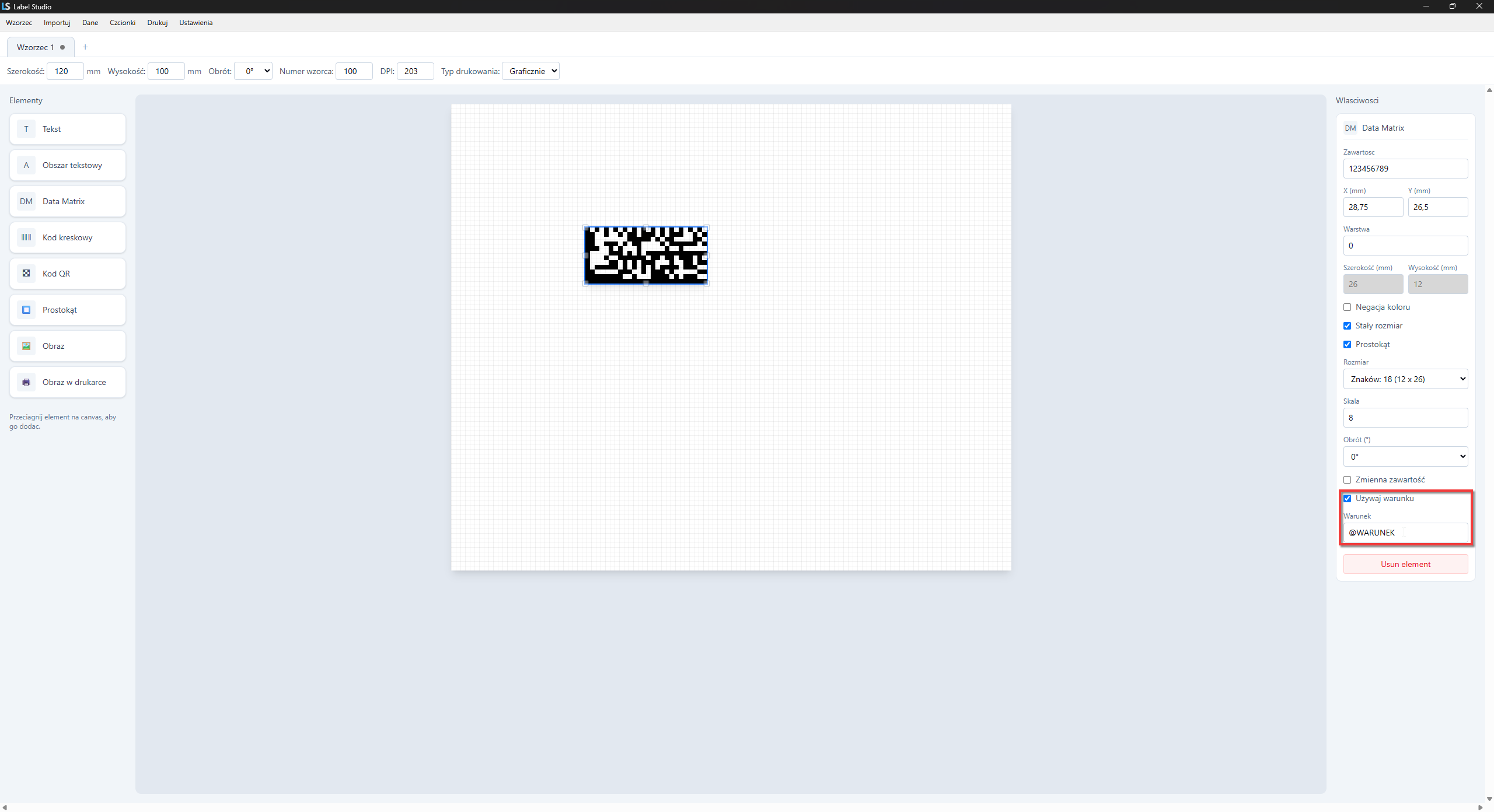
To pole po zaznaczeniu pokazuje pole tekstowe, w którym można umieścić warunek. Powinna się tam znaleźć jakaś zmienna, np. @WARUNEK. Jeśli w danym rekordzie wskazane pole (czyli w tym przypadku "WARUNEK") ma jakąś wartość, to element pojawi się w wydruku. Jeśli nie ma jednak wartości, element nie zostanie dodany do wydruku.
 |
|---|
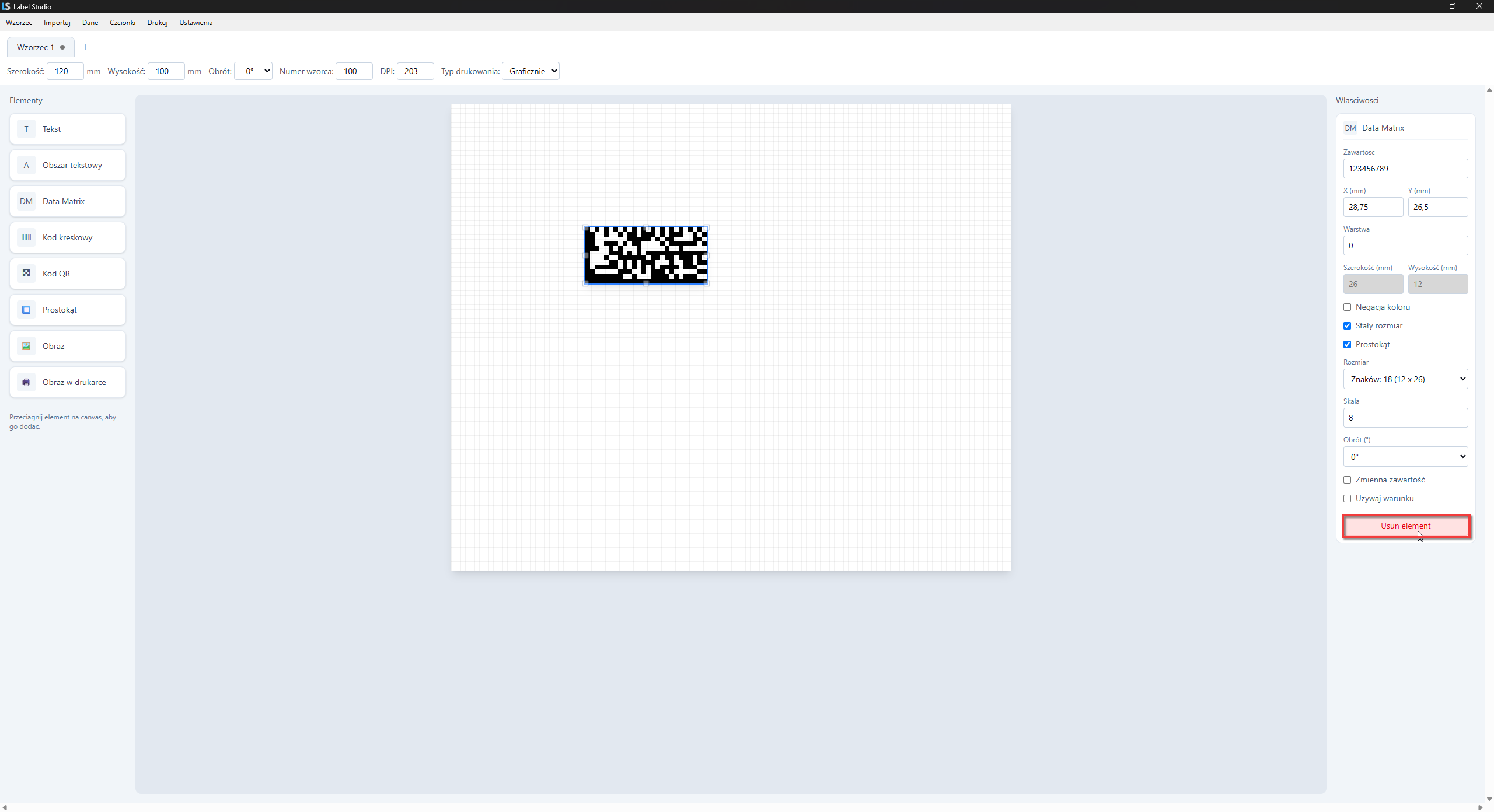
Usuń element
Naciśnięcie przycisku "Usuń element" usuwa zaznaczony element z szablonu.
 |
|---|