Przez konsolę
Drukowanie przez konsolę
Aplikacja wspiera możliwość drukowania etykiet. Konsolowa forma wspiera pełną funkcjonalność aplikacji.
Dostępne parametry
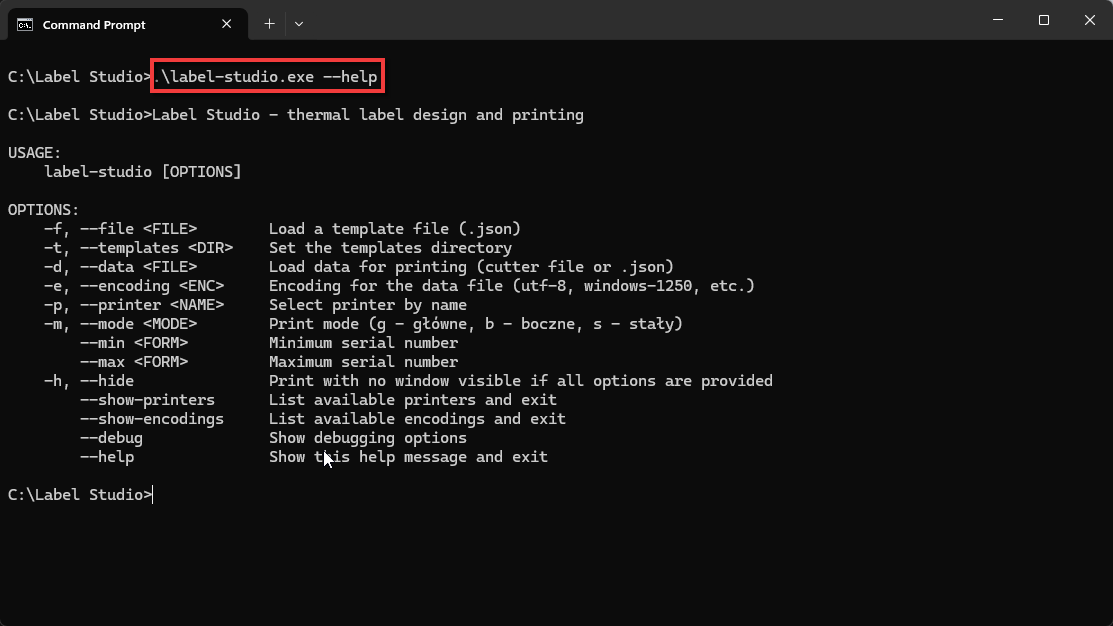
Aby odczytać dostępne parametry, należy uruchomić aplikację przez konsolę z opcją --help.
 |
|---|
-f (--file)
Najważniejsza opcja. Bez niej, uruchomiony zostanie edytor, a nie okno drukowania. W opcji tej podać należy scieżkę do bazowego wzorca. Podany wzorzec jest głównym. Jeśli nie podano opcji -t (--templates), to pozostałe wzorce będą wyszukiwane w tym samym folderze, w którym znajduje się główny. Jeśli w danych podany będzie numer wzorca, który nie może być znaleziony w podanym folderze, to wykorzystany zostanie również wzorzec podany po opcji -f.
-t (--templates)
W tej opcji podać należy ścieżkę do folderu, w którym wyszukiwane będą pozostałe wzorce. Jeśli nie została podana, domyślnym folderem jest folder, w którym znajduje się wzorzec podany w opcji -f.
-d (--data)
W tej opcji należy podać ścieżkę do pliku z danymi (z Cuttera, lub wyeksportowane dane jako .json). Z podanego pliku wczytane zostaną dane zmiennych, informacje o numerach szablonów, numery seryjne oraz kolory.
-e (--encoding)
Tą opcję należy podać, gdy w opcji -d wczytywane są dane z Cuttera. W przypadku podawania .json w opcji -d, opcji -e nie należy podawać. Domyślnym kodowaniem plików Cuttera jest "windows-1250". W celu sprawdzenia dostępnych kodowń należy uruchomić aplikację z opcją --show-encodings.
-p (--printer)
W tej opcji należy podać nazwę drukarki, na której wykonywany będzie wydruk. Listę dostępnych drukarek uzyskać można poprzez uruchomienie aplikacji z opcją --show-printers.
-m (--mode)
Definiuje tryb drukowania. Ma 3 opcje: g (główne), b (boczne) oraz s (stały). Przy wybraniu opcji g, wybrany zostanie tryb drukowania metek głównych. Szukane będą wzorce o numerze podanym w WNG w pliku z danymi. Opcja b sprawia, że szukane będą numery wzorców z pliku WNB. Z kolei opcja s zawsze wybiera wzorzec podany w opcji -f.
--min
Ustawia minimalny numer seryjny dla drukowanych metek. Wszystkie metki z numerem wzorca niższym zostaną zignorowane.
--max
Ustawia maksymalny numer seryjny dla drukowanych metek. Wszystkie metki z numerem wzorca wyższym zostaną zignorowane.
-h (--hide)
Sprawia, że jeśli podane zostały wszystkie niezbędne opcje (czyli -f, -d, oraz -p), drukowanie odbędzie się automatycznie. Nie wyświetli się żadne okno.
--show-printers
Sprawia, że wyświetlone zostaną dostępne drukarki.
--show-encodings
Sprawia, że wyświetlone zostaną dostępne kodowania dla plików danych z Cuttera.
--debug
Uruchamia aplikację w trybie debug. Obecnie sprawia to, że w edytorze dostępna jest opcja eksportu szablonu do ZPL'a.
--help
Wyświetla help menu.
Drukowanie przez konsolę
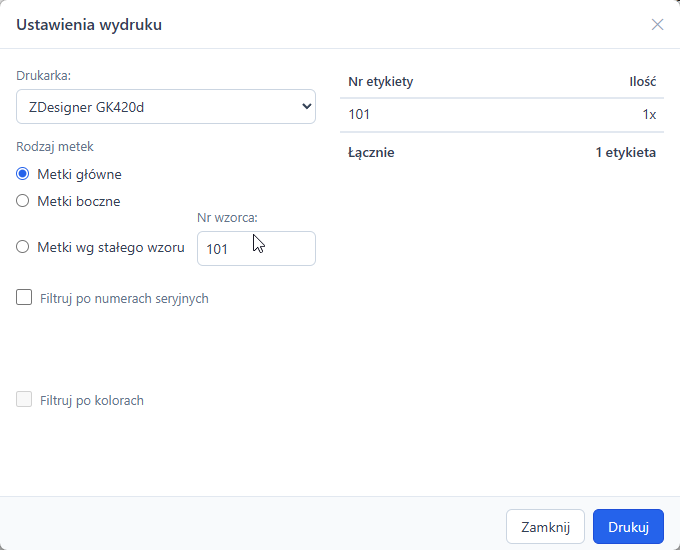
Uruchomienie z opcją -f sprawia, że nie otwiera się edytor, lecz okno wydruku.
 |
|---|
 |
|---|
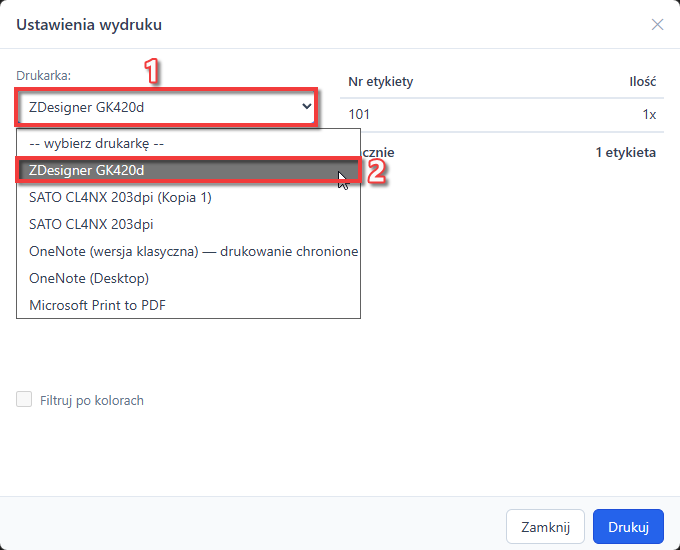
Wybór drukarki
W rozwijanej liście pokażą się dostępne drukarki. Można tam wybrać tą, na której będziemy drukować.
 |
|---|
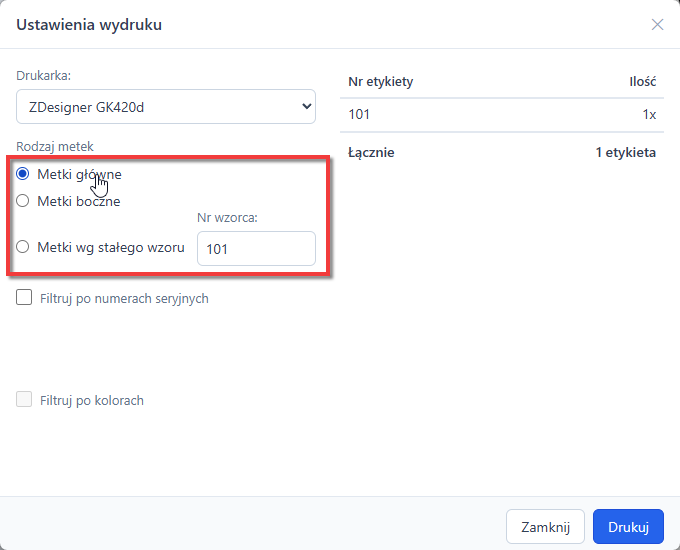
Rodzaj metek
Rodzaj metek robi dokładnie to, co opcja -m (--mode). Można wybrać czy drukowane będą metki główne (po WNG), boczne (po WNB), czy stałe (szablon podany w -f).
 |
|---|
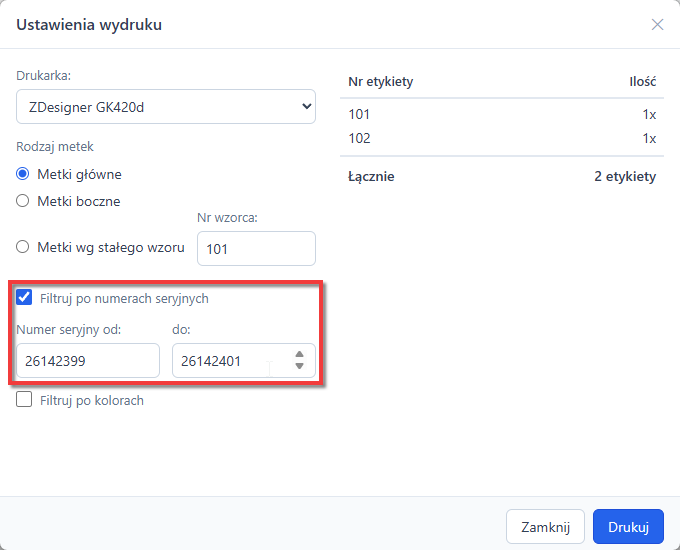
Filtrowanie po numerach seryjnych
Filtrowanie po numerach seryjnych pozwala wyznaczyć konkretny przedział numerów seryjnych. Wszystkie metki z numerem seryjnym poza zakresem zostaną zignorowane.
 |
|---|
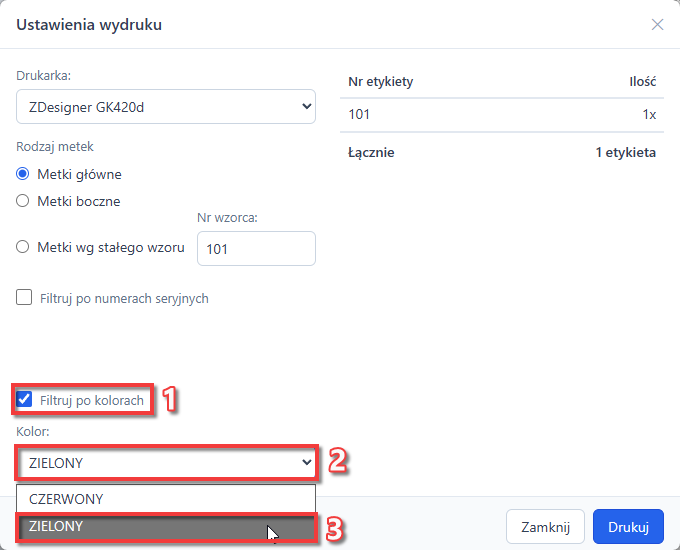
Filtrowanie po kolorach
Opcja "Filtruj po kolorach" pozwala wydrukować szablony przeznaczone na konkretny kolor. Po jej zaznaczeniu i wybraniu koloru z listy, wydrukowane zostaną tylko szablony w danym kolorze.
 |
|---|
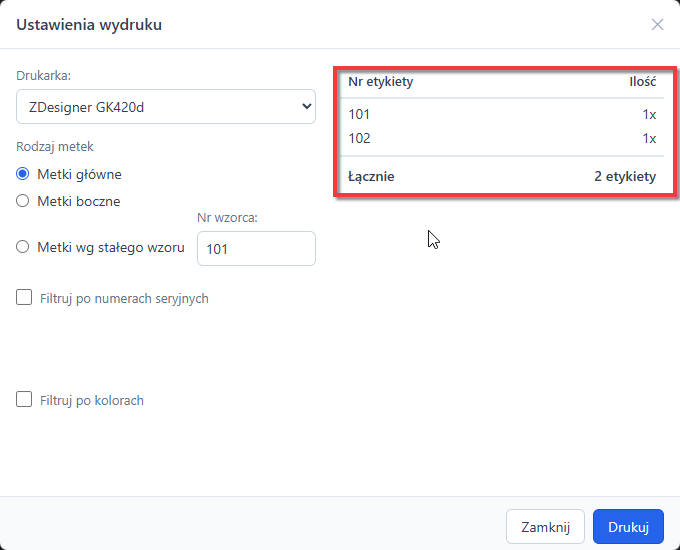
Informacja o szablonach do wydruku
Widoczna po prawej stronie tabelka informuje o numerach wzorców i ilości etykiet, które zostaną wydrukowane.
 |
|---|
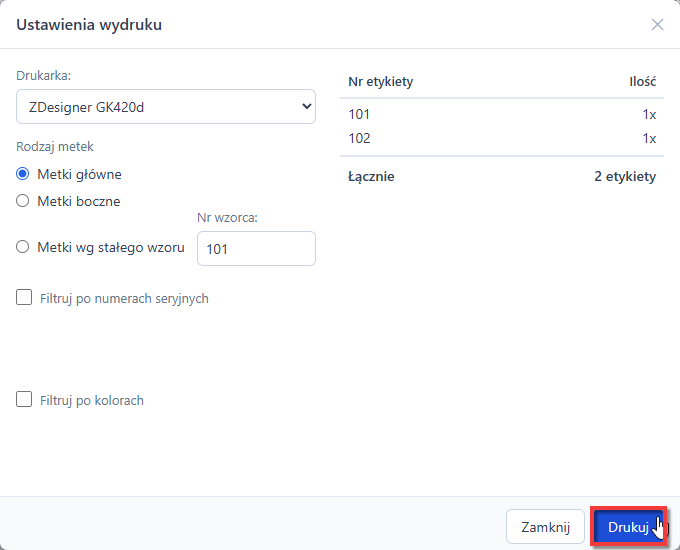
Drukowanie
Aby wysłać polecenie druku do drukarki, należy kliknąć przycisk "Drukuj".
 |
|---|